

Lokalizacje
Lokalizacja to adres, pod którym salon przyjmuje klientów. Każda lokalizacja ma własne kontakty, godziny pracy i ustawienia rezerwacji online. Ten artykuł przyda się, gdy salon otwiera drugi punkt, przeprowadza się albo zmienia godziny pracy.
Kto może
Dział zatytułowany „Kto może”Właściciel i menedżer. Ile lokalizacji wchodzi w plan, zobaczysz w Plany → Porównaj plany. Więcej niż jedną daje tylko Pro i tylko w Pro można dokupić kolejne. Zobacz Plany.
Otwórz lokalizacje
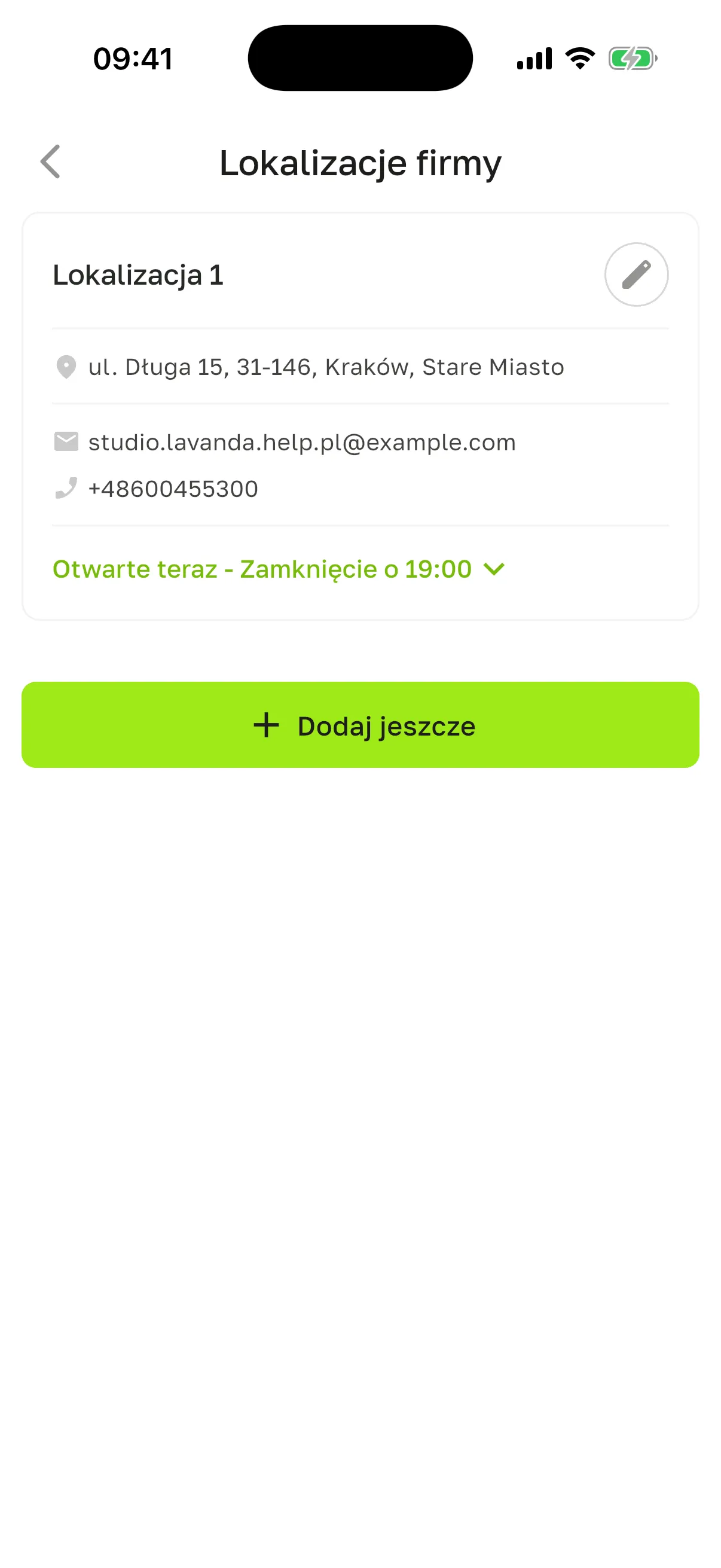
Dział zatytułowany „Otwórz lokalizacje”Profil → menu (☰) → Ustawienia firmy → Szczegóły firmy → Lokalizacje. Otworzy się Lokalizacje firmy: każda lokalizacja ma osobną kartę z nazwą, adresem, e-mailem, telefonem i godzinami pracy (na przykład Otwarte teraz - Zamknięcie o 19:00). Ołówek w rogu karty otwiera edycję, a Dodaj jeszcze na dole dodaje nową lokalizację.
Dodaj lokalizację
Dział zatytułowany „Dodaj lokalizację”- Kliknij Dodaj jeszcze.
- Podaj adres: miasto, kod pocztowy, ulicę i numer budynku. Sprawdź, czy pinezka na mapie stoi tam, gdzie salon.
- Kliknij Utwórz lokalizację.
Nowa lokalizacja skopiuje kontakty i godziny pracy pierwszej. Otworzy się ekran Lokalizacja utworzona: Kontakty i godziny pracy skopiowano z …. Zmień je, jeśli w tej lokalizacji są inne. Kliknij Gotowe albo od razu zmień, co trzeba.
Żeby klienci mogli rezerwować w nowej lokalizacji, muszą w niej być specjaliści i usługi:
- przenieś tam specjalistów, zobacz Grafik pracy;
- zaznacz nową lokalizację w potrzebnych usługach, zobacz Usługi.
Jeśli pierwsza lokalizacja nie ma e-maila, aplikacja poprosi o uzupełnienie adresu, kontaktów i godzin po kolei.
Gdy lokalizacji jest już tyle, ile pozwala plan, zobaczysz Limit lokalizacji wyczerpany jeszcze przed formularzem.
Zmień lokalizację
Dział zatytułowany „Zmień lokalizację”Na liście kliknij ołówek przy lokalizacji. Na stronie lokalizacji są cztery wiersze, każdy otwiera osobny ekran z własnym przyciskiem Zapisz:
| Wiersz | Co się zmienia |
|---|---|
| Adres | adres i pinezka na mapie, przycisk Zmień na mapie |
| Kontakty | e-mail (wymagany) i telefony (opcjonalnie) |
| Godziny pracy | dni robocze, godziny i przerwy |
| Rezerwacja online | minimalny czas przed rezerwacją online |
E-mail jest wymagany: bez niego zmiany lokalizacji się nie zapiszą, a aplikacja podpowie Sekcja „Kontakty” nie jest uzupełniona, więc nie można zapisać lokalizacji. Telefonu możesz nie podawać, ale jeśli numer jest błędny, aplikacja poprosi: Popraw numer w sekcji „Kontakty”.
Godziny pracy
Dział zatytułowany „Godziny pracy”- Wyłącz przełącznik przy dniu, żeby miał status Zamknięte.
- + Dodaj przerwę: przerwa musi mieścić się w godzinach pracy, a przerwy nie mogą na siebie nachodzić.
- Kopiuj na…: przenosi godziny jednego dnia na inne, na przykład na Dni robocze.
Rezerwacja online w lokalizacji
Dział zatytułowany „Rezerwacja online w lokalizacji”Minimalny czas przed rezerwacją online: klient nie zarezerwuje terminu, do którego zostało mniej niż ten czas. Na przykład przy 2 godzinach o 10:00 klient nie zapisze się już na 11:00.
- Puste pole: obowiązuje wartość z Ustawień rezerwacji salonu (na liście zobaczysz jak w salonie).
- 0: bez ograniczeń.
Usuń lokalizację
Dział zatytułowany „Usuń lokalizację”- Otwórz lokalizację → Usuń lokalizację i potwierdź.
- Jeśli do lokalizacji przypisani są pracownicy, usługi albo niezakończone wizyty, pojawi się Lokalizacji nie można jeszcze usunąć z listą.
- Dla każdej grupy wybierz, dokąd Przenieś do…, albo Odepnij usługę.
- Kliknij Przenieś i usuń.
Jedynej lokalizacji nie można usunąć.
Pytania
Dział zatytułowany „Pytania”Ile lokalizacji można dokupić w Pro i ile to kosztuje? Lokalizacje można dokupić tylko w Pro. Osobnego limitu liczby nie ma. Cenę dodatkowej lokalizacji za miesiąc i za rok zobaczysz w Plany → Porównaj plany → Można dokupić, zależy od waluty salonu. Dokupuje się w panelu na terminka.com, zobacz Płatność za plan.
Dlaczego nie mogę dodać drugiej lokalizacji? Twój plan obejmuje jedną lokalizację. Druga jest dostępna w Pro. Plan zmienia właściciel w panelu na terminka.com.
Specjalista pracuje w dwóch lokalizacjach. Jak to ustawić? Pracownik pracuje w jednej lokalizacji. Żeby przenieść go do innej, zmień lokalizację w jego karcie, zobacz Grafik pracy.