

Sprzedaż towaru
Towar sprzedasz na dwa sposoby:
- z półki – klient wpadł tylko po szampon, wizyty nie ma;
- w płatności wizyty – klient kupuje krem razem z usługą, wszystko na jednym paragonie.
W obu przypadkach towar schodzi z magazynu, a sprzedaż trafia na paragon.
Kto może
Dział zatytułowany „Kto może”Sprzedawać mogą wszystkie role, także pracownik: przy ladzie często stoi administrator. Historię sprzedaży widzą tylko właściciel i manager. Magazyn musi być w Twoim planie.
Sprzedaje się tylko pozycje z półki Towary. Materiały idą w koszt zabiegów, pozycje gospodarcze nie są na sprzedaż.
Sprzedaj z półki
Dział zatytułowany „Sprzedaj z półki”- Otwórz magazyn → Towary → potrzebny towar.
- Kliknij Sprzedaj.
- Na górze widać, ile towaru jest Na stanie. Wpisz Ilość. Cena za sztukę podstawi się z karty towaru, możesz ją zmienić.
- Sprzedawca – domyślnie Ty. Jeśli sprzedaż kasujesz za osobę, która poleciła towar, wybierz ją: sprzedaż zaliczy się jej, a jeśli w jej stawce jest Prowizja od towaru, prowizję dostanie też ona.
- Opcjonalnie wybierz klienta: Klient (opcjonalnie).
- W polu Wybierz metodę płatności wskaż Gotówka, Karta płatnicza albo BLIK. Domyślnie jest Gotówka.
- Sprawdź sumę Razem i kliknij Sprzedaj.
Towar od razu zejdzie z magazynu i otworzy się paragon. Możesz pokazać go klientowi na ekranie. Powiadomienia o zakupie klient nie dostaje, nawet jeśli wybierzesz go w sprzedaży.
Sprzedaż z półki nie ma rabatów, kuponów ani napiwków – to rzeczy wizyty.
Dodaj towar do płatności za wizytę
Dział zatytułowany „Dodaj towar do płatności za wizytę”- Otwórz wizytę → Kasa. Zobacz Pierwsza wizyta.
- W sekcji Towary kliknij Dodaj towar.
- Wybierz towar, wpisz ilość, cenę i sprzedawcę. Sprzedawcy zalicza się sprzedaż i prowizję od towaru, jeśli jest ustawiona.
- Zakończ płatność jak zwykle. Metodę płatności wybierasz jedną na cały paragon.
Na paragonie towary stoją w osobnej sekcji Towary.
Zobacz historię sprzedaży
Dział zatytułowany „Zobacz historię sprzedaży”Menu magazynu (⋮) → Historia sprzedaży. Są tu paragony sprzedaży z półki, najnowsze na górze. Paragony towarów sprzedanych w wizycie otworzysz z karty wizyty.
Ograniczenia
Dział zatytułowany „Ograniczenia”- Sprzedać więcej, niż jest w magazynie, nie można. Nie dotyczy to towarów, w których wyłączono Śledź stan: wtedy sprzedaż przejdzie niezależnie od stanu.
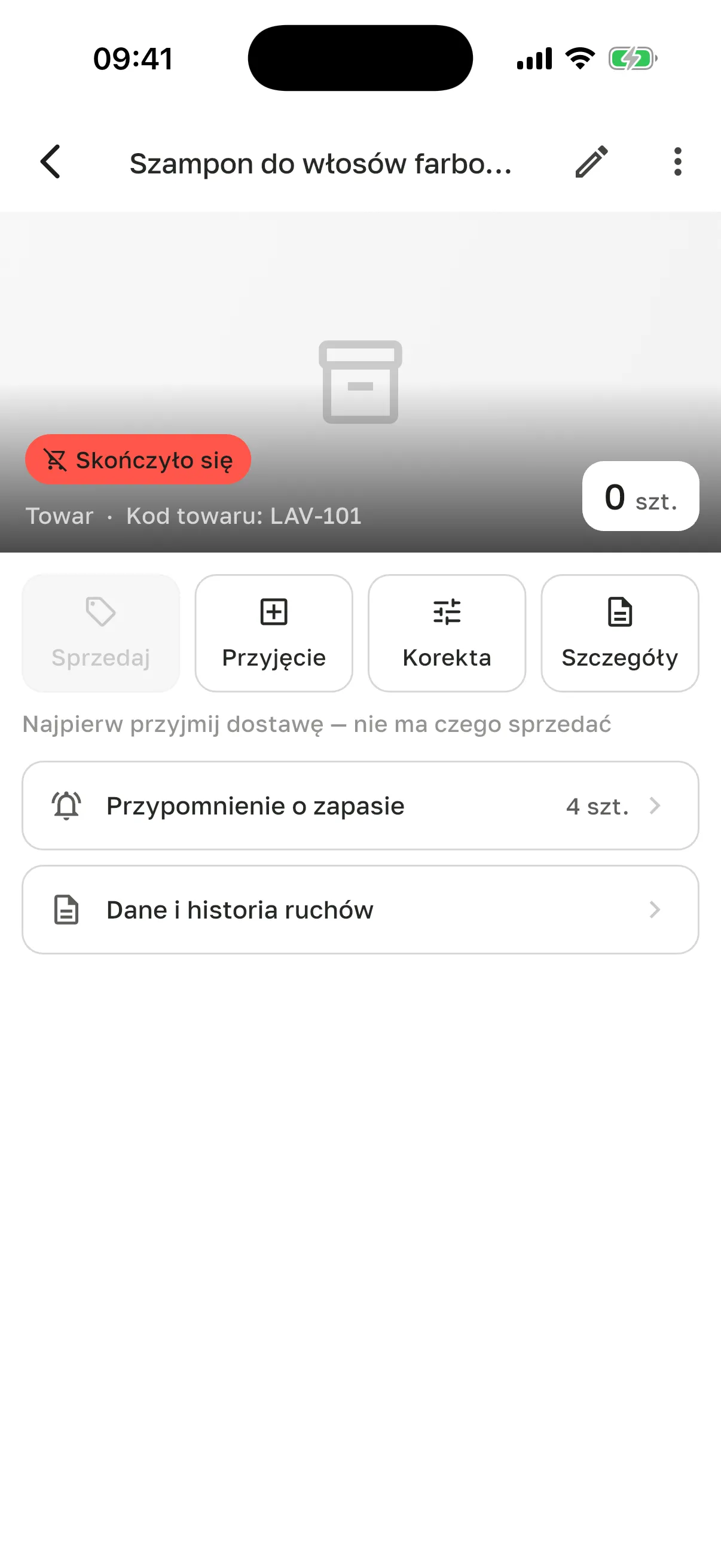
- Gdy towar się skończył, przycisk Sprzedaj jest nieaktywny i pojawia się podpowiedź Najpierw przyjmij dostawę – nie ma czego sprzedać.
- Jeśli towar nie ma ceny sprzedaży, wpisz ją na karcie albo wprost w polu ceny podczas sprzedaży.
Pytania
Dział zatytułowany „Pytania”Sprzedaż przez pomyłkę. Jak ją cofnąć? Jeśli towar sprzedano w płatności wizyty, właściciel albo manager może otworzyć paragon i kliknąć Unieważnij płatność – towary wrócą do magazynu. Zobacz Pierwsza wizyta. Sprzedaży z półki, bez wizyty, nie da się unieważnić w aplikacji.
Dlaczego w wizycie nie ma sekcji „Towary”? Magazyn nie wchodzi w Twój plan. Sekcja jest tylko w planach Studio i Pro.
Po co wybierać klienta, skoro to opcjonalne? Żeby na paragonie było imię klienta. Jeśli zostawisz pole puste, na paragonie będzie Bez umawiania się.