

Usługi
Usługa to to, na co klient się zapisuje: nazwa, cena, czas trwania i specjaliści, którzy ją wykonują. Bez ani jednej usługi kalendarz nie przyjmie wizyty.
Kto może
Dział zatytułowany „Kto może”Usługi dodają, zmieniają i usuwają właściciel i manager. Pracownik widzi listę usług, ale nie ma przycisku +.
Liczba usług nie jest ograniczona w żadnym planie.
Gdzie znaleźć
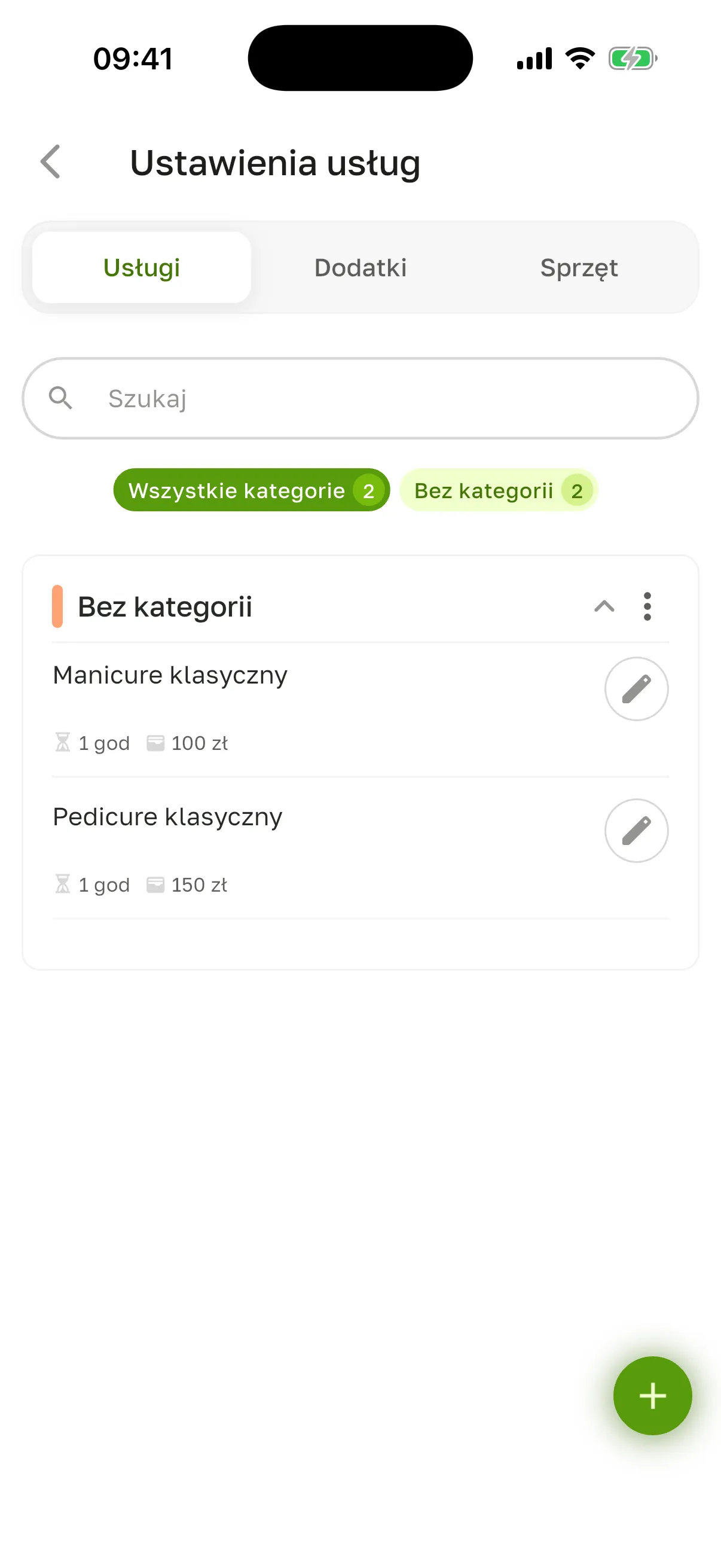
Dział zatytułowany „Gdzie znaleźć”Profil → menu (☰) → Ustawienia firmy → Usługi. Ekran Ustawienia usług ma karty Usługi, Dodatki i Sprzęt (ostatnia tylko w planach z magazynem, zobacz Sprzęt).
Usługi są pogrupowane według kategorii. Żeby szybko znaleźć usługę, wpisz jej nazwę w polu Szukaj nad listą. Przyciski-filtry pod wyszukiwarką – Wszystkie kategorie, Bez kategorii i Twoje kategorie z liczbą usług – zostawiają na liście jedną kategorię.
Dodaj usługę
Dział zatytułowany „Dodaj usługę”-
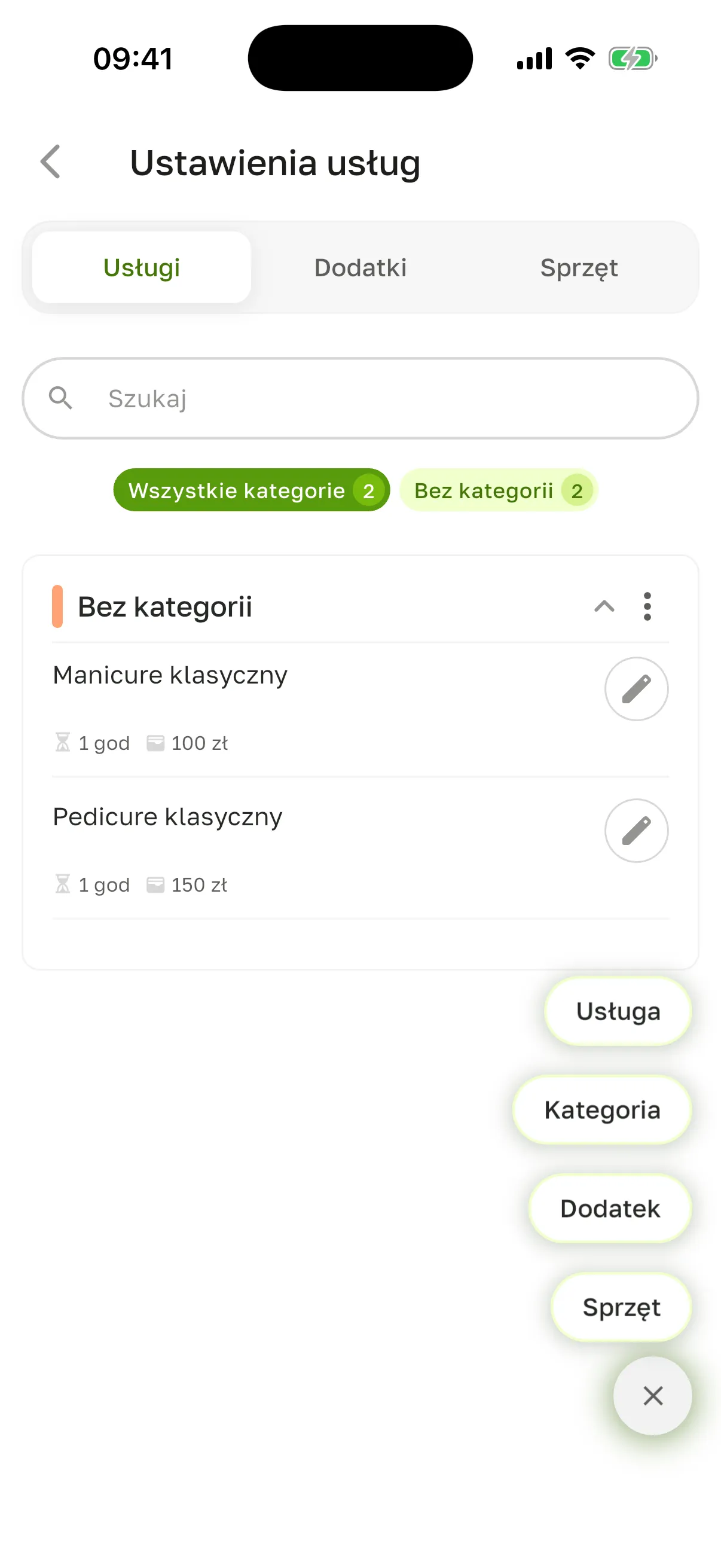
Kliknij zielony przycisk + → Usługa.
-
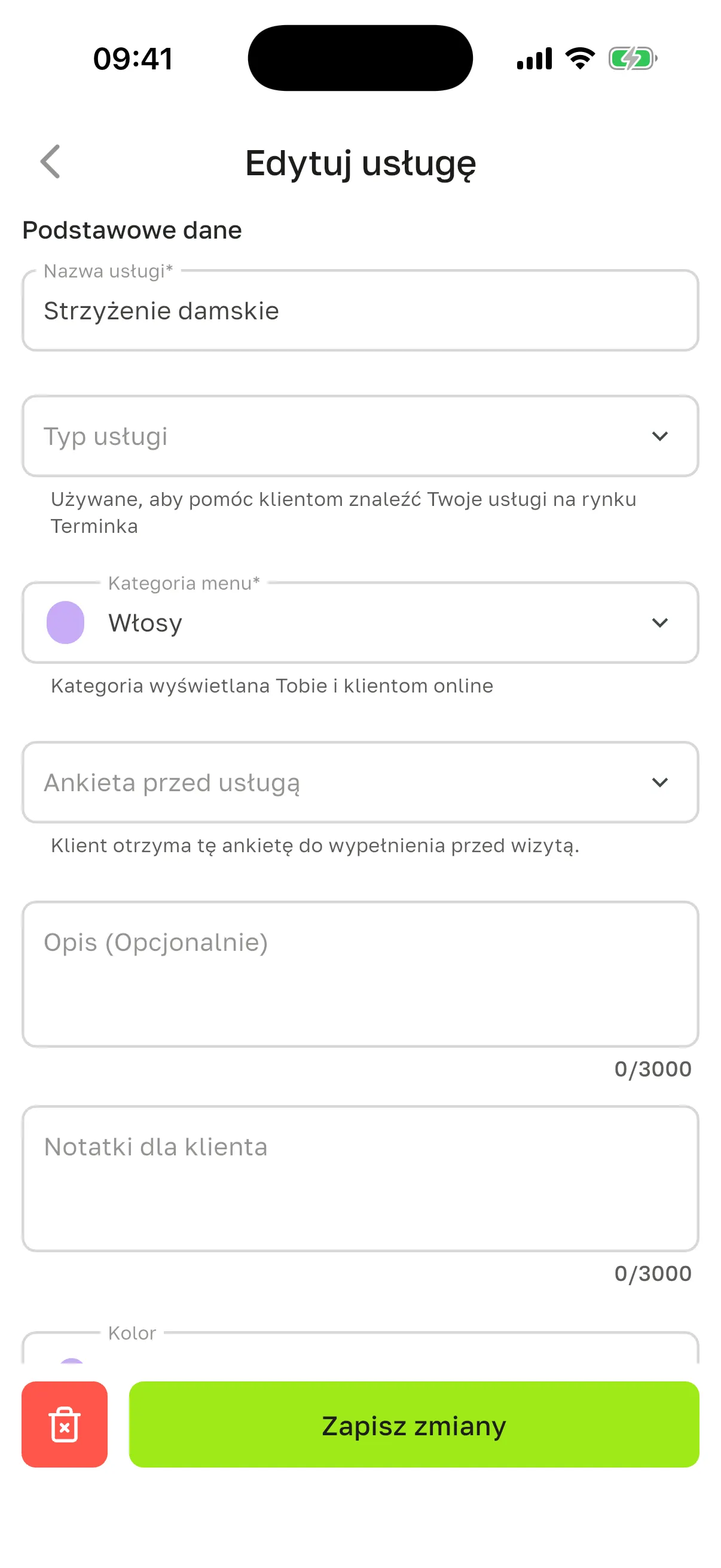
Wypełnij Podstawowe dane:
- Nazwa usługi;
- Typ usługi – pomaga klientom znaleźć Cię na marketplace Terminka: klient, który szuka po nazwie typu, trafi na salon z taką usługą. Na stronie salonu typ nie jest osobną kategorią, tam obowiązuje Kategoria menu;
- Kategoria menu – w której kategorii usługa będzie w cenniku (zobacz Kategorie);
- Ankieta przed usługą – opcjonalnie: klient dostanie tę ankietę do wypełnienia przed wizytą. Lista pochodzi z Twoich szablonów kart; są dostępne od planu Solo, więc w planie Free lista jest pusta. Jak działają ankiety, opisuje artykuł Ankiety i karty zabiegów;
- opcjonalnie Opis (Opcjonalnie) i Notatki dla klienta.
-
W razie potrzeby wybierz Kolor i dodaj Zdjęcia.
-
W blokach Lokalizacje i Członkowie zespołu zaznacz, gdzie i kto wykonuje usługę.
-
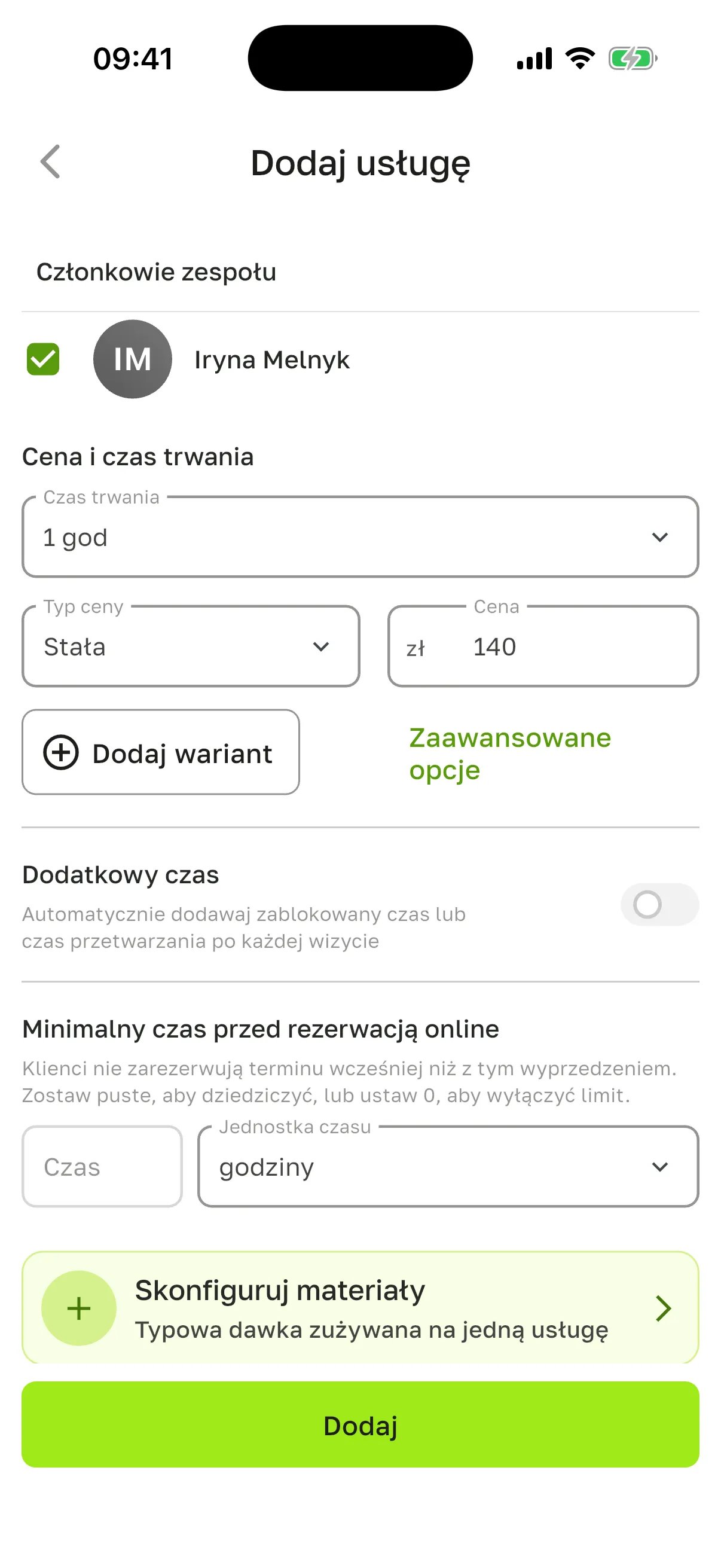
W bloku Cena i czas trwania wpisz czas trwania, Typ ceny i cenę. Na przykład Manicure hybrydowy: 1 god, Stała, 140 zł.
-
Kliknij Dodaj.
Usługa pojawi się na liście w swojej kategorii i od razu można na nią zapisywać klientów.
Pola obowiązkowe: nazwa, kategoria menu, co najmniej jedna lokalizacja, co najmniej jeden członek zespołu i cena, jeśli typ ceny to Stała lub Od. Gdy czegoś brakuje, aplikacja pokaże Ostrzeżenie z listą.
Jeśli masz jedną lokalizację, wstawi się sama.
Cena i warianty
Dział zatytułowany „Cena i warianty”Typ ceny ma trzy rodzaje:
| Typ | Co widzi klient |
|---|---|
| Stała | dokładną cenę |
| Od | „od” i cenę minimalną |
| Darmowe | napis „Darmowe” |
Jeśli usługa występuje w kilku odmianach – na przykład krótkie i długie włosy – kliknij Dodaj wariant. Każdy wariant ma własną Nazwę wariantu, czas trwania i cenę. W bloku Zaawansowane opcje wariantu możesz zawęzić lokalizacje i członków zespołu.
Kolor usługi
Dział zatytułowany „Kolor usługi”Domyślnie usługa ma kolor swojej kategorii – w polu Kolor widnieje Jak w kategorii. Wybierz inny kolor, żeby wyróżnić usługę w kalendarzu. Żeby wrócić do koloru kategorii, wybierz znowu Jak w kategorii.
Nowy kolor dostaną przyszłe wizyty. Wizyty z przeszłości i paragony zostaną w kolorze, w jakim zostały zapisane.
Dodatkowe ustawienia
Dział zatytułowany „Dodatkowe ustawienia”- Dodatkowy czas – automatycznie blokuje czas przed wizytą, po niej albo z obu stron, na przykład na sprzątanie. Włącz przełącznik i wybierz typ oraz czas.
- Minimalny czas przed rezerwacją online – klienci nie zapiszą się na tę usługę, jeśli do jej początku zostało mniej niż podany czas. Zostaw pole puste, żeby obowiązywało ogólne ustawienie salonu, albo wpisz 0, żeby zdjąć ograniczenie.
- Sprzęt – jeśli usługa wymaga sprzętu, wybierz go. Wtedy do usługi można dodać tylko pracowników przypisanych do tego sprzętu.
- Materiały do usługi – kafelek Skonfiguruj materiały na dole formularza: typowa dawka materiałów, która schodzi z magazynu przy jednej usłudze. Kafelek widać tylko w planach z magazynem, zobacz Materiały do usługi.
Zmień lub usuń
Dział zatytułowany „Zmień lub usuń”Kliknij usługę na liście (albo ołówek obok niej) – otworzy się Edytuj usługę z tymi samymi polami co przy dodawaniu. Wprowadź zmiany i kliknij Zapisz zmiany.
Nowa cena, czas trwania i nazwa obowiązują przy nowych rezerwacjach. Wizyty, które już są w kalendarzu, zachowują cenę, czas trwania i nazwę z chwili zapisu.
Żeby usunąć, otwórz usługę i kliknij czerwony przycisk z koszem → Usuń.
Pytania
Dział zatytułowany „Pytania”Nie ma przycisku „+”. Jesteś pracownikiem: usługi, ceny, kategorie, dodatki i sprzęt zmieniają tylko właściciel i manager. Zobacz Role i dostęp.
Nie mogę dodać specjalisty do usługi. Jeśli do usługi wybrano sprzęt, na liście zostają tylko pracownicy przypisani do tego sprzętu. Dodaj specjalistę do sprzętu na karcie Sprzęt.
Klienci nie widzą usługi. Sprawdź, czy usługę wykonuje co najmniej jeden specjalista z włączoną opcją Dostępne do rezerwacji i czy rezerwacja online w salonie jest włączona. Zobacz Pierwsze kroki.
Po zmianie ceny: czy u klientów, którzy już się zapisali, też się zmieni? Nie. Zapisana wizyta zachowuje cenę z chwili zapisu. Żeby zmienić cenę konkretnej wizyty, wpisz Cena niestandardowa w wizycie albo w kasie, zobacz Rabaty.
Jak dać rabat na usługę bez zmiany cennika? Dla wszystkich klientów w określonych godzinach – Promocje. Dla wybranych klientów – Kupony albo rabat osobisty, zobacz Rabaty.
Usługi wybrane przy pierwszej konfiguracji salonu – gdzie one są? W kategorii Bez kategorii (zobacz Kategorie). Są już dostępne we wszystkich lokalizacjach i u wszystkich specjalistów z włączoną opcją Dostępne do rezerwacji, z ceną i czasem trwania, które podano. Otwórz usługę, żeby przenieść ją do własnej kategorii, dodać opis, zdjęcia albo warianty.
Klikam „+” → „Usługa”, a otwiera się ekran o planie. Salon jest w trybie tylko do odczytu: użytkowników lub lokalizacji jest więcej, niż pozwala plan. Zobacz Plany.