

Promocje
Promocja to rabat na wybrane usługi, który działa tylko w określonym czasie. Pomaga zapełnić wolne okienka w grafiku. Klienci widzą promocję w profilu salonu i w wyszukiwarce, a cenę z rabatem – przy rezerwacji.
Rabat zależy od godziny rozpoczęcia wizyty: jeśli wizyta zaczyna się w godzinach promocji, klient dostaje rabat. Stosuje się on sam, zarówno gdy klient rezerwuje online, jak i gdy zapisujesz go w kalendarzu. Na przykład manicure za 150 zł z promocją −20% w pon.–czw. 10:00–14:00: wizyta we wtorek o 11:00 będzie kosztować 120 zł, a we wtorek o 15:00 – 150 zł.
Kto może
Dział zatytułowany „Kto może”Promocje tworzą, zmieniają, wstrzymują i usuwają właściciel i manager.
Promocje są dostępne od planu Solo. W planie Free sekcja Promocje otwiera się tylko do podglądu: nie można utworzyć ani wznowić promocji. Zobacz Plany.
Utwórz promocję
Dział zatytułowany „Utwórz promocję”-
Otwórz kartę Marketing → Promocje.
-
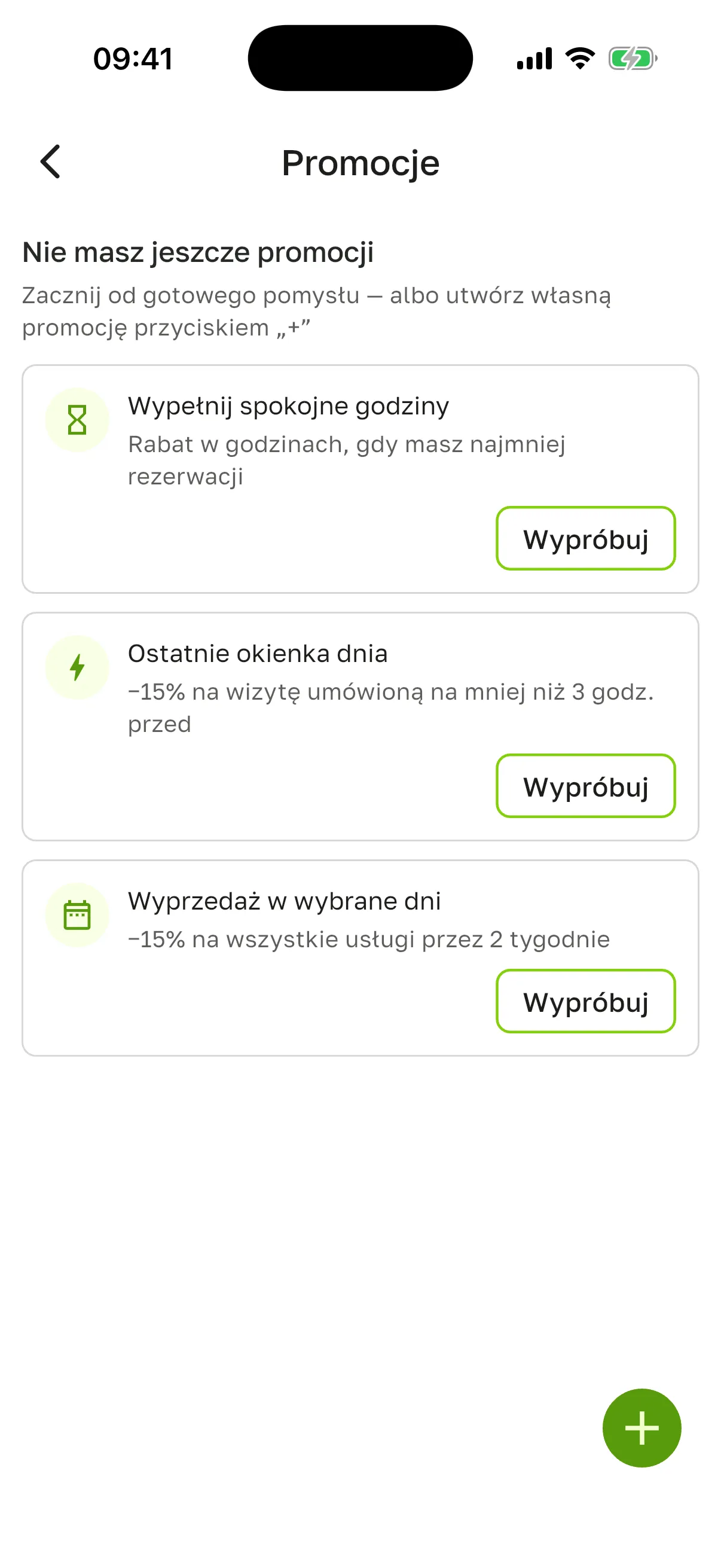
Kliknij zielony przycisk +. Jeśli nie ma jeszcze promocji, możesz zacząć od gotowego pomysłu i kliknąć Wypróbuj:
- Wypełnij spokojne godziny – rabat w godzinach, gdy masz najmniej rezerwacji;
- Ostatnie okienka dnia – rabat na rezerwację na mniej niż 3 godziny przed rozpoczęciem;
- Wyprzedaż w wybrane dni – rabat na wszystkie usługi przez 2 tygodnie.
-
Formularz otworzy się już wypełniony: −15% na Wszystkie usługi, od dziś bez daty zakończenia (dla Wyprzedaż w wybrane dni – na 2 tygodnie). U góry jest podgląd Tak zobaczy to klient. Kliknij wiersz, żeby go zmienić:
- Rabat – 10, 15, 20 albo 30%, lub inna…: procent od 1 do 100 albo stała kwota;
- Usługi – Wszystkie usługi (razem z tymi, które pojawią się później) albo wybrane;
- Kiedy – zobacz niżej;
- Obowiązuje – daty rozpoczęcia i zakończenia;
- Dodatkowo – nazwa, zdjęcia i ograniczenia.
-
Kliknij Uruchom promocję.
Promocja zaczyna działać od razu (albo od daty rozpoczęcia), a klienci widzą rabat bez żadnych dodatkowych działań z Twojej strony. Klienci nie dostają osobnego powiadomienia – jak powiedzieć o promocji, zobacz sekcję „Po uruchomieniu” niżej.
Nazwę promocji aplikacja układa z warunków, na przykład „−15% pon.–czw. 10:00–14:00”. Możesz ją zmienić w Dodatkowo → Nazwa i zdjęcia.
Promocja z Pulpitu
Dział zatytułowany „Promocja z Pulpitu”Kalendarz → okrągła ikona ze słupkami wykresu w nagłówku (Pulpit) → blok Wolny czas. Pokazuje, ile wolnych godzin mają specjaliści w ciągu najbliższych 7 dni i w które dni jest ich najwięcej. Przycisk Promocja na wolny czas otwiera ten sam formularz, ustawiony już na Spokojne godziny: wybrane są dni tygodnia z największą liczbą wolnych godzin, a promocja działa tydzień od dziś. Godziny wybierz w wierszu Kiedy, sprawdź rabat i kliknij Uruchom promocję.
Kiedy działa rabat
Dział zatytułowany „Kiedy działa rabat”| Rodzaj | Jak działa |
|---|---|
| Spokojne godziny | wybrane dni tygodnia i godziny. Aplikacja podpowie najspokojniejsze godziny na podstawie Twoich rezerwacji. |
| Ostatnia chwila | rezerwacja, do której rozpoczęcia zostało nie więcej niż N godzin (1–48). Dni i godziny tu nie obowiązują. |
| Cały okres | dowolna pora między datą rozpoczęcia a zakończenia. |
Ograniczenia
Dział zatytułowany „Ograniczenia”W Dodatkowo → Ograniczenia:
- Łącznie wizyt – ile rezerwacji w sumie może dostać rabat (1–10 000);
- Na jednego klienta – ile razy jeden klient może skorzystać z promocji (1–100);
- Tylko dla nowych klientów – klienci, którzy nie mieli jeszcze wizyt w salonie (anulowane się nie liczą);
- Członkowie zespołu – Wszyscy specjaliści albo Wybrane;
- Lokalizacje – Wszystkie adresy albo Wybrane.
Puste pole oznacza Bez limitu.
Ostrzeżenia w formularzu
Dział zatytułowany „Ostrzeżenia w formularzu”- Większy rabat już obowiązuje – część usług ma już inną promocję z większym rabatem i klient dostanie właśnie ją. Tamtą promocję możesz wstrzymać od razu przyciskiem Wstrzymaj „…”.
- „…” będzie bezpłatna – rabat jest równy cenie usługi albo od niej większy.
Po uruchomieniu
Dział zatytułowany „Po uruchomieniu”Otworzy się ekran Promocja działa (albo Promocja zacznie się …, jeśli data rozpoczęcia jest w przyszłości). Stąd możesz Powiedz klientom:
- Wyślij klientom – wysyłka z gotowym tekstem o promocji, zobacz Wysyłki;
- Post do social mediów – obraz i tekst o promocji, zobacz Posty do social mediów.
Zarządzaj promocją
Dział zatytułowany „Zarządzaj promocją”Wszystkie promocje są na ekranie Marketing → Promocje. Na karcie promocji widać rabat i godziny, status, ile rezerwacji dostało rabat oraz daty obowiązywania.
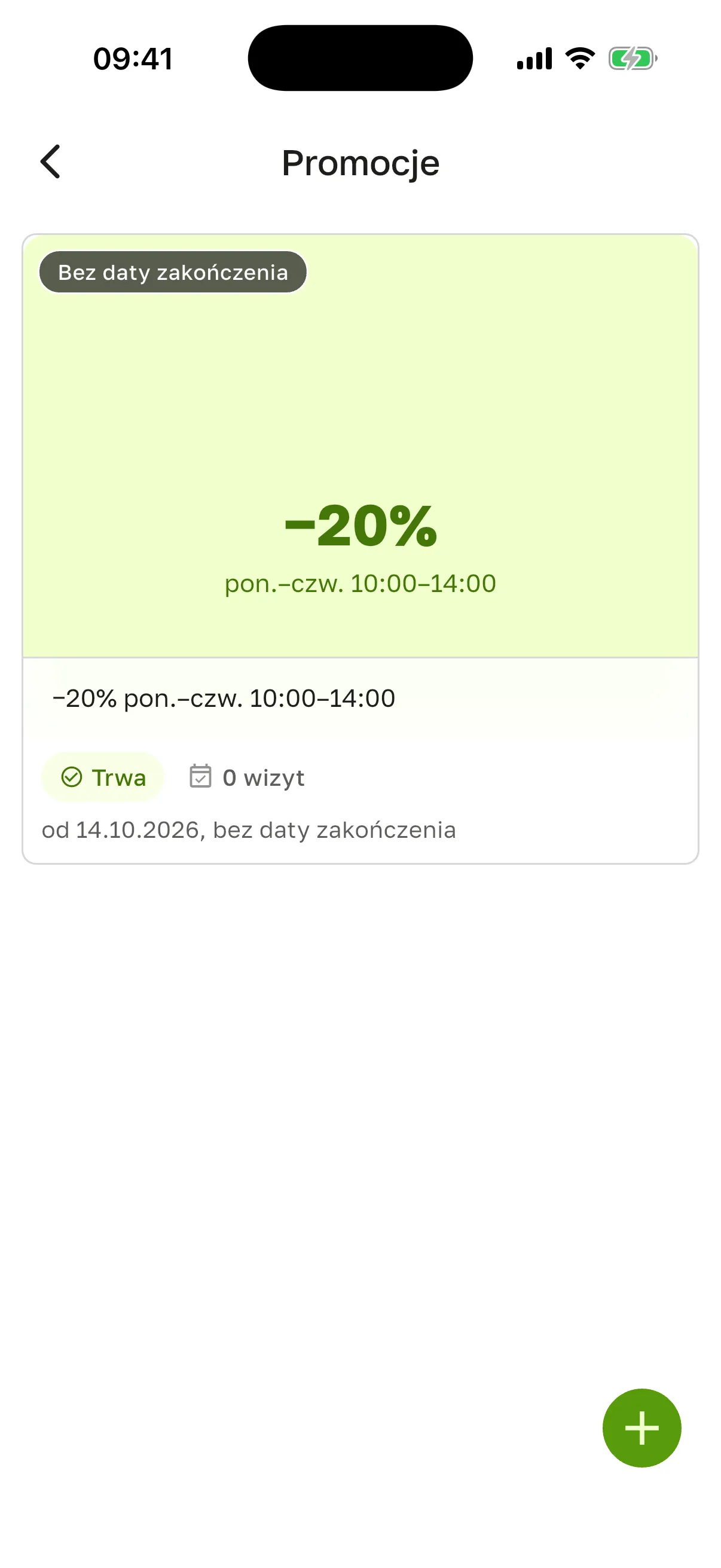
Kliknij promocję na liście. Na jej ekranie jest:
- status: Zaplanowana, Trwa, Wstrzymana albo Zakończona;
- blok Wynik – liczba wizyt, przychód i ile oddane w rabatach;
- Zapisz klienta – zapis od razu na warunkach promocji;
- Edytuj, Wstrzymaj / Wznów oraz przycisk z koszem do usunięcia.
Co stanie się z rabatem, jeśli zmienisz samą wizytę:
- przeniesienie na inną godzinę – rabat zostaje, nawet jeśli nowy termin jest już poza godzinami promocji;
- zmiana usługi, wariantu albo klienta – cena zostanie przeliczona od nowa, jak dla nowej rezerwacji;
- cena niestandardowa – promocja jest zdejmowana z wizyty, klient płaci cenę niestandardową.
Jak promocja łączy się z innymi rabatami
Dział zatytułowany „Jak promocja łączy się z innymi rabatami”- Jeśli na usługę działa kilka promocji, klient dostaje większy rabat.
- Jeśli klient ma rabat osobisty, obowiązuje większy z dwóch – promocja albo rabat osobisty.
- Kupon stosuje się na cenie po promocji.
Więcej w artykule Rabaty.
Pytania
Dział zatytułowany „Pytania”Klienci nie widzą promocji. Sprawdź status. Gdy promocja jest wstrzymana, zakończona albo wyczerpano Łącznie wizyt, rabatu nie ma. Zaplanowana promocja zacznie działać od daty rozpoczęcia.
Czy pracownik może utworzyć promocję? Nie. Promocje tworzą i zmieniają tylko właściciel i manager.
Klient zapisał się poza godzinami promocji. Czy można dać mu rabat? Tak, ale nie promocją: daj jednorazową zniżkę w kasie albo ustaw cenę niestandardową, zobacz Rabaty.