

Saldo SMS
SMS-y do klientów i zespołu opłaca się z salda salonu, a email i push są bezpłatne. Tu opisujemy, jak sprawdzić, na ile SMS-ów starczy środków, gdzie doładować saldo i co się dzieje, gdy się skończy.
Kto może
Dział zatytułowany „Kto może”Tylko właściciel (także współwłaściciel): widzi saldo i je doładowuje. Manager i pracownik nie widzą bloku salda.
Sprawdzenie salda
Dział zatytułowany „Sprawdzenie salda”Profil → menu (☰) → Ustawienia firmy → Powiadomienia. Saldo to pierwszy blok na ekranie Ustawienia powiadomień.
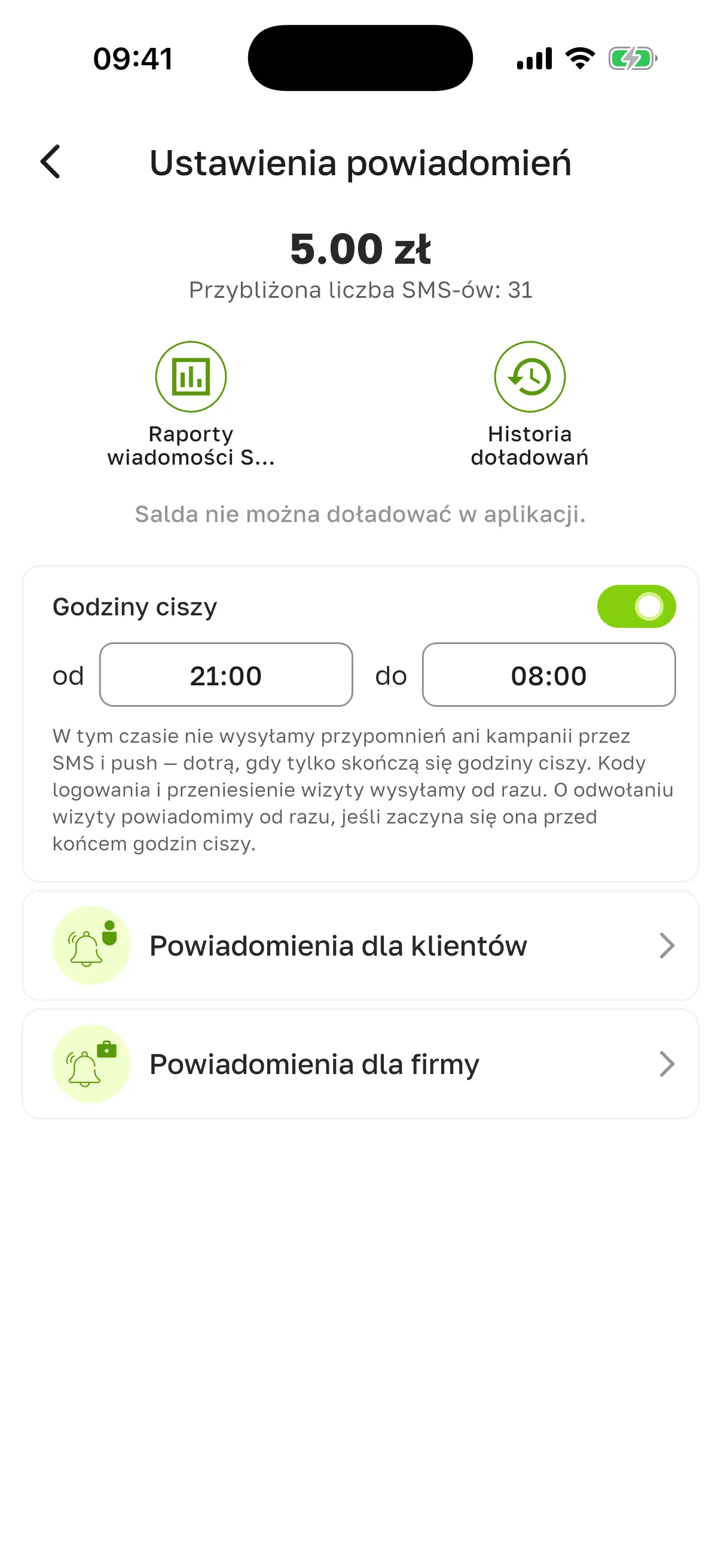
Pod kwotą widać Przybliżona liczba SMS-ów – na ile krótkich SMS-ów wystarczy środków. Na Androidzie niżej jest jeszcze Koszt 1 SMS-a netto.
Saldo widać też na Pulpicie: wiersz Saldo SMS w bloku Ten miesiąc. Gdy zostaje mniej niż 20 SMS-ów, w bloku Dzisiaj pojawia się wiersz Kończą się SMS-y. Oba wiersze otwierają ekran Ustawienia powiadomień.
Doładowanie salda
Dział zatytułowany „Doładowanie salda”Gdzie doładujesz saldo, zależy od telefonu.
Na iPhonie i iPadzie – w panelu klienta
Dział zatytułowany „Na iPhonie i iPadzie – w panelu klienta”W aplikacji na iPhone’a i iPada nie ma przycisku Doładuj saldo, jest napis Salda nie można doładować w aplikacji. Doładuj saldo w przeglądarce, z telefonu albo z komputera:
-
Wejdź na terminka.com, kliknij Zaloguj się i zaloguj się na to samo konto co w aplikacji. Otworzy się panel klienta app.terminka.com.
-
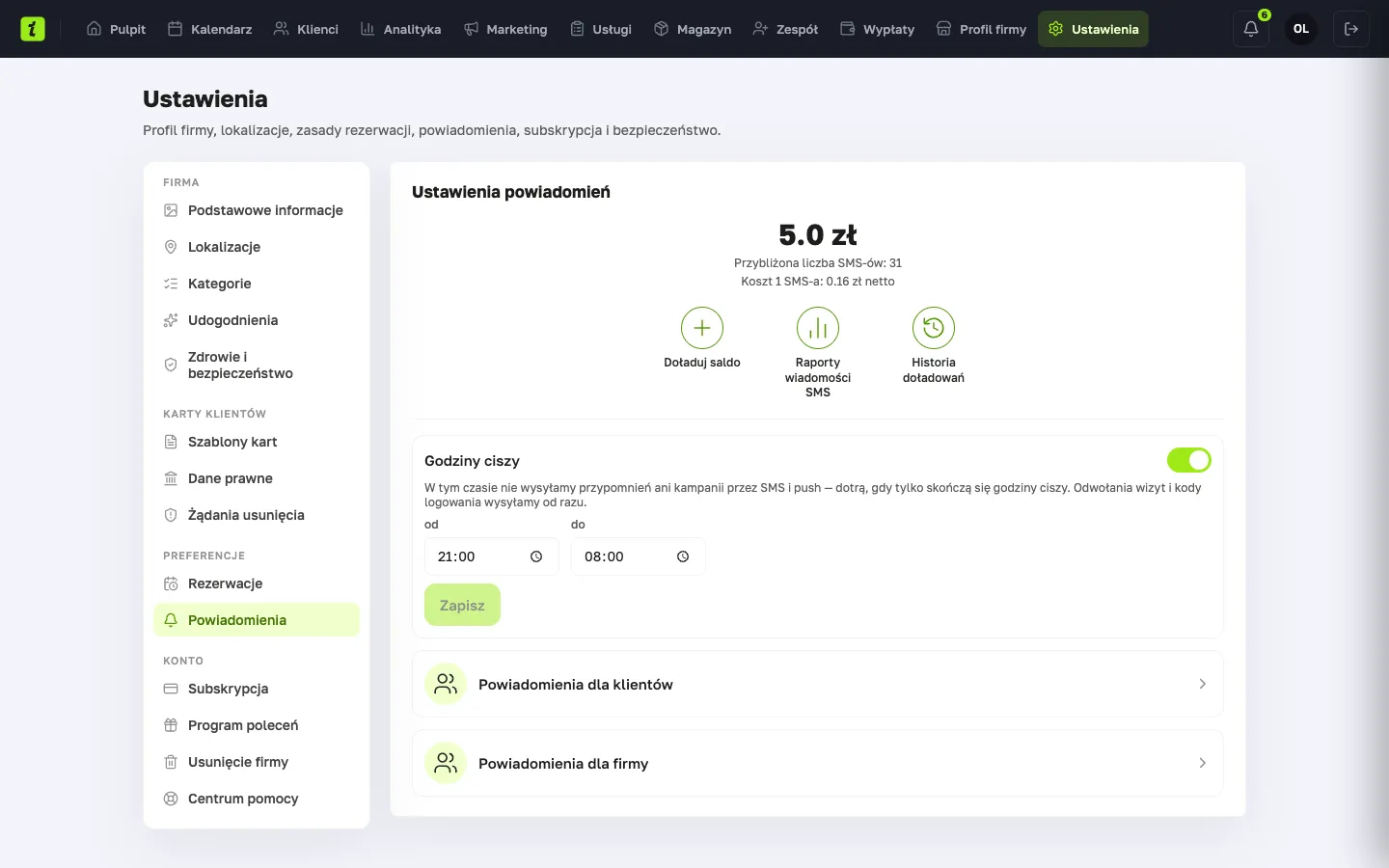
Otwórz Ustawienia (koło zębate u góry) → Powiadomienia w menu po lewej. Saldo jest u góry strony Ustawienia powiadomień.
-
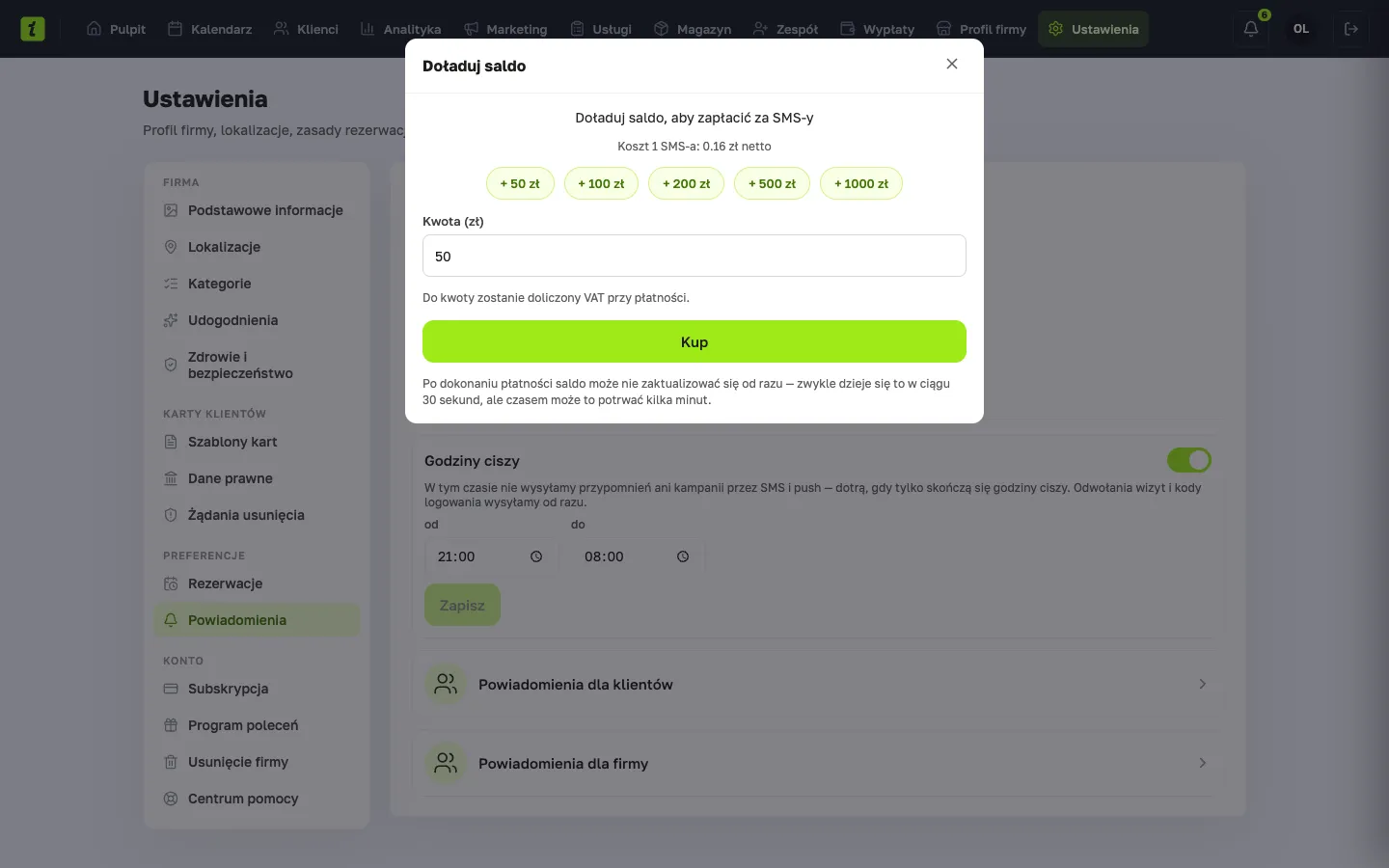
Kliknij Doładuj saldo. Wybierz kwotę przyciskiem (+ 50 zł … + 1000 zł) albo wpisz własną w polu Kwota – od 50 zł – i kliknij Kup.
-
Zapłać na stronie płatności.
Saldo jest jedno na cały salon: doładowane w panelu, od razu widać je też w aplikacji.
Na Androidzie – w aplikacji
Dział zatytułowany „Na Androidzie – w aplikacji”- Na ekranie Ustawienia powiadomień kliknij Doładuj saldo.
- Wybierz kwotę przyciskiem (50, 100, 200, 500 lub 1000) albo wpisz własną. Minimum to 50 w walucie salonu.
- Kliknij Kup. Strona płatności otworzy się w przeglądarce.
- Zapłać i wróć do aplikacji. Zobaczysz Czekamy na potwierdzenie płatności…
Przegląd wydatków
Dział zatytułowany „Przegląd wydatków”- Raporty wiadomości SMS – jakie SMS-y zostały wysłane.
- Historia doładowań – kiedy i na jaką kwotę doładowywano saldo.
Obie pozycje są i na iPhonie, i na Androidzie.
Ostrzeżenia o saldzie
Dział zatytułowany „Ostrzeżenia o saldzie”Główny właściciel (osoba, która zarejestrowała firmę) dostaje push, powiadomienie w aplikacji i list, jeśli w profilu jest email:
- gdy środków zostaje mniej więcej na 20 SMS-ów – raz, dopóki nie doładujesz salda;
- gdy SMS nie został wysłany z powodu zerowego salda – nie częściej niż raz na dobę.
Ostrzeżenia przychodzą w ciągu dnia. Współwłaściciele i managerowie ich nie dostają, a tych push nie da się wyłączyć. Na Androidzie w powiadomieniu jest przycisk Doładuj saldo, na iPhonie i iPadzie go nie ma.
Co opłaca się z salda
Dział zatytułowany „Co opłaca się z salda”- SMS-y do klientów o wizytach – zob. Powiadomienia dla klientów.
- Przypomnienia o wizycie: w planach płatnych pierwsze przypomnienie jest w cenie planu, kolejne – z salda. W planie Free wszystkie – z salda.
- SMS-y do zespołu – zob. Powiadomienia dla zespołu.
- Kampanie SMS – zob. Kampanie.
Długa wiadomość dzieli się na segmenty, a każdy segment liczy się jak osobny SMS.
Pytania
Dział zatytułowany „Pytania”Nie widzę przycisku „Doładuj saldo”. Na iPhonie i iPadzie go nie ma – doładuj saldo w panelu klienta (zob. wyżej). Na Androidzie nie widzą go manager i pracownik: saldo doładowuje właściciel.
W ogóle nie widzę bloku salda. Saldo widzi tylko właściciel salonu.
Płatność przeszła, a saldo się nie zmieniło. Poczekaj kilka minut i otwórz Ustawienia firmy → Powiadomienia jeszcze raz. Sprawdź Historia doładowań.
Jak zmniejszyć wydatki na SMS-y? Wyłącz SMS-y, bez których można się obejść: push i email są bezpłatne. Skróć tekst, żeby mieścił się w jednym segmencie (zob. Powiadomienia dla klientów).