

Towary i materiały
Pozycję magazynu zakładasz raz: nazwa, zdjęcie, jednostka, cena. Od razu możesz wpisać pierwsze przyjęcie, żeby na półce był realny stan.
Kto może
Dział zatytułowany „Kto może”Tworzyć, zmieniać i przenosić pozycje mogą właściciel i manager. Usuwać – tylko właściciel. Magazyn musi być w Twoim planie.
Dodaj pozycję
Dział zatytułowany „Dodaj pozycję”-
Otwórz magazyn i wybierz potrzebną półkę: Towary, Materiały albo Gospodarcze. Nowa pozycja będzie takiego rodzaju, jaką półkę teraz widzisz.
-
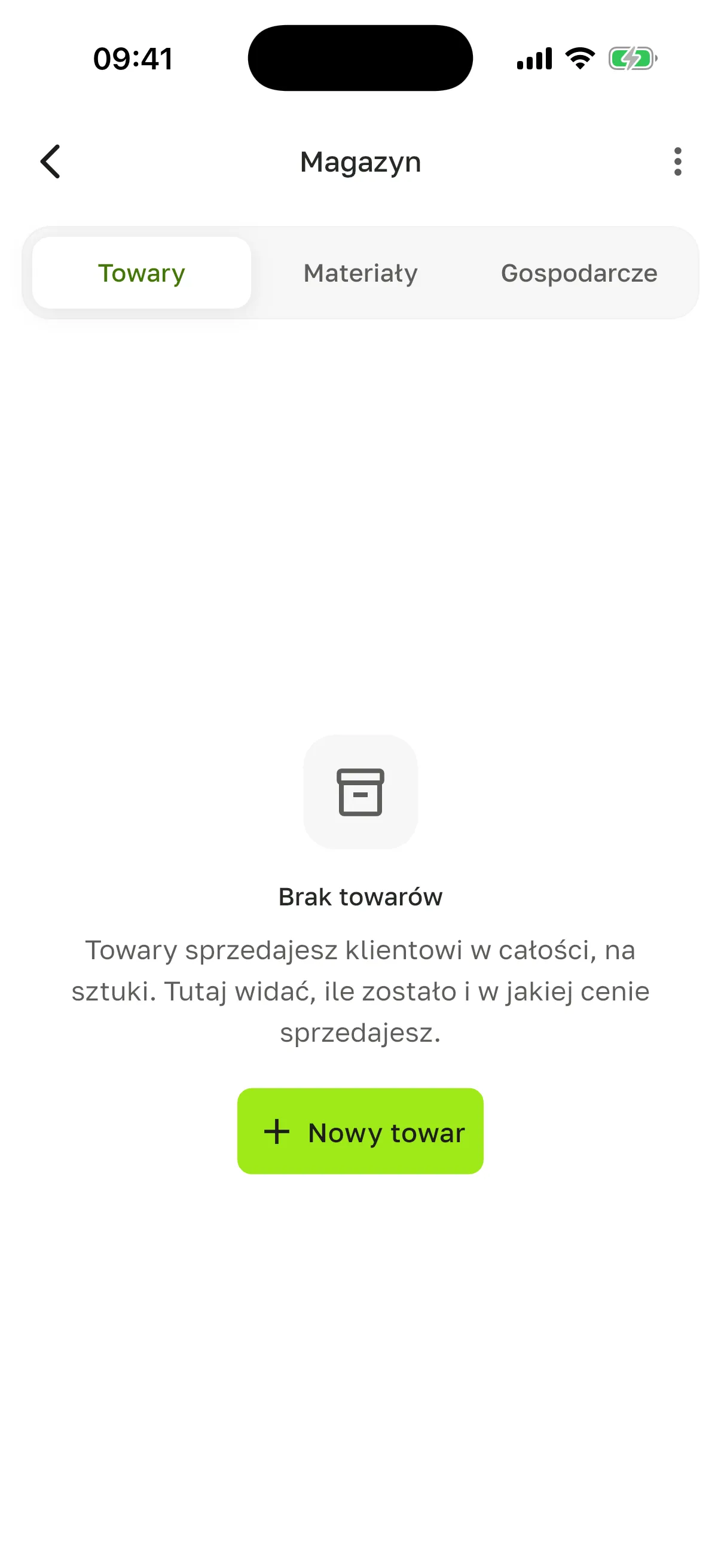
Kliknij zielony przycisk pod wyszukiwarką: Nowy towar, Nowy materiał albo Nowa pozycja gospodarcza. Otworzy się kreator z trzech kroków. Gdy półka jest pusta, przycisk stoi na środku ekranu pod podpowiedzią.
Krok 1. O pozycji
- Nazwa – obowiązkowa, bez niej przycisk Dalej jest nieaktywny.
- Kategoria – opcjonalnie. Nową możesz dodać od razu tutaj: Dodaj kategorię.
- Zdjęcia – do 6, każde do 10 MB. Pierwsze będzie główne. Bez zdjęcia pozycja jest pokazana ikoną.
- Dla towaru: Jednostka (na przykład szt. albo ml) i Cena sprzedaży.
- Dla materiału: Opakowanie (na przykład fiolka albo tuba), Jednostka dawki, Dawek w opak. i Termin po otwarciu (godz.). Przykład: farba we fiolce na 100 ml, którą odmierzasz w mililitrach – jednostka dawki „ml”, dawek w opakowaniu 100. Stan materiału magazyn liczy w tych jednostkach.
- Dla pozycji gospodarczej: Opakowanie, Jednostka i Wielkość opakowania. Ceny sprzedaży nie ma.
Krok 2. Pierwsze przyjęcie
W bloku Ile przyszło wpisz Ilość i cenę – za jednostkę albo za opakowanie, dalej Numer partii i Data ważności. Na przykład szampon do włosów farbowanych: przyszło 12 szt. po 29 zł, partia L2609-01, przypomnienie, gdy zostanie 4. Jeśli lokalizacji jest kilka, wybierz, do której przyjmujesz. Tutaj możesz też ustawić Przypomnij, gdy zostanie – poniżej tej liczby pozycja dostanie oznaczenie Do zamówienia.
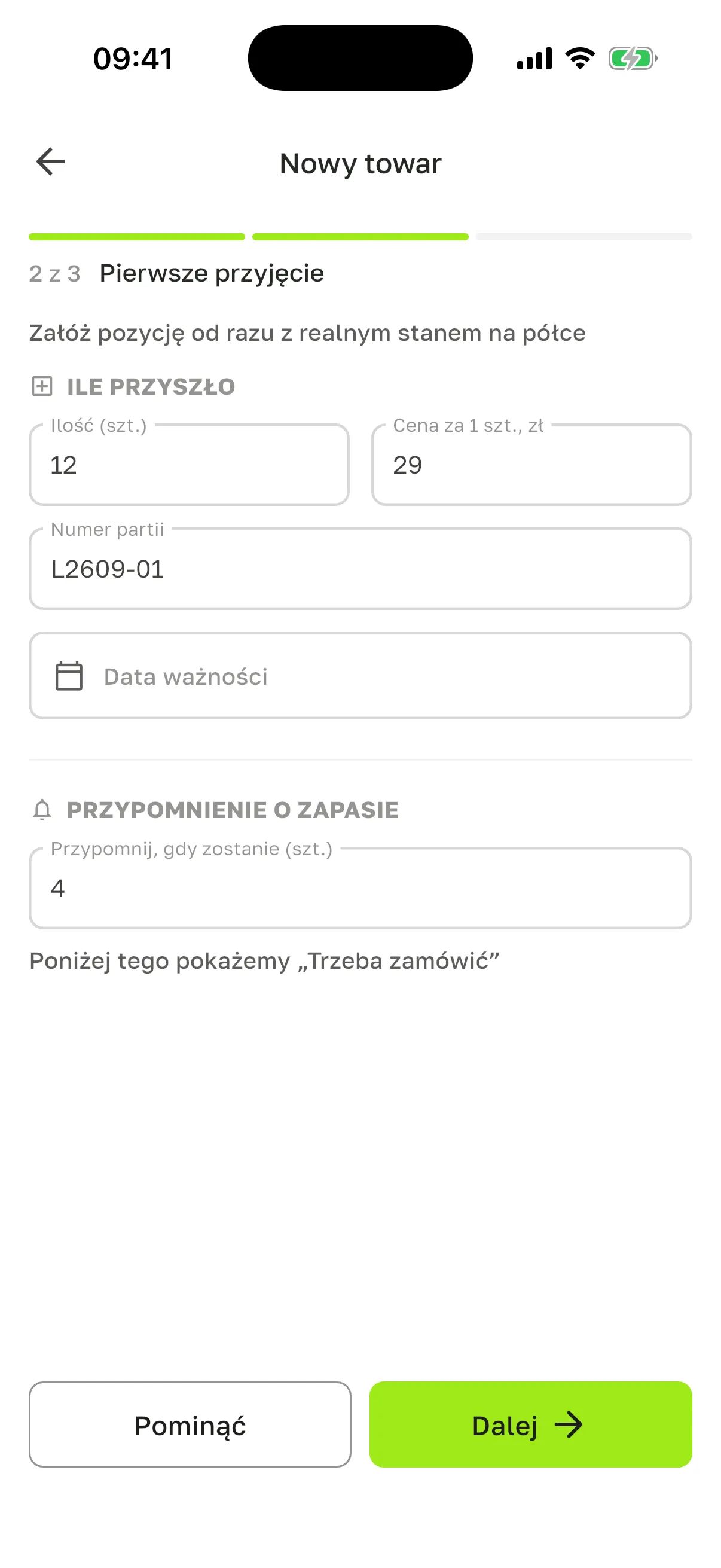
Ten krok możesz Pominąć: wtedy pozycja pojawi się ze stanem zero, a przyjęcie wpiszesz później z jej karty.
Krok 3. Zakup
Dostawca, Kod towaru i Kod kreskowy. Kodu nie musisz wpisywać – zeskanuj go ikoną w polu. Przełącznik Śledź stan jest domyślnie włączony.
- Kliknij Utwórz towar (Utwórz materiał, Utwórz pozycję gospodarczą).
Wyłącz śledzenie stanu
Dział zatytułowany „Wyłącz śledzenie stanu”Przełącznik Śledź stan jest w kreatorze na kroku Zakup i w edycji pozycji (ołówek na górze → sekcja Ustawienia). Gdy jest wyłączony, magazyn nie ogranicza operacji stanem: sprzedać albo wydać możesz dowolną ilość. Liczba na karcie to tylko historia ruchów. Wyłączaj to dla rzeczy, których nie liczysz na sztuki.
Takie pozycje nigdy nie trafiają na listę Do zamówienia: ani ze stanem zero, ani przez przypomnienie o zapasie. W raportach magazynu widać tylko to, co przeszło przez partie: przyjęcie i sprzedaż. Zużycie albo wydanie pozycji, której nie było na przyjęciu, nie zostawia ruchu, dlatego w sumie Wydano z magazynu jej nie ma.
Zmień pozycję
Dział zatytułowany „Zmień pozycję”Otwórz pozycję. Na jej karcie widać stan, przyciski Sprzedaj, Przyjęcie, Korekta i Szczegóły, a gdy towar jest na stanie – partie z numerem, ilością i datą ważności, oraz wiersze Przypomnienie o zapasie i Dane i historia ruchów.
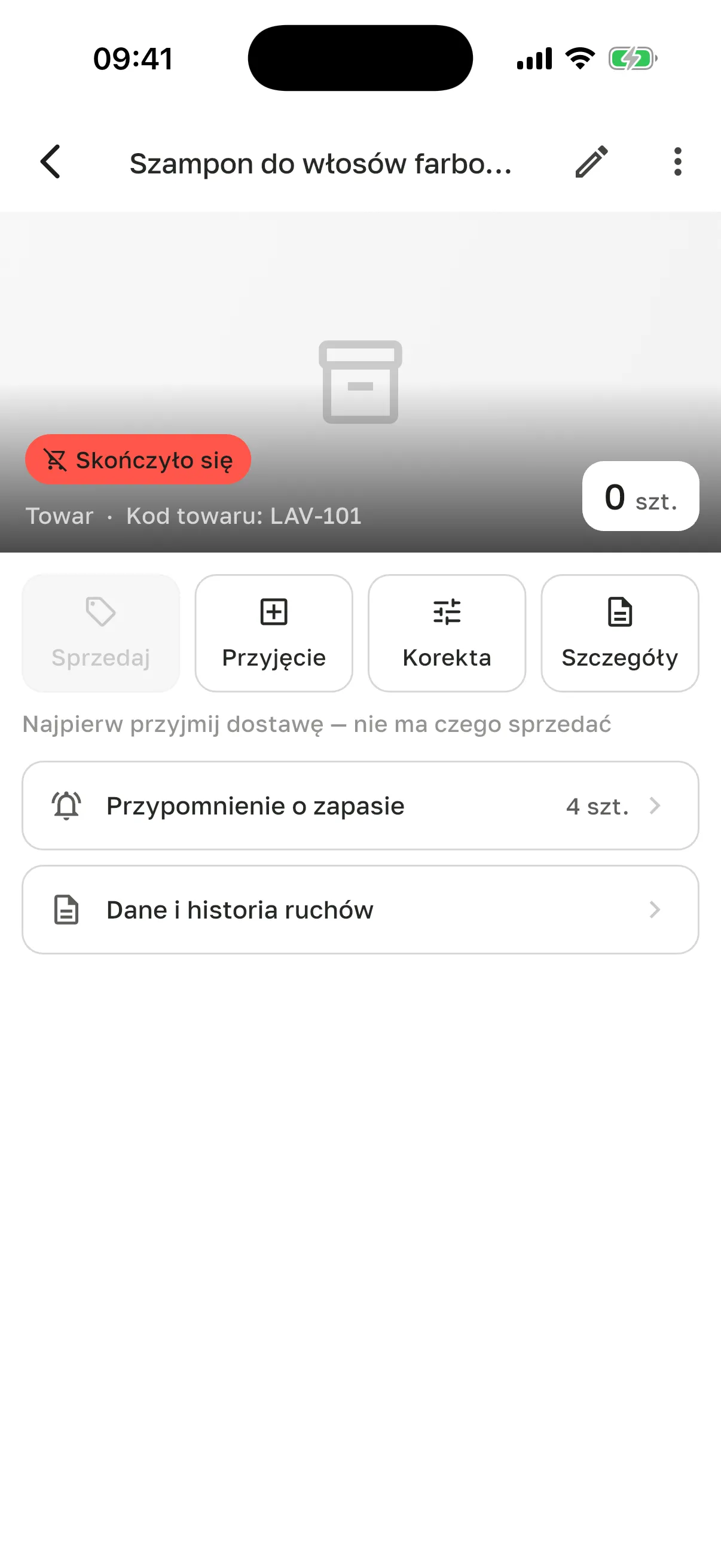
Żeby zmienić pozycję, kliknij ołówek w prawym górnym rogu. Edycja otwiera się jedną stroną, bez kroków. Tu też wpisujesz Cena zakupu – widzą ją tylko właściciel i manager.
Otwórz opakowanie materiału
Dział zatytułowany „Otwórz opakowanie materiału”Na karcie materiału widać Opakowania: każde Zapieczętowana albo Otwarta, ze stanem i datą „zużyć do”.
- Opakowanie otwiera się samo przy pierwszym zużyciu.
- Ręcznie otworzysz je przyciskiem Otwórz. Odliczanie terminu po otwarciu zacznie się od razu.
- Otwarte opakowania zużywane są najpierw.
Przenieś między półkami
Dział zatytułowany „Przenieś między półkami”Towar można zmienić na gospodarczy i odwrotnie: menu (⋮) na karcie → Przenieś do gospodarczych albo Przenieś do towarów. Przy przeniesieniu do gospodarczych cena sprzedaży zostanie wyczyszczona.
Materiału na inną półkę przenieść nie można.
Usuń pozycję
Dział zatytułowany „Usuń pozycję”Menu (⋮) na karcie → Usuń.
Pytania
Dział zatytułowany „Pytania”Czym towar różni się od materiału? Towar sprzedajesz klientowi w całości, a materiał zużywasz na zabiegi dawkami: jedną fiolkę dzielisz na kilku klientów. Dlatego materiał ma dawkę, liczbę dawek w opakowaniu i termin po otwarciu.
Gdzie podział się krok z ceną zakupu? W kreatorze cenę wpisujesz na kroku Pierwsze przyjęcie – za jednostkę albo za opakowanie. Później możesz ją zmienić na karcie pozycji.
Pierwsze przyjęcie ma złą ilość. Popraw stan tak samo jak po każdym przyjęciu: zobacz Przyjęcie i zapas.
Jak znaleźć pozycję po kodzie kreskowym? Na półce kliknij Skanuj i skieruj aparat na kod kreskowy. Jeśli takiego kodu nie ma, pojawi się Nie znaleziono towaru z tym kodem kreskowym.