

Prywatność i usuwanie danych
Zgodnie z RODO klient ma prawo otrzymać kopię swoich danych i poprosić o ich usunięcie. W sekcji Prywatność salon realizuje oba wnioski i widzi, kto z personelu otwierał dane klienta.
Kto może
Dział zatytułowany „Kto może”Tylko właściciel. Menedżer i pracownik tej sekcji nie widzą.
Dziennik dostępu jest dostępny od planu Solo.
Otwórz sekcję
Dział zatytułowany „Otwórz sekcję”Klienci → Lista → kliknij klienta → zakładka Karta → menu (⋮) → Prywatność.
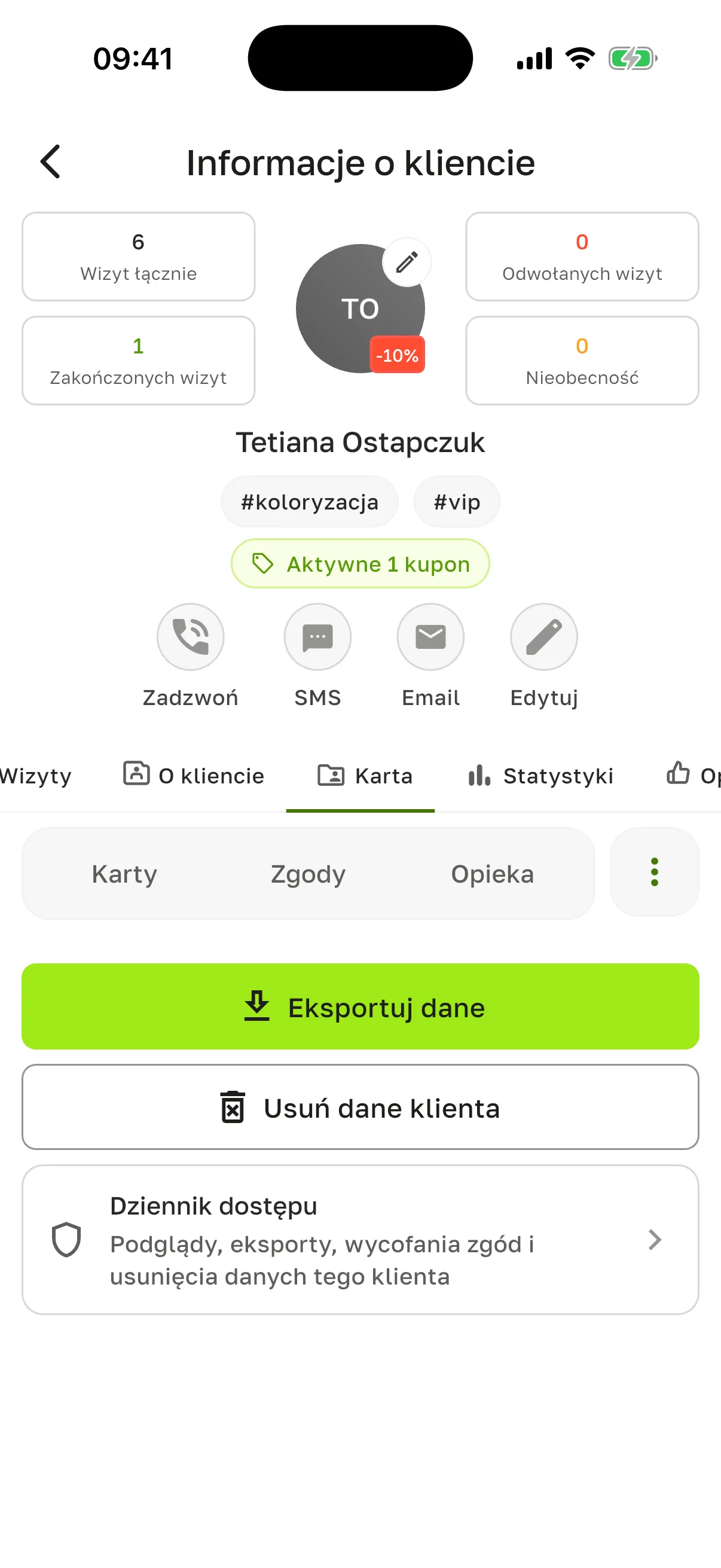
Wyeksportuj dane klienta
Dział zatytułowany „Wyeksportuj dane klienta”- Kliknij Eksportuj dane.
- Wybierz format:
- Historia aktywności (PDF) – zestawienie wygodne do czytania, bez plików zdjęć;
- Pełne archiwum (ZIP) – PDF, JSON i same pliki zdjęć zabiegowych.
- Zapisz plik albo wyślij go klientowi.
Każdy eksport zapisuje się w dzienniku dostępu klienta.
Wniosek klienta o usunięcie
Dział zatytułowany „Wniosek klienta o usunięcie”Klient może poprosić o usunięcie swoich danych w aplikacji Terminka. Wtedy w sekcji Prywatność pojawi się Wniosek o usunięcie danych, a salon dostanie powiadomienie.
We wniosku widać:
- czego dotyczy wniosek: Wszystkie dane klienta, Jedna karta albo Jedno zdjęcie;
- kiedy zgłoszono i Termin odpowiedzi: 30 dni od daty wniosku (zgodnie z RODO odpowiedzieć trzeba w ciągu miesiąca). Jeśli termin minął, a wniosek jest nadal otwarty, pojawi się Po terminie;
- status.
| Status | Co oznacza |
|---|---|
| Zgłoszone, W trakcie weryfikacji | Wniosek czeka na Twoją decyzję |
| Zaplanowane | Usunięcie wykona się automatycznie w wyznaczonym dniu |
| Zanonimizowano | Wszystkie dane klienta usunięto |
| Wykonane | Usunięto jedną kartę albo jedno zdjęcie |
| Odrzucone | Odmówiono |
Co możesz zrobić:
- Wykonaj usunięcie i potwierdź przyciskiem Usuń dane. Jeśli wniosek dotyczy jednej karty albo jednego zdjęcia, usuwa się tylko to;
- Odrzuć – w razie potrzeby podaj powód, na przykład zobowiązania gwarancyjne.
Klient z aplikacją Terminka dostanie powiadomienie push o Twojej decyzji. Powód odmowy też zobaczy.
Wszystkie otwarte wnioski salonu są zebrane w jednym miejscu: Profil → menu (☰) → Ustawienia firmy → Ustawienia kart klientów → Żądania usunięcia. Liczba przy pozycji pokazuje, ile wniosków czeka.
Usuń dane bez wniosku
Dział zatytułowany „Usuń dane bez wniosku”Jeśli klient poprosił o to przez telefon albo osobiście:
- Kliknij Usuń dane klienta.
- W razie potrzeby podaj powód, na przykład „klient poprosił telefonicznie”.
- Kliknij Usuń dane.
Klient z aplikacją Terminka dostanie powiadomienie push, że salon usunął jego dane.
Usunięcie danych nie będzie możliwe, jeśli klient ma już otwarty wniosek (decyzję podejmuje się w nim) albo wniosek jest objęty blokadą prawną. Aplikacja podpowie powód pod przyciskiem.
Co dzieje się po usunięciu
Dział zatytułowany „Co dzieje się po usunięciu”- Klient znika z Twojej bazy klientów. Karta klienta pokazuje Dane tego klienta zostały usunięte.
- Ankiety, zdjęcia zabiegów, zalecenia i plany opieki klienta zostają usunięte.
- Zgody są oznaczane jako wycofane. One i podpisane dokumenty zostają jako dowód, ale bez zbędnych danych osobowych.
- Wizyty zostają w kalendarzu i w raportach salonu, ale już bez danych klienta.
- Zakładka Historia powiadomień w karcie znika. Jeśli klient wróci, jego historia zacznie się od nowa.
- Dane są usuwane tylko w Twoim salonie. Jeśli klient chodzi także do innych salonów w Terminka, tam jego dane zostają, a jego konto Terminka działa dalej.
Dziennik dostępu
Dział zatytułowany „Dziennik dostępu”Kliknij Dziennik dostępu. Widać tam podglądy i eksporty danych wrażliwych klienta, wycofania zgód i usunięcia – oraz to, kto z personelu je wykonał.
Pytania
Dział zatytułowany „Pytania”Nie ma sekcji „Prywatność”. Sekcję widzi tylko właściciel.
Dane usunięte przez pomyłkę. Jak je odzyskać? Nie da się: usunięcie jest nieodwracalne. Jeśli klient przyjdzie ponownie, dodaj go jako nowego.
Co zrobić z wnioskiem, jeśli klient ma niezrealizowane zobowiązania gwarancyjne? Kliknij Odrzuć i podaj powód. Klient zobaczy go w powiadomieniu.
Czym to się różni od przycisku „Usuń” w zakładce „O kliencie”? Usuń tylko usuwa klienta z Twojej bazy, a jego ankiety, zgody i zdjęcia zostają. Usuń dane klienta wymazuje jego dane osobowe, ankiety i zdjęcia. Zobacz Baza klientów.
Czym „Dziennik dostępu” różni się od „Historii powiadomień”? Dziennik dostępu pokazuje, kto z personelu otwierał lub eksportował dane klienta. Historia powiadomień w karcie pokazuje, co salon wysyłał klientowi. Zobacz Karta klienta.
Klient chce otrzymać swoje dokumenty. Zrób Eksportuj dane w formacie PDF lub ZIP i przekaż plik klientowi.