

Baza klientów
Klient dzwoni i trzeba szybko znaleźć go po numerze albo przyszła nowa osoba, którą trzeba wpisać do bazy – wszystko to robisz na zakładce Klienci w dolnym pasku. Ekran nazywa się Lista klientów.
Kto może
Dział zatytułowany „Kto może”Dodawać klientów i szukać ich może każdy członek zespołu. To, co widać, zależy od roli i poziomu dostępu (zobacz Role i dostęp):
- właściciel widzi wszystkich klientów z telefonami i adresami e-mail;
- manager widzi wszystkich klientów, a telefony tylko na poziomie Z telefonami klientów;
- pracownik na poziomie Tylko swoje widzi tylko swoich klientów i bez telefonów, na poziomie Widzi salon – wszystkich klientów bez telefonów, na poziomie Jak administrator – wszystkich z telefonami.
Usunąć klienta z bazy może tylko główny właściciel.
Znajdź klienta
Dział zatytułowany „Znajdź klienta”Otwórz Klienci → Lista i zacznij wpisywać w polu Szukaj po imieniu, numerze lub emailu.
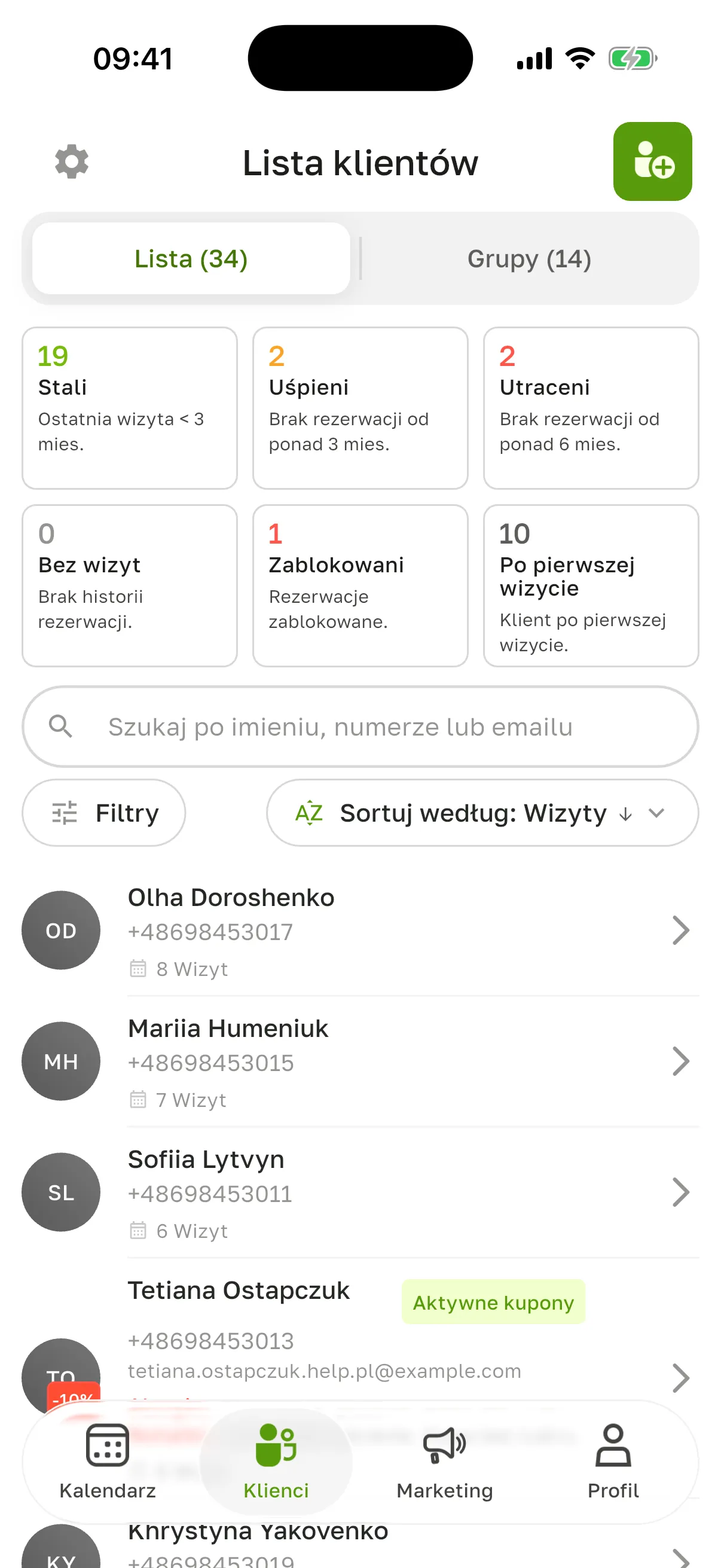
Pod polem wyszukiwania są dwa przyciski:
- Filtry (po lewej): liczba wizyt, średni rachunek, łącznie wydane, napiwki, zniżki, okres, miesiące urodzin, płeć, kupony, usługi i członkowie zespołu. Dla liczb podaj zakres od i do. Okres pokazuje klientów, którzy mają wizytę z datą w tym przedziale (status wizyty nie ma znaczenia), a nie tych, których dodano do bazy w tym czasie;
- Sortuj według (po prawej): po imieniu, nazwisku, telefonie, emailu, liczbie wizyt albo aktywnych kuponach, rosnąco lub malejąco. Na przycisku widać aktualne sortowanie, na przykład Sortuj według: Wizyty.
Kliknij Zastosuj, żeby włączyć filtry, albo Resetuj, żeby je usunąć. Jeśli nikogo nie znaleziono, zobaczysz Nie znaleziono klientów dla wybranych filtrów.
Kafelki nad listą
Dział zatytułowany „Kafelki nad listą”Nad wyszukiwarką jest sześć kafelków z liczbą klientów. Kliknij kafelek, żeby otworzyć listę tych klientów.
| Kafelek | Kto się tu znajduje |
|---|---|
| Stali | Byli w salonie w ostatnich miesiącach (okno z ustawień dla uśpionych) i nie są już nowi |
| Uśpieni | Nie mają rezerwacji dłużej, niż ustawiono w ustawieniach |
| Utraceni | Nie mają rezerwacji jeszcze dłużej |
| Bez wizyt | Nie mają historii rezerwacji |
| Zablokowani | Klienci, których zablokowano |
| Po pierwszej wizycie | Pierwsza wizyta była niedawno |
Ile miesięcy liczyć dla każdego kafelka, ustawiasz na ekranie pod ikoną zębatki po lewej od nagłówka. Więcej w artykule Grupy i tagi.
Kafelki widzą właściciel, manager na poziomie Z telefonami klientów i pracownik na poziomie Jak administrator.
Dodaj klienta ręcznie
Dział zatytułowany „Dodaj klienta ręcznie”-
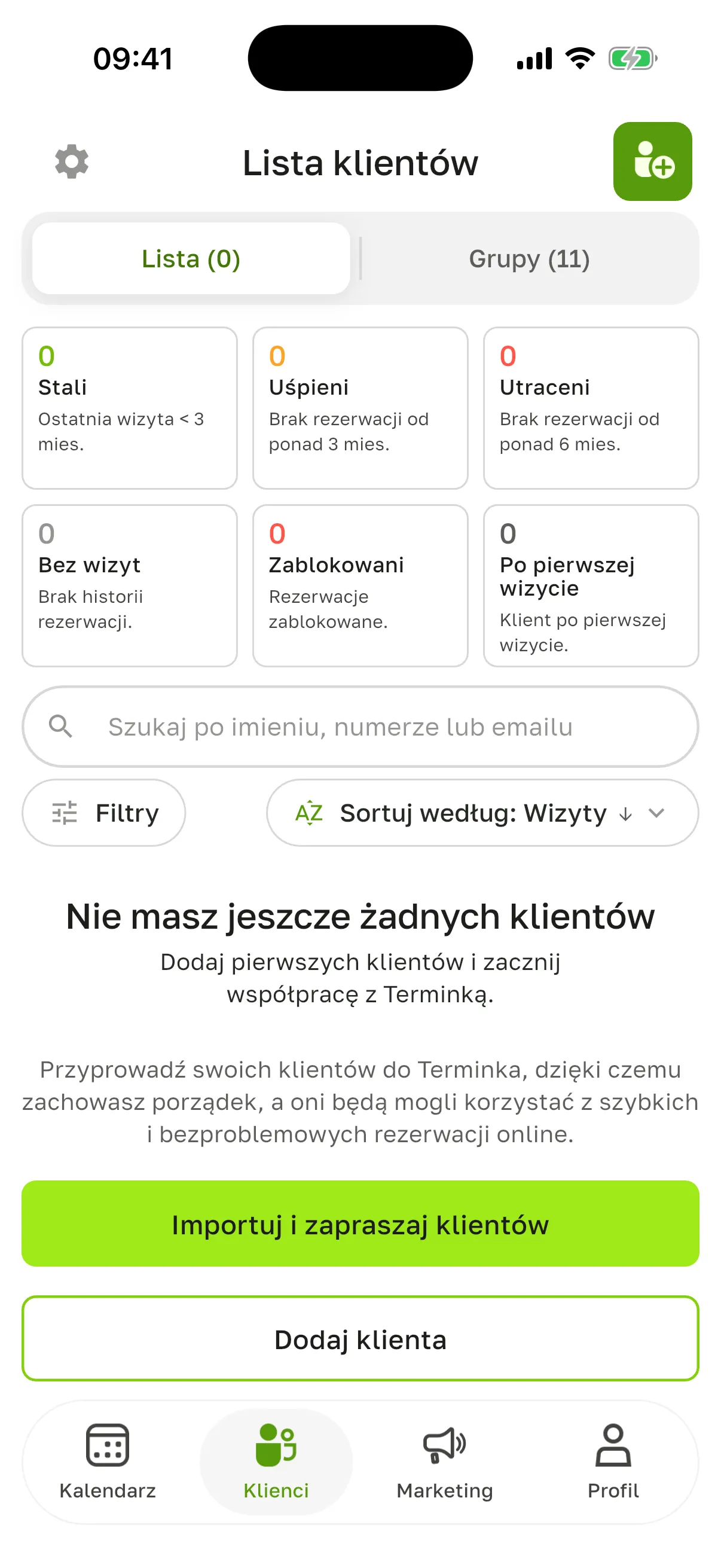
Klienci → zielona ikona osoby z plusem w prawym górnym rogu → Dodaj klienta. Dopóki w bazie nie ma żadnego klienta, zakładka pokazuje Nie masz jeszcze żadnych klientów i dwa przyciski na dole: kliknij Dodaj klienta.
-
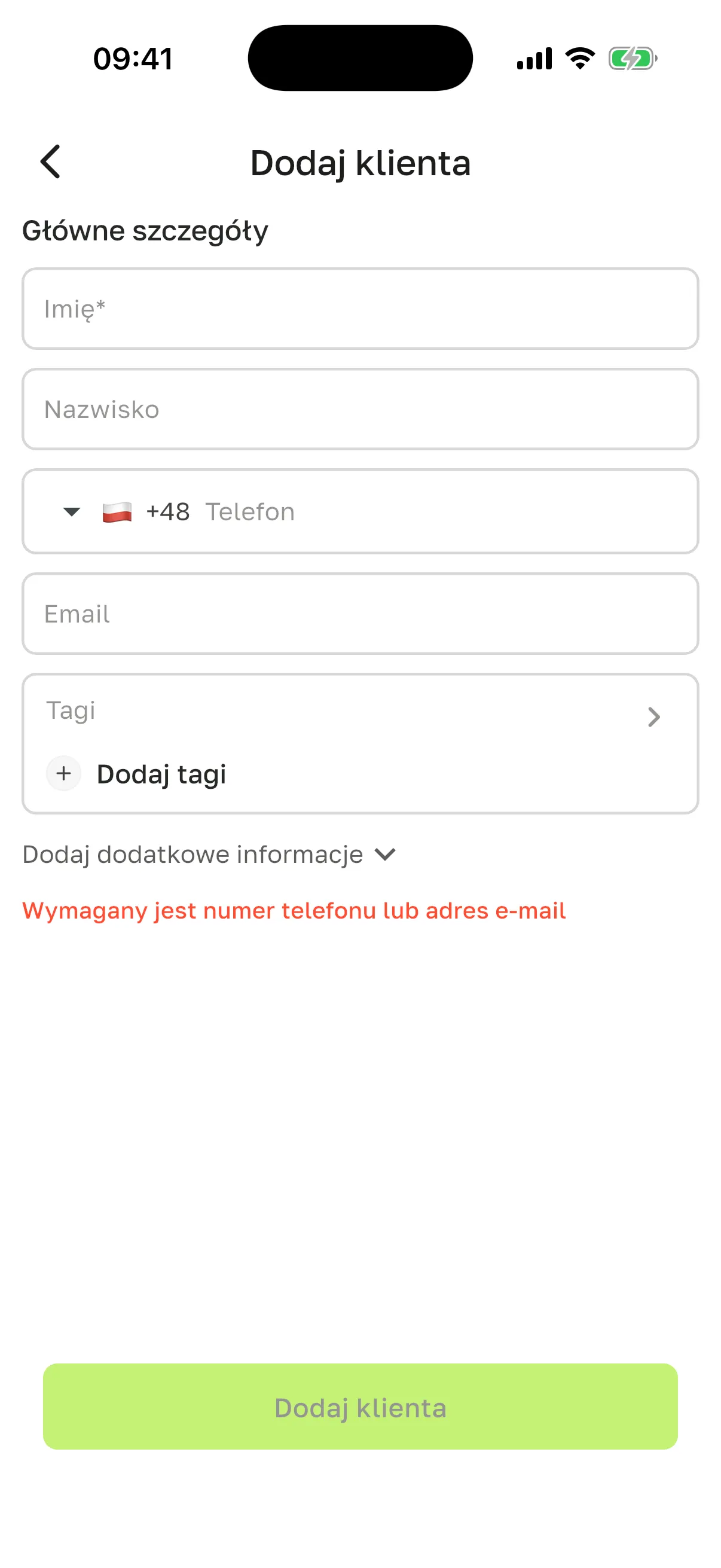
Wpisz Imię. Koniecznie uzupełnij Telefon albo Email: dopóki oba pola są puste, pod formularzem na czerwono widać Wymagany jest numer telefonu lub adres e-mail, a przycisk Dodaj klienta jest nieaktywny.
-
Jeśli chcesz, dodaj tagi, a w Dodaj dodatkowe informacje – datę urodzenia, płeć, alergię i Notatki (widoczne tylko dla personelu).
-
Kliknij Dodaj klienta.
Klient pojawi się na liście. On sam o tym nic nie dostaje. Zaraz po zapisaniu aplikacja zaproponuje wysłanie mu zaproszenia do rezerwacji online – możesz to pominąć. Zobacz Import i zaproszenia.
Żeby dodać wielu klientów naraz, skorzystaj z importu: Import i zaproszenia.
Usuń klienta
Dział zatytułowany „Usuń klienta”- Klienci → Lista → kliknij klienta → zakładka O kliencie.
- Kliknij Usuń i potwierdź.
Klient zniknie z listy. Jego dotychczasowe wizyty i paragony zostaną w historii salonu.
Klienta z przyszłymi lub niezakończonymi wizytami nie można usunąć. Aplikacja pokaże Nie można usunąć klienta z aktywnymi rezerwacjami: najpierw zakończ albo anuluj te wizyty.
Usunięcie z bazy to nie to samo co wymazanie danych osobowych. Jak wymazać dane na żądanie klienta, zobacz Prywatność i usuwanie danych.
Pytania
Dział zatytułowany „Pytania”Specjalista mówi, że nie widzi klienta. Na poziomie Tylko swoje pracownik widzi tylko swoich klientów. Żeby otworzyć mu całą bazę, właściciel zmienia poziom na Widzi salon albo Jak administrator.
Kto jest „swoim” klientem pracownika? Klient, którego pracownik sam dodał do bazy (ręcznie lub importem) albo zaprosił, oraz klient, który ma choć jedną wizytę u tego pracownika, w dowolnym statusie. „Swoje” jest też własne konto pracownika, jeśli jest on również klientem salonu.
Dlaczego na liście nie ma telefonów? Twój poziom dostępu ukrywa dane kontaktowe. Zmienić go może właściciel w panelu Rola i dostęp na Twojej karcie w zespole.
Nie widzę kafelków „Stali”, „Uśpieni”… Widzą je tylko właściciel, manager na poziomie Z telefonami klientów i pracownik na poziomie Jak administrator.
Nie ma przycisku „Usuń”. Widzi go tylko główny właściciel salonu.
Klient chodzi też do innego salonu w Terminka. Czy tam zobaczą moje notatki? Nie. Notatki, tagi, zniżka i blokada należą tylko do Twojego salonu.