

Grupy i tagi
Chcesz złożyć życzenia solenizantom tygodnia, przywrócić tych, którzy dawno nie byli, albo wydać kupon stałym klientom? Nie szukaj ich pojedynczo – otwórz grupę. Część grup tworzy się sama, a własne robisz z tagów.
Kto może
Dział zatytułowany „Kto może”Przeglądać grupy i nadawać tagi może każdy członek zespołu. W grupie widać tylko tych klientów, którzy są dostępni dla danej osoby według jej poziomu dostępu (zobacz Role i dostęp).
Wydać kupon grupie i zmienić granice „stałych” i „uśpionych” klientów mogą właściciel i manager.
Grupy standardowe
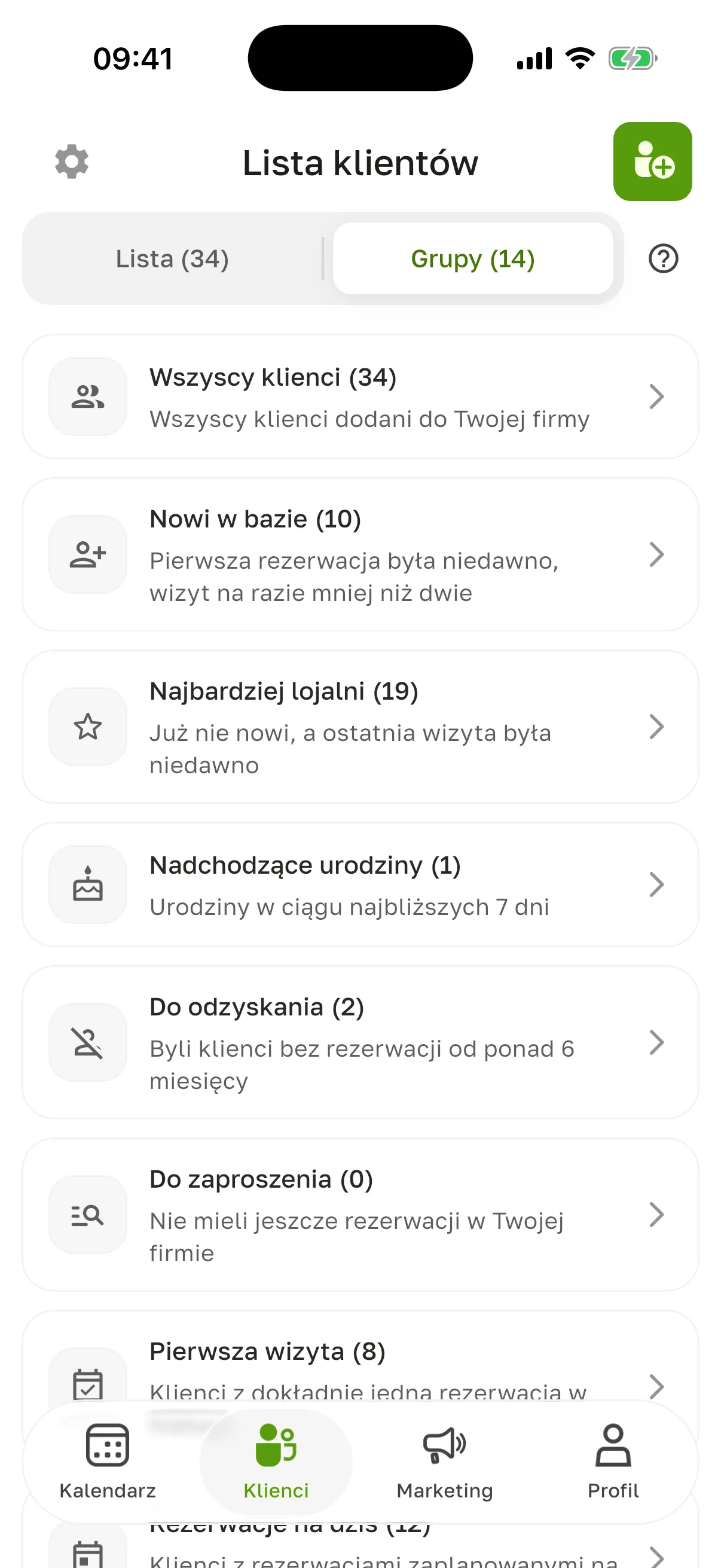
Dział zatytułowany „Grupy standardowe”Otwórz Klienci → Grupy. Jedenaście grup tworzy się samo, nie trzeba ich zakładać.
| Grupa | Kto w niej jest |
|---|---|
| Wszyscy klienci | Wszyscy klienci dodani do Twojej firmy |
| Nowi w bazie | Ci sami klienci co na kafelku Po pierwszej wizycie |
| Najbardziej lojalni | Ci sami klienci co na kafelku Stali |
| Nadchodzące urodziny | Urodziny w ciągu najbliższych 7 dni |
| Do odzyskania | Ci sami klienci co na kafelku Utraceni |
| Do zaproszenia | Ci sami klienci co na kafelku Bez wizyt |
| Pierwsza wizyta | Klienci z dokładnie jedną rezerwacją w historii |
| Rezerwacje na dziś | Klienci z rezerwacjami na dziś |
| Aktywne kupony | Klienci z aktywnymi kuponami |
| Klienci bez aplikacji Terminka | Nie korzystają z aplikacji Terminka |
| Zablokowani | Klienci, których zablokowano |
Pod nazwą każdej grupy aplikacja pokazuje krótki opis, na przykład w Nowi w bazie – „Pierwsza rezerwacja była niedawno, wizyt na razie mniej niż dwie”, w Najbardziej lojalni – „Już nie nowi, a ostatnia wizyta była niedawno”. Co dokładnie znaczy „niedawno”, ustawiasz w miesiącach na ekranie Grupy klientów (zobacz niżej). Liczby w nawiasach zgadzają się z kafelkami nad listą klientów.
Kliknij grupę, żeby otworzyć jej listę. Można w niej szukać po imieniu, numerze lub emailu.
Liczba na przełączniku Grupy u góry, na przykład Grupy (14), obejmuje wszystkie grupy: standardowe i utworzone z tagów.
Jeśli w tym tygodniu ktoś ma urodziny, na Pulpicie w bloku Dziś pojawia się wiersz Urodziny w tym tygodniu. Otwiera on tę samą grupę Nadchodzące urodziny.
Utwórz grupę z tagu
Dział zatytułowany „Utwórz grupę z tagu”Każdy tag, który nadajesz klientom, automatycznie staje się osobną grupą o tej samej nazwie.
- Klienci → Lista → kliknij klienta → Dodaj tagi pod jego imieniem.
- Wpisz tag i kliknij +. Tagi, które już są w salonie, widać niżej: kliknij wybrany, żeby go dodać.
- Kliknij Zapisz.
Teraz na zakładce Grupy pojawi się grupa z tym tagiem. Tagi widzi tylko personel Twojego salonu, klient ich nie widzi. Zablokowani klienci nie trafiają do grup z tagów.
Tagi można nadać też od razu w formularzu Dodaj klienta lub Edytuj dane klienta.
Żeby usunąć klienta z grupy, otwórz te same Tagi, kliknij × przy tagu i Zapisz.
Wydaj kupon grupie
Dział zatytułowany „Wydaj kupon grupie”- Klienci → Grupy → otwórz grupę.
- Kliknij zielony przycisk (⋯) w prawym górnym rogu → Wydaj kupon.
- Wybierz kupon, a na następnym ekranie – klientów grupy, którym ma go dostać.
Klienci dostaną powiadomienie o kuponie kanałami włączonymi w ustawieniach powiadomień. Jak utworzyć kupon i co widzi klient, zobacz Kupony.
Ustaw stałych i uśpionych klientów
Dział zatytułowany „Ustaw stałych i uśpionych klientów”Kafelki nad listą klientów i cztery grupy z tabeli powyżej liczą się według miesięcy, które ustawia salon.
-
Klienci → Lista → ikona zębatki po lewej od nagłówka.
-
Na ekranie Grupy klientów w polu Miesiące wpisz liczbę miesięcy dla każdej kategorii: Stali, Uśpieni, Utraceni i Po pierwszej wizycie. Minimum to 1.
Miesiące dla Stali to okno dla nowych klientów: kto w tym czasie miał mniej niż 2 wizyty, zostaje w Po pierwszej wizycie. Kto nie jest już nowy i był w salonie w miesiącach ustawionych dla Uśpieni, jest Stały.
-
Kliknij Zapisz zmiany.
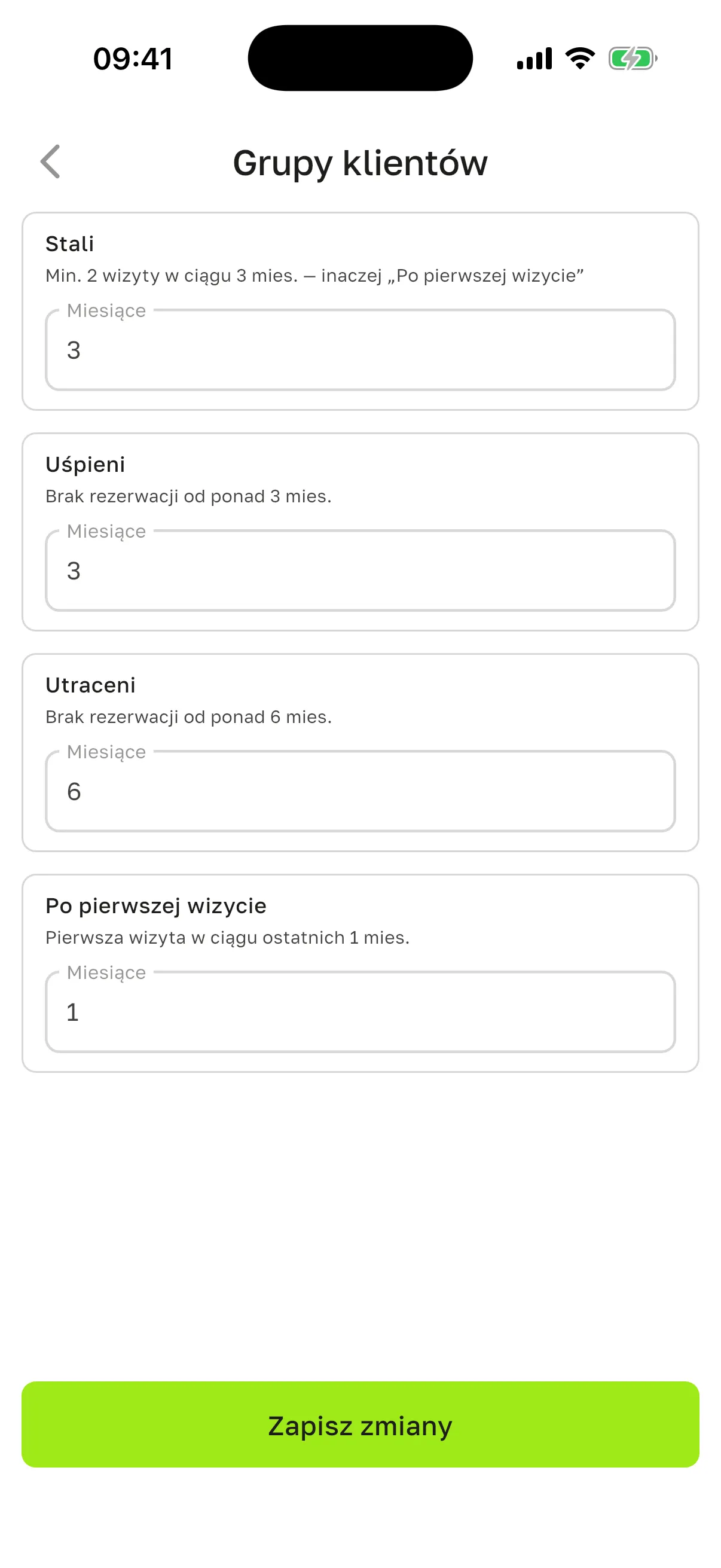
Potem według nowych granic liczą się i kafelki, i grupy Nowi w bazie, Najbardziej lojalni, Do odzyskania oraz Do zaproszenia.
Pytania
Dział zatytułowany „Pytania”Zmieniono liczbę miesięcy i zmieniły się grupy. Czy tak ma być? Tak. Grupy Nowi w bazie, Najbardziej lojalni, Do odzyskania i Do zaproszenia liczą się według tych samych ustawień co kafelki.
Gdzie jest lista klientów, którym pora umówić się ponownie? To nie grupa, tylko blok Czas na kolejną wizytę na Pulpicie: są tam klienci, u których minęła ich zwykła przerwa między wizytami, a kolejnej rezerwacji nie ma. Zobacz Powrót klientów.
Gdzie znaleźć klientów z konkretną usługą albo specjalistą? Te warunki ustawia nie grupa, tylko filtr: Lista → Filtry → Usługi lub Członkowie zespołu. Zobacz Baza klientów.
Nie widzę zębatki nad listą. Widzą ją właściciel, manager na poziomie Z telefonami klientów i pracownik na poziomie Jak administrator. Pracownik zębatkę widzi, ale zapisać zmian nie może: granice zmieniają tylko właściciel i manager.