

Profil osobisty
Profil osobisty to Twoje konto, a nie salon: imię, zdjęcie, e-mail, telefon, hasło, język i motyw. Jest taki sam we wszystkich salonach, w których pracujesz. Poniżej znajdziesz, jak zmienić te dane i jak odejść z salonu bez usuwania konta.
Kto może
Dział zatytułowany „Kto może”Każdy użytkownik zmienia swój profil sam.
Otwórz ustawienia profilu
Dział zatytułowany „Otwórz ustawienia profilu”- Właściciel i menedżer: Profil → menu (☰) → Ustawienia firmy → Przejdź do ustawień profilu osobistego.
- Pracownik: Profil → menu (☰).
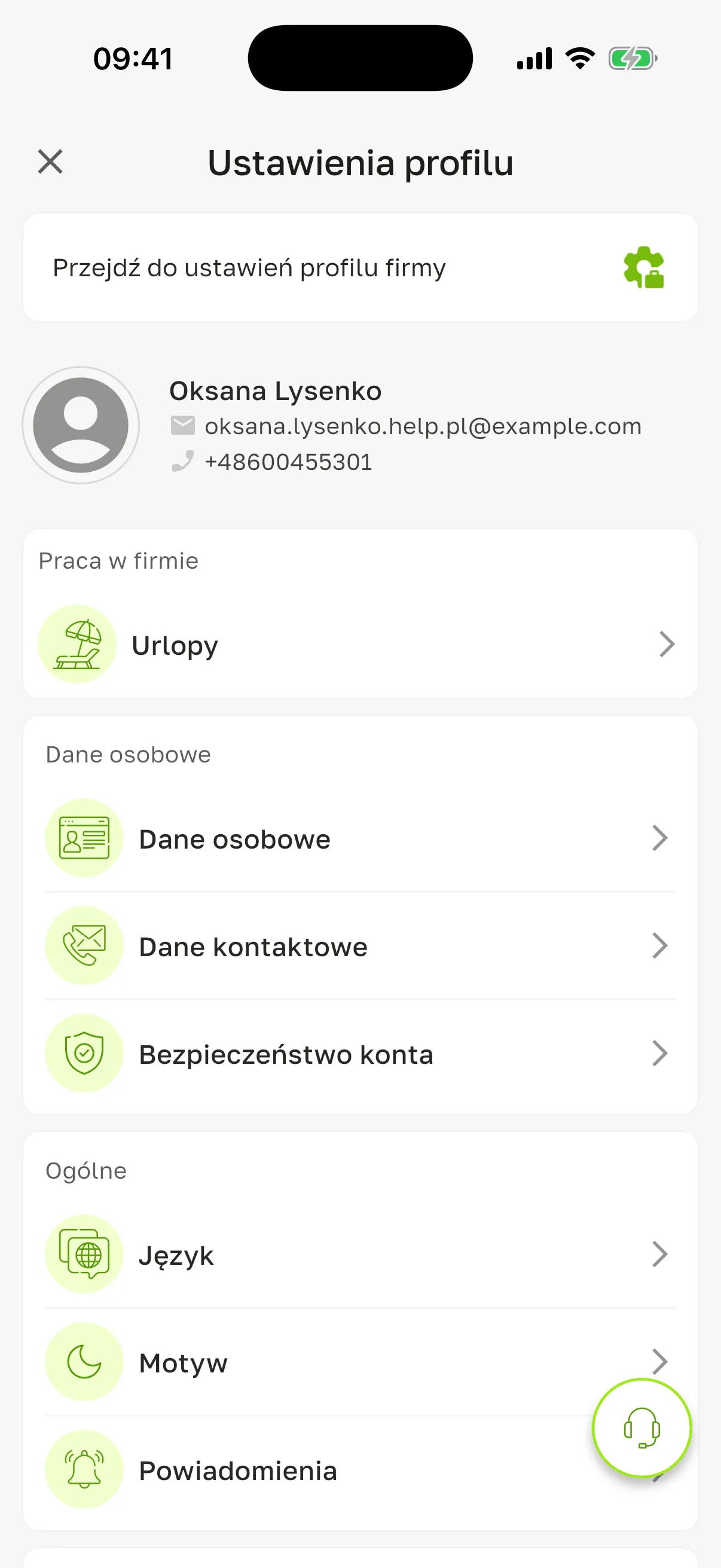
Otworzą się Ustawienia profilu. Stamtąd właściciel i menedżer wracają przyciskiem Przejdź do ustawień profilu firmy.
Przełączaj się między profilami „Firma” i „Ja”
Dział zatytułowany „Przełączaj się między profilami „Firma” i „Ja””Właściciel i menedżer mają w nagłówku zakładki Profil przełącznik Firma / Ja:
- Firma: strona salonu;
- Ja: Twoja strona specjalisty z usługami, opiniami i portfolio.
Przy pierwszym logowaniu aplikacja pokaże podpowiedź Masz dwa profile. Zamknij ją przyciskiem Rozumiem.
Zmień imię i zdjęcie
Dział zatytułowany „Zmień imię i zdjęcie”- Ustawienia profilu → Dane osobowe.
- Zmień zdjęcie, Imię, Nazwisko i, jeśli chcesz, O mnie. Imię i nazwisko są wymagane.
- Kliknij Zapisz.
Nowe imię i zdjęcie widzą klienci na Twojej stronie specjalisty oraz koledzy w kalendarzu.
Zmień e-mail lub telefon
Dział zatytułowany „Zmień e-mail lub telefon”Ustawienia profilu → Dane kontaktowe. Zobacz Zmiana e-maila. Po zmianie telefonu aplikacja poprosi o potwierdzenie nowego numeru kodem.
Zmień hasło i logowanie przez Google lub Apple
Dział zatytułowany „Zmień hasło i logowanie przez Google lub Apple”Ustawienia profilu → Bezpieczeństwo konta.
- Zmień hasło: wpisz Nowe hasło i Potwierdź hasło, kliknij Zapisz.
- Logowania społecznościowe: przy Google i Apple widać Połączono lub Niepołączono. Kliknij Połącz albo Odłącz.
Pozostałe pozycje ustawień
Dział zatytułowany „Pozostałe pozycje ustawień”| Pozycja | Co tam jest |
|---|---|
| Moje naliczenia | ile naliczono Ci za wizyty; jest u specjalisty i menedżera, gdy salon prowadzi wypłaty, zobacz Wynagrodzenia |
| Urlopy | Twoje dni wolne, zobacz Urlopy i dni wolne |
| Język, Motyw | zobacz Język i motyw |
| Powiadomienia | jakie powiadomienia dostajesz, w tym Wieczorne podsumowanie o 19:00, zobacz Moje powiadomienia |
| Analityka aplikacji | zgoda na pomaganie nam w ulepszaniu aplikacji: Zgadzam się lub Odrzuć |
| Polityka prywatności, Regulamin, O aplikacji | dokumenty i informacje o aplikacji |
| Oceń aplikację | otwiera stronę Terminka Partner w App Store lub Google Play, gdzie możesz wystawić ocenę |
| Usuń konto | zobacz Usuwanie konta |
| Wyloguj się | zobacz Wylogowanie z konta |
Opuść firmę
Dział zatytułowany „Opuść firmę”Jeśli nie pracujesz już w salonie, ale chcesz zachować konto:
- Ustawienia profilu → Opuść firmę.
- Potwierdź: Opuść.
Stracisz dostęp do kalendarza, klientów i ustawień tego salonu. Wrócić możesz tylko wtedy, gdy właściciel ponownie doda Cię do zespołu (zobacz Dodaj pracownika).
Nie opuścisz firmy, jeśli:
- masz przyszłe wizyty: poproś właściciela o przeniesienie ich do innych specjalistów;
- jesteś głównym właścicielem (tym, kto zarejestrował firmę) albo ostatnim właścicielem salonu. Aplikacja wyjaśni powód.
Pytania
Dział zatytułowany „Pytania”Gdzie zmienić imię i zdjęcie, które widzą klienci? W Dane osobowe w swoim profilu. Klienci widzą Twoje imię, zdjęcie i O mnie z konta, osobnego imienia dla salonu nie ma. Właściciel może tylko dodać zdjęcie pracownikowi, który nie ma własnego. Zobacz Karta pracownika.
Nie widzę przełącznika „Firma / Ja”. Mają go tylko właściciel i menedżer. Pracownikowi zakładka Profil od razu otwiera jego stronę specjalisty.
Nie widzę „Opuść firmę”. Jesteś głównym właścicielem salonu. Jeśli chcesz zakończyć pracę z Terminką, zobacz Usuwanie konta.
Aplikacja poprosiła o ocenę w App Store lub Google Play. To systemowe okno sklepu. Pojawia się rzadko, po udanych momentach, na przykład po opłaceniu wizyty, a nie wtedy, gdy coś właśnie nie zadziałało. Zamknij je, jeśli nie chcesz oceniać: na działanie aplikacji to nie wpływa. Oceń później pozycją Oceń aplikację.