

Leady z Facebooka i Instagrama
Lead to zgłoszenie osoby, która wypełniła formularz w Twojej reklamie na Facebooku lub Instagramie: imię, telefon, usługa. Połącz Facebooka raz, a zgłoszenia będą pojawiać się w sekcji Leady. Stamtąd dzwonisz do osoby i zapisujesz ją na wizytę, a w Opłacalności widzisz, ilu klientów i ile pieniędzy przyniosła reklama.
Kto może
Dział zatytułowany „Kto może”- Leady widzą i obsługują właściciel i menedżer w planie Solo i wyższym. Na Free sekcja się otwiera, ale pokazuje, że funkcja jest dostępna w wyższym planie. Zobacz Plany.
- Połączeniem z Facebookiem i ustawieniami zarządzają właściciel i menedżer bez przypisanej lokalizacji. Menedżer przypisany do lokalizacji widzi tylko leady swojej lokalizacji i nie ma ikony zębatki.
- Pracownik nie widzi leadów i nie dostaje powiadomień o nich.
Sekcja jest zarówno w aplikacji, jak i w panelu w przeglądarce. Tutaj opisano aplikację.
Połącz Facebooka
Dział zatytułowany „Połącz Facebooka”Potrzebujesz strony salonu na Facebooku i reklamy z formularzem (Lead Ads).
-
Zakładka Marketing → Leady. Dopóki strona nie jest połączona, otwiera się przewodnik: sekcja Jak to działa i przycisk Połącz z Facebookiem.
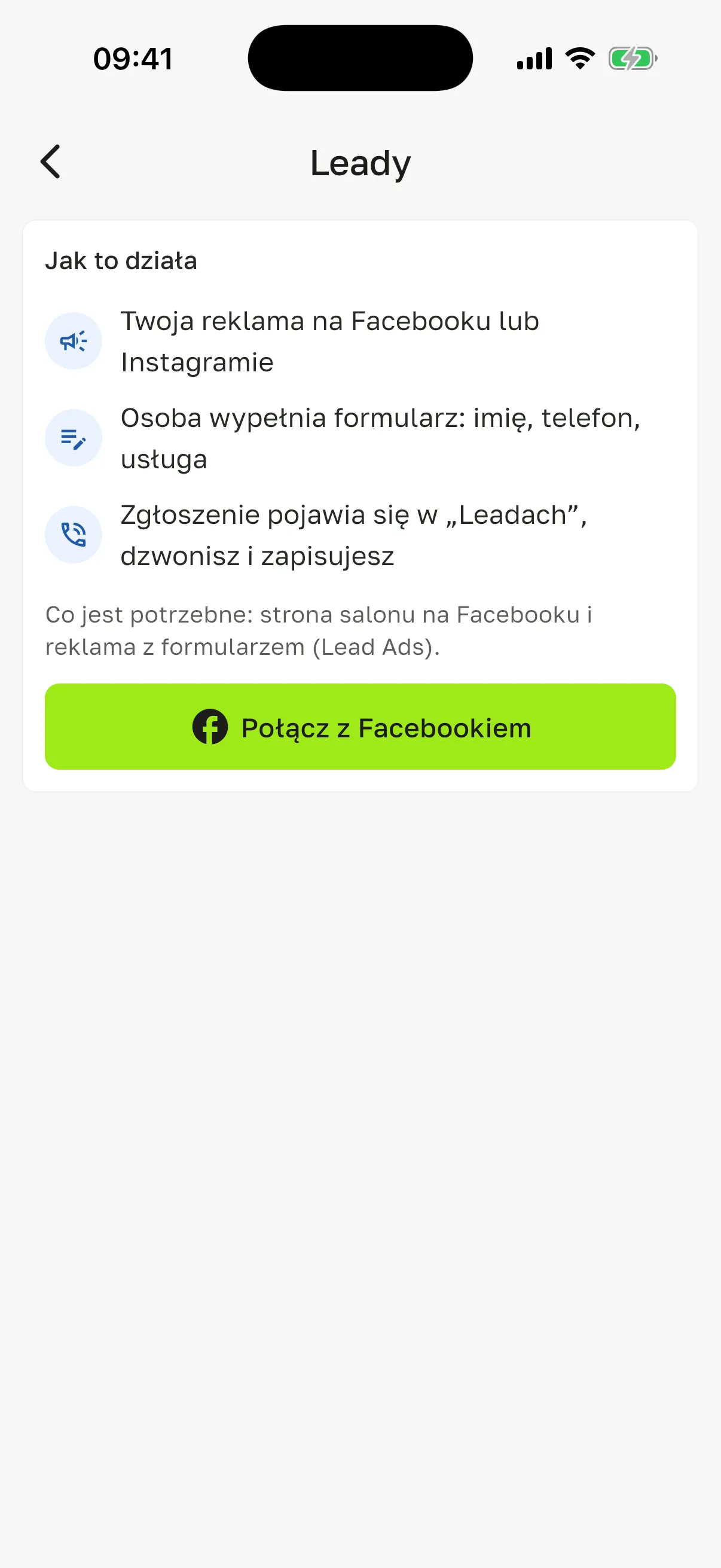
-
Naciśnij Połącz z Facebookiem. Logowanie otworzy się w przeglądarce.
-
W oknie Meta wybierz lub utwórz portfolio firmowe salonu, a potem strony, konta reklamowe i zbiory danych.
-
Meta może poprosić o udzielenie firmie Terminka Biz Polska pełnego dostępu do strony. Jest to potrzebne, żeby Terminka mogła odczytywać zgłoszenia. Dostęp dotyczy tylko wybranych stron.
-
Wróć do Terminki. Na liście Konfiguracja w pozycji Wybierz stronę salonu naciśnij Wybierz, zaznacz strony, z których przychodzą zgłoszenia, i naciśnij Zapisz.
Gdy tylko strona zostanie zapisana, sekcja Leady pokaże listę zgłoszeń. Ustawienia są odtąd pod ikoną zębatki na górze sekcji.
Lista „Konfiguracja”
Dział zatytułowany „Lista „Konfiguracja””Na ekranie Facebook i Instagram (zębatka w Leady) na górze jest lista kroków z postępem, na przykład 3 z 4:
| Pozycja | Co oznacza |
|---|---|
| Facebook połączony | kto i kiedy połączył; po prawej Odłącz. Jeśli zamiast tego jest Dostęp do Facebooka wygasł albo Brakuje uprawnień – naciśnij Połącz ponownie |
| Strona: … | z której strony przychodzą zgłoszenia; Zmień – wybierz inne |
| N formularze przyjmują zgłoszenia | ile formularzy działa; jeśli coś jest nie tak – N formularze wymagają uwagi i Pokaż. Nie ma jeszcze formularzy – utwórz na Facebooku reklamę z formularzem |
| Zgłoszenia z nowej kampanii nie są przyjmowane | pojawia się tylko wtedy, gdy przyjmujesz wyłącznie wybrane kampanie; Dodaj |
| Ile kosztuje klient z reklamy | opcjonalnie: wybierz konta reklamowe, a w Opłacalności pojawią się wydatki |
Pozycja z problemem jest oznaczona wykrzyknikiem, a na zębatce w Leady pojawia się czerwona kropka. Gdy wszystko jest gotowe, lista zwija się do wiersza Wszystko ustawione · ostatnie zgłoszenie …; aby ją rozwinąć, naciśnij Zmień ›.
Skonfiguruj formularze
Dział zatytułowany „Skonfiguruj formularze”Formularz to ankieta, którą osoba wypełnia bezpośrednio w reklamie. Tworzysz go na Facebooku razem z reklamą, a w Terminka decydujesz, co robić ze zgłoszeniami z niego. Nowy formularz pojawia się w sekcji Formularze sam; jeśli go nie ma, naciśnij Odśwież formularze.
Nad listą jest wyszukiwarka Nazwa formularza, wybór strony i filtry Aktywne / Nieaktywne, Wymagają uwagi, Przyjmowane, Wyłączone. Formularze archiwalne są zwinięte w Zarchiwizowane i nieaktywne, a formularze należące do Twoich innych salonów na tej samej stronie – w Formularze innych salonów.
Naciśnij formularz i ustaw:
- Przyjmuj zgłoszenia z tego formularza – wyłącz, jeśli formularz nie jest dla tego salonu;
- Usługi – wstawiane do zgłoszenia i przy zapisie;
- Lokalizacja – gdzie zapisać klienta z tego formularza;
- Przydział według odpowiedzi – jeśli w formularzu jest pytanie w rodzaju „Który salon?” albo „Jaka usługa?”, wybierz, dokąd trafia każda odpowiedź.
Naciśnij Zapisz. Formularz bez usługi lub lokalizacji przyjmuje zgłoszenia, ale trafia do Wymagają uwagi: nie wiadomo, na co i dokąd zapisać klienta.
Ustawienia dodatkowe
Dział zatytułowany „Ustawienia dodatkowe”Wiersz Ustawienia dodatkowe › na dole ekranu przyda się rzadko:
- Kampanie – Wszystkie kampanie (domyślnie) albo Tylko wybrane. Potrzebne tylko wtedy, gdy jedna strona reklamuje kilka Twoich salonów. W trybie wybranych są przełączniki Zgłoszenia bez reklamy (w tym testowe) i Zgłoszenia bez kampanii (Facebook nie przekazał kampanii), a lista kampanii filtruje się według nazwy, statusu i konta reklamowego. Zgłoszenia z niewybranej kampanii do salonu nie trafiają, dlatego nową kampanię dodaj tutaj od razu po uruchomieniu.
- Konta reklamowe – skąd brać wydatki do Opłacalności. Zaznacz wszystkie konta, z których płacisz za reklamę.
- Zbiór danych – Przekazuj do Facebooka, kto ze zgłoszeń się zapisał. Przekazywany jest numer zgłoszenia, etap i kwota płatności, bez telefonu i e-maila.
- Portfolio – portfolio firmowe Facebooka, przez które połączone są strony; tutaj też Dodaj portfolio. Jeśli jedna strona jest wspólna dla kilku Twoich salonów, w jednym z nich możesz nacisnąć Ustaw jako główny: będzie dostawać zgłoszenia, które nie są przypisane do innego salonu.
Obsłuż lead
Dział zatytułowany „Obsłuż lead”Gdy przychodzi zgłoszenie, właściciel i menedżerowie, którzy je widzą, dostają powiadomienie push. Jeśli po 15 minutach lead nadal jest wśród nowych, przychodzi przypomnienie. Liczbę nowych leadów widać przy pozycji Leady w Marketingu.
Leady są rozłożone na zakładki-statusy: Nowe, W toku, Brak kontaktu, Umówione, Utracone. Na górze jest wyszukiwanie po imieniu, telefonie lub e-mailu; jeśli formularzy jest dwa lub więcej, także filtr Wszystkie formularze, a w salonie z kilkoma lokalizacjami – filtr lokalizacji.
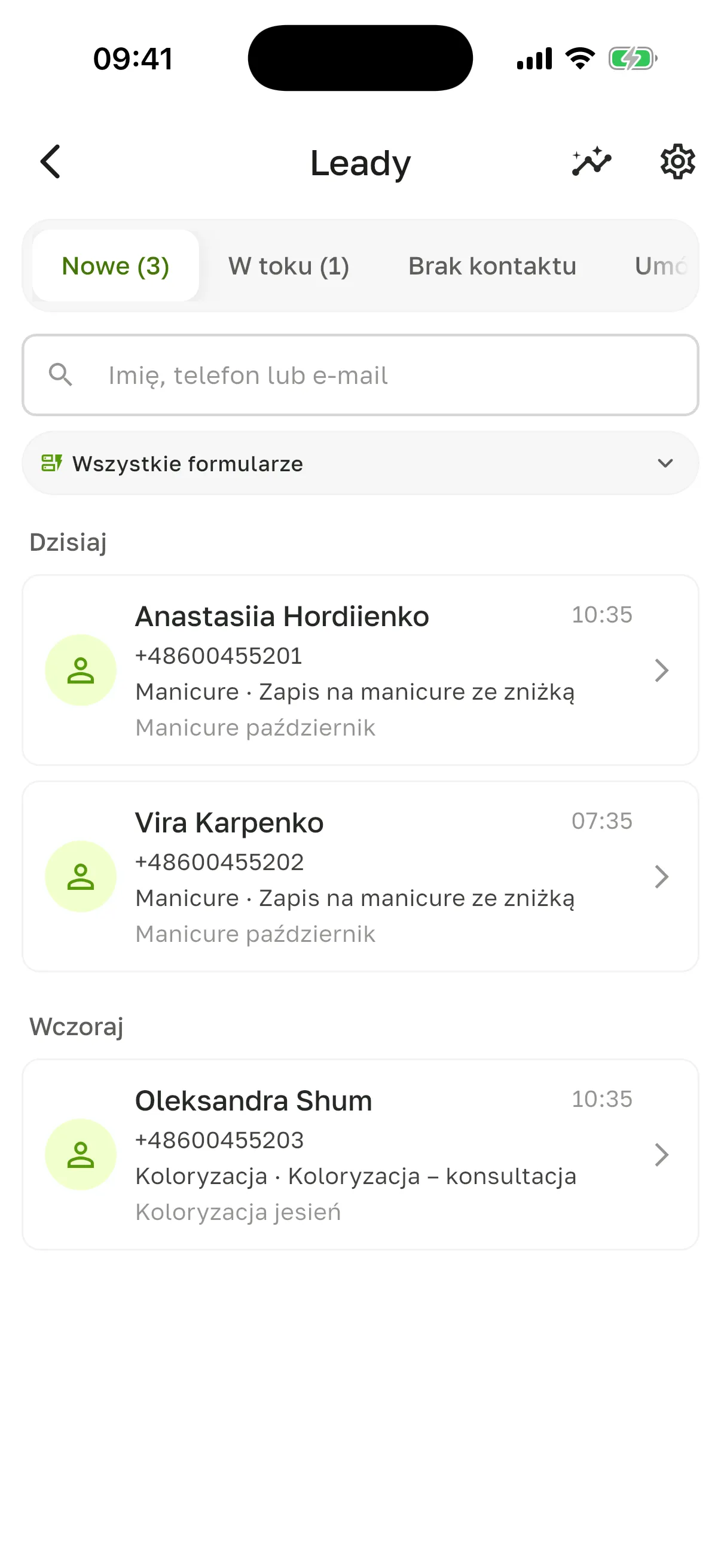
- Naciśnij lead. Widać kontakt, Odpowiedzi z formularza i Reklama: kampania, ogłoszenie i formularz. Jeśli osoba jest już w Twojej bazie, zobaczysz To już Twój klient: ….
- Naciśnij Zadzwoń albo napisz na WhatsAppie lub Viberze.
- Udało się umówić – naciśnij Umów wizytę. Jeśli w formularzu jest kilka usług, aplikacja zapyta Jaka usługa?. Terminka znajdzie klienta po telefonie albo utworzy nowego i otworzy zapis. Po zapisie lead przechodzi do Umówione, a przycisk zmienia się na Otwórz wizytę.
- Nie udało się dodzwonić – naciśnij Brak kontaktu – wyślij link. Osoba dostanie SMS-a z linkiem do rezerwacji online. SMS jest płatny: przed wysłaniem aplikacja pokaże cenę, a kwota zostanie pobrana z salda SMS. Do jednego leada link można wysyłać nie częściej niż raz na 24 godziny.
- W razie potrzeby zmień Status ręcznie albo Dodaj notatkę. Wszystkie działania widać w sekcji Historia.
Status Spam usuwa lead z listy: osobnej zakładki dla niego nie ma.
Sprawdź opłacalność
Dział zatytułowany „Sprawdź opłacalność”Ikona wykresu na górze sekcji Leady otwiera Opłacalność. Wybierz okres: 30 dni, Ten miesiąc, Poprzedni miesiąc albo Własny (do 366 dni).
- Lejek: Leady → Kontakt → Zapisani → Przyszli.
- Przychód – płatności klientów z leadów w ciągu 90 dni od zgłoszenia.
- Wydatki na reklamę, Koszt leada, Koszt rezerwacji i ROAS – przychód podzielony przez wydatki. Przykład: wydatki 400 zł, przychód 1200 zł – ROAS 3, czyli każda złotówka wydana na reklamę przyniosła trzy.
- Mediana czasu reakcji – połowa leadów dostała pierwszą odpowiedź szybciej niż w tym czasie.
- Kampanie – to samo dla każdej kampanii; naciśnij, aby zobaczyć Zestawy reklam i Reklamy.
Wydatki pojawiają się, gdy wybrano konta reklamowe (pozycja Ile kosztuje klient z reklamy). W raporcie dla jednej lokalizacji wydatków nie ma: Facebook nie dzieli ich między punkty.
Gdy Terminka nie ma dostępu do zgłoszeń
Dział zatytułowany „Gdy Terminka nie ma dostępu do zgłoszeń”Jeśli w portfolio firmowym kiedyś ograniczono dostęp do leadów (na przykład podłączano inny CRM), w pozycji strony pojawi się Zgłoszenia ze strony nie przychodzą. Nadaj dostęp:
- W Meta otwórz Ustawienia firmy → Integracje → Dostęp do leadów.
- Wybierz stronę i przejdź do karty CRM.
- Naciśnij Przypisz CRM i wybierz Terminka.
Sprawdź testowym leadem
Dział zatytułowany „Sprawdź testowym leadem”- Otwórz narzędzie Meta: developers.facebook.com/tools/lead-ads-testing.
- Utwórz testowe zgłoszenie dla swojej strony i formularza.
- Sprawdź niżej status dostarczenia: powinno być Success. Zgłoszenie pojawi się w Leady.
Ostrzeżenia narzędzia App is not installed by any of the admins i Missing pages_read_engagement przy połączeniu przez Terminkę nic nie oznaczają: kieruj się statusem dostarczenia. Jeśli przyjmujesz tylko wybrane kampanie, włącz Zgłoszenia bez reklamy, inaczej zgłoszenie testowe nie przejdzie.
Odłącz Facebooka
Dział zatytułowany „Odłącz Facebooka”Na liście Konfiguracja w pozycji Facebook połączony naciśnij Odłącz. Jeśli portfolio jest jedno, aplikacja od razu pokaże Odłączyć portfolio? z listą stron, kont reklamowych i zbiorów danych; jeśli kilka – otworzy się ekran Portfolio, w którym wybierasz, które odłączyć.
Pytania
Dział zatytułowany „Pytania”Widzę „Dostęp do Facebooka wygasł”. Nowe zgłoszenia nie przychodzą, dopóki nie połączysz się ponownie. Naciśnij Połącz ponownie w tej pozycji.
Widzę „Zgłoszenia przychodzą z opóźnieniem”. Facebook przesyła zgłoszenia z tej strony z opóźnieniem do 15 minut. Naciśnij Zmień w pozycji strony i zapisz strony jeszcze raz.
Widzę „Meta obecnie nie pozwala Terminka odczytywać zgłoszeń z tej strony”. To po stronie Terminki, nic nie trzeba ustawiać. Zgłoszenia są w tym czasie zapisane na Facebooku: Meta Business Suite → Wszystkie narzędzia → Formularze błyskawiczne.
Dlaczego w „Opłacalności” nie ma wydatków? Nie wybrano konta reklamowego albo oglądasz raport dla jednej lokalizacji. Wybierz konto w pozycji Ile kosztuje klient z reklamy.
Inny menedżer widzi zębatkę, a ja nie. Jesteś przypisany do lokalizacji. Połączeniem zarządzają właściciel i menedżer bez przypisanej lokalizacji, zobacz Role i uprawnienia.