

Opieka po zabiegu
Po zabiegu klientowi można wysłać dwie rzeczy:
- Zalecenia – jak dbać o skórę, paznokcie czy włosy po konkretnej wizycie;
- Plan opieki – kolejne zabiegi z datami, na przykład kurs kilku sesji.
Klient widzi je w swojej aplikacji Terminka i tam dostaje powiadomienie push. Nie ma e-maila ani SMS-a. Klient bez aplikacji niczego nie dostanie, więc zalecenia przekaż mu innym sposobem.
Kto może
Dział zatytułowany „Kto może”Każdy członek zespołu, który ma dostęp do karty klienta.
Potrzebny jest plan Solo lub wyższy.
Gdzie znaleźć
Dział zatytułowany „Gdzie znaleźć”- W karcie klienta: Klienci → Lista → klient → zakładka Karta → Opieka.
- Na ekranie wizyty: blok Po zabiegu → Opieka. Zalecenia od razu przypisują się wtedy do tej wizyty.
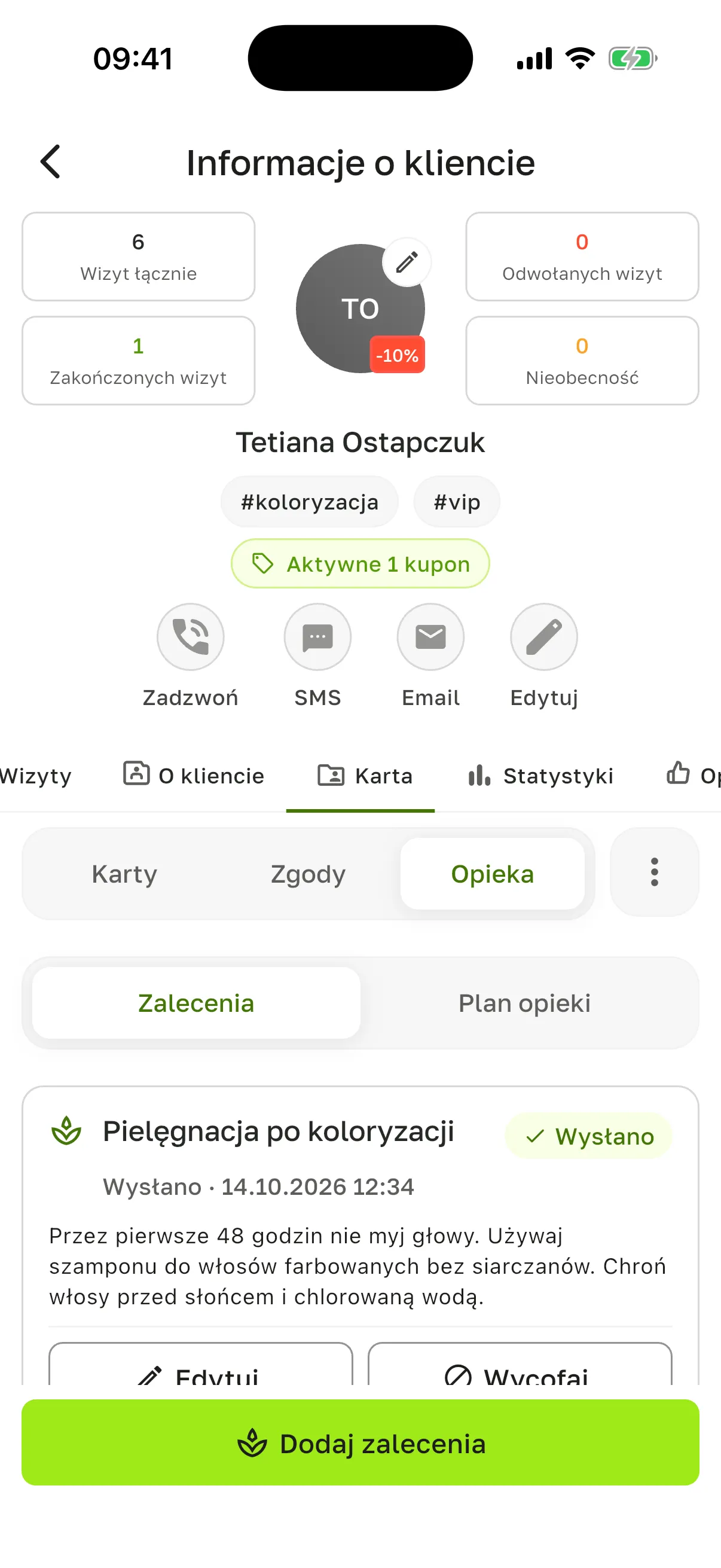
Wyślij zalecenia
Dział zatytułowany „Wyślij zalecenia”- Opieka → Dodaj zalecenia.
- Wybierz zakończoną wizytę, do której należą zalecenia. Jeśli wchodzisz z ekranu wizyty, ten krok jest pomijany.
- Wybierz szablon albo Własny tekst.
- Sprawdź Tytuł i Instrukcje. Pole Instrukcje mieści do 2000 znaków – to mniej więcej strona tekstu. Więcej nie da się wpisać.
- Zostaw włączone Wyślij od razu i kliknij Wyślij klientowi. Albo wyłącz tę opcję i kliknij Zapisz szkic, żeby wysłać później.
Po wysłaniu zobaczysz Zalecenia wysłane, a klient dostanie powiadomienie push. Szkicu klient nie widzi.
Ułóż plan opieki
Dział zatytułowany „Ułóż plan opieki”- Opieka → Plan opieki → Utwórz plan.
- Podaj Nazwa planu i, jeśli chcesz, Cel.
- Dodaj kroki przyciskiem Dodaj krok. Dla każdego kroku:
- wybierz usługę salonu albo wpisz własną pozycję (na przykład „pielęgnacja domowa”). Własną pozycję klient odznacza jako wykonaną sam w swojej aplikacji;
- w razie potrzeby kliknij Dodaj datę i napisz notatkę.
- Kliknij Wyślij klientowi albo Zapisz szkic.
Potrzebna jest nazwa planu i co najmniej jeden krok z usługą.
Wysłany plan klient widzi w swojej aplikacji Terminka.
Statusy
Dział zatytułowany „Statusy”| Status | Co oznacza |
|---|---|
| Szkic (pod nazwą – Nie wysłano) | Zapisany, klient jeszcze go nie widzi. Wyślij przyciskiem Wyślij |
| Wysłano (pod nazwą – data) | Klient widzi go w swojej aplikacji |
| Zakończony | Każdy krok planu wykonano lub pominięto |
| Anulowano | Plan lub zalecenia zostały wycofane |
Przy krokach planu widać, co się z nimi dzieje:
- Zarezerwowane – klient zapisał się na tę usługę. Gdy wizyta się zakończy, krok uznaje się za wykonany. Jeśli wizytę anulowano, krok znów czeka na zapis;
- Pominięte – klient zrezygnował z kroku w swojej aplikacji;
- zaległe – data kroku minęła, a wizyty nie ma.
Przy planie widać postęp, na przykład 2 z 5. Kroków nie musisz oznaczać jako wykonanych ręcznie.
Kliknij Edytuj przy zaleceniach lub planie. Jeśli zostały już wysłane, po zmianach kliknij Wyślij aktualizację, żeby klient zobaczył nową wersję. Szkic wysyła przycisk Wyślij.
Kliknij Wycofaj przy planie lub zaleceniach i potwierdź: Anuluj plan albo Anuluj zalecenia.
Anulowanego szkicu nie da się już wysłać.
Pytania
Dział zatytułowany „Pytania”„Brak zakończonych wizyt” przy dodawaniu zaleceń. Zalecenia należą do wizyty, która już się odbyła. Najpierw zakończ wizytę. Zobacz Pierwsza wizyta.
Aplikacja pokazuje „Plan zapisano jako szkic, ale nie wysłano”. Plan jest zapisany, ale nie udało się go wysłać. Otwórz plan i kliknij Wyślij.
W sekcji „Opieka” widnieje „Niedostępne w Twoim planie”. Sekcja działa od planu Solo.
Pod polem „Instrukcje” widnieje „Tekst jest dłuższy niż 2000 znaków”. Tak bywa w starych zaleceniach i szablonach utworzonych przed wprowadzeniem limitu. Tekst nie jest obcięty, ale zmiany w nim zapiszesz dopiero po skróceniu do 2000 znaków. Na liście taki długi tekst pokazuje pierwsze 20 wierszy: kliknij go, żeby rozwinąć całość.
Aplikacja pokazuje „Nie zapisano: treść zalecenia jest dłuższa niż 2000 znaków”. Skróć Instrukcje, na przykład usuń ogólne porady, które klient już zna, i kliknij przycisk jeszcze raz.
Błąd w wysłanych zaleceniach. Kliknij Edytuj, popraw i kliknij Wyślij aktualizację. Klient zobaczy nową wersję.