

Zarezerwuj czas
Zarezerwuj czas blokuje przedział w kolumnie specjalisty, żeby nikt w tym czasie nie zapisał klienta: przerwa obiadowa, szkolenie, sprawa prywatna.
Na urlopy i dni wolne jest osobny rozdział, zobacz Urlopy i dni wolne.
Kto może
Dział zatytułowany „Kto może”| Własny czas | Czas kolegów | |
|---|---|---|
| Właściciel, menedżer | tak, od razu | tak, od razu |
| Pracownik | tak, ale jako prośba | nie |
Rezerwacja czasu utworzona przez pracownika jest prośbą. Musi ją zatwierdzić właściciel albo menedżer (zobacz Urlopy i dni wolne). Poziom dostępu Jak administrator nie daje prawa do rezerwowania czasu kolegom.
Zarezerwuj
Dział zatytułowany „Zarezerwuj”Są dwa sposoby:
- Z przycisku: otwórz Kalendarz i kliknij zielony przycisk + → Zarezerwuj czas. Aplikacja zaproponuje godzinę od 9:00 wybranego dnia.
- Z wolnego miejsca: naciśnij i przytrzymaj wolne miejsce w kolumnie specjalisty, potem wybierz Zarezerwuj czas. Godzina i specjalista uzupełnią się same.
Na ekranie Zarezerwuj czas:
- Specjalista: właściciel i menedżer mogą wybrać dowolną osobę z zespołu. Pracownik rezerwuje tylko swój czas.
- Data rozpoczęcia, Godzina rozpoczęcia, Godzina zakończenia. Początek musi być wcześniejszy niż koniec.
- W razie potrzeby zaznacz Powtórz (zobacz niżej).
- Opis, opcjonalnie, na przykład „Szkolenie”. Klienci opisu nie widzą: dla nich ten czas jest po prostu zajęty.
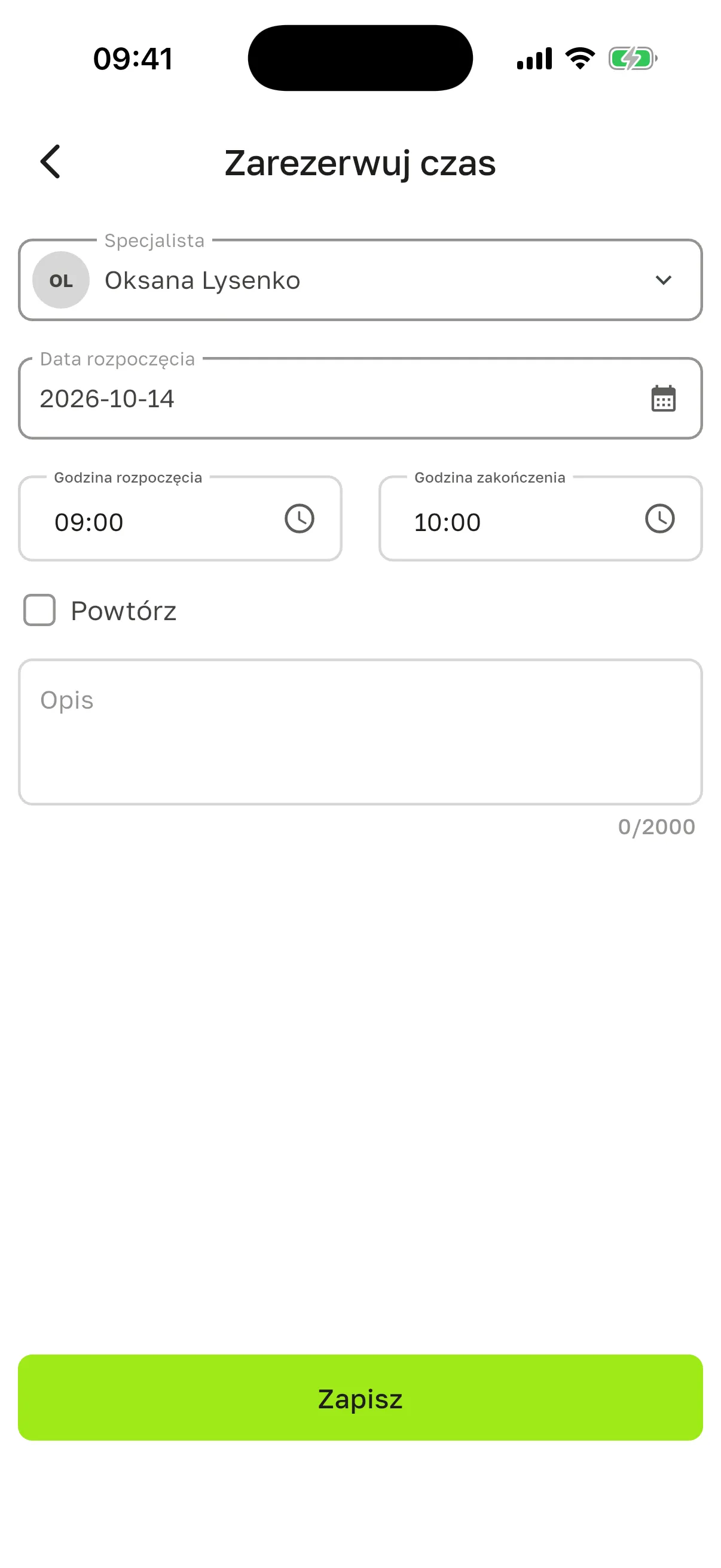
Kliknij Zapisz.
- Właściciel lub menedżer: rezerwacja od razu pojawia się w kolumnie specjalisty, a klienci nie mogą zapisać się na ten czas online.
- Pracownik: rezerwacja staje się prośbą i działa dopiero po zatwierdzeniu. Dopóki nie zostanie zatwierdzona, nie ma jej w kalendarzu.
Powtarzaj rezerwację
Dział zatytułowany „Powtarzaj rezerwację”Zaznacz Powtórz i wybierz dni tygodnia w Powtarzaj w dni. Potem wybierz Koniec:
- W dniu: wskaż, do którego dnia powtarzać;
- Bez daty zakończenia: rezerwacja będzie się powtarzać, dopóki jej nie usuniesz.
Tak wygodnie zablokować na przykład codzienną przerwę od 13:00 do 14:00.
Zmień lub usuń
Dział zatytułowany „Zmień lub usuń”Kliknij zablokowany czas w kalendarzu. Otworzy się ten sam ekran: zmień pola i kliknij Zapisz albo kliknij Usuń.
Powtarzana rezerwacja zapisuje się jako jeden wpis. Zmiana albo usunięcie działa na wszystkie powtórzenia naraz: usunąć z serii tylko jeden dzień nie można. Jeśli trzeba, usuń rezerwację i utwórz nową z innymi dniami lub datą zakończenia.
Ograniczenia
Dział zatytułowany „Ograniczenia”- Rezerwacja działa tylko w obrębie jednego dnia: godzinę rozpoczęcia i zakończenia ustawia się osobno dla każdego dnia. Żeby zablokować kilka dni z rzędu, użyj powtarzania.
- Pracownik nie może rezerwować czasu kolegów, nawet z poziomem Jak administrator.
Pytania
Dział zatytułowany „Pytania”Czym rezerwacja czasu różni się od urlopu? Rezerwację ustawia się z kalendarza na kilka godzin, bez wyboru powodu. Urlop, zwolnienie lekarskie albo dzień wolny dodaje się w karcie pracownika z powodem, zobacz Urlopy i dni wolne.
Mam konto pracownika, zarezerwowany czas nie jest widoczny jako potwierdzony. Twoja rezerwacja czeka na zatwierdzenie przez właściciela albo menedżera.
Czy niezatwierdzona rezerwacja blokuje zapisy online? Nie. Dopóki właściciel lub menedżer jej nie zatwierdzi, nie ma mocy: klienci mogą zapisać się na ten czas online, w siatce kalendarza jej nie ma, a dzień nie zaznacza się jako zajęty. To samo dotyczy urlopów i dni wolnych zgłoszonych przez pracownika.
Czy można zapisać klienta na zarezerwowany czas? Aplikacja ostrzeże, że czas jest zajęty. Ostrzeżenie możesz zatwierdzić i mimo to zapisać, zobacz Pierwsza wizyta.