

Pierwsza wizyta
Jak zapisać klienta w kalendarzu i poprowadzić wizytę od potwierdzenia do płatności. Przyda się, gdy zapisujesz klienta sam: zadzwonił, napisał na komunikatorze albo przyszedł bez rezerwacji.
Kto może
Dział zatytułowany „Kto może”Własne wizyty może tworzyć i zmieniać każdy członek zespołu. Z wizytami innych specjalistów pracują właściciel, menedżer i pracownik z poziomem dostępu Jak administrator (zobacz Role i dostęp). Unieważnić płatność i przekazać opłaconą wizytę innemu pracownikowi mogą tylko właściciel i menedżer.
Zapisz klienta
Dział zatytułowany „Zapisz klienta”Są dwa sposoby:
- Z przycisku: otwórz Kalendarz i kliknij zielony przycisk + → Dodaj wizytę. Najpierw wybierz usługę, potem otworzy się ekran Zarezerwuj wizytę.
- Z wolnego miejsca: naciśnij i przytrzymaj wolne miejsce w kolumnie wybranego specjalisty, potem wybierz Dodaj wizytę. Godzina i specjalista uzupełnią się same.
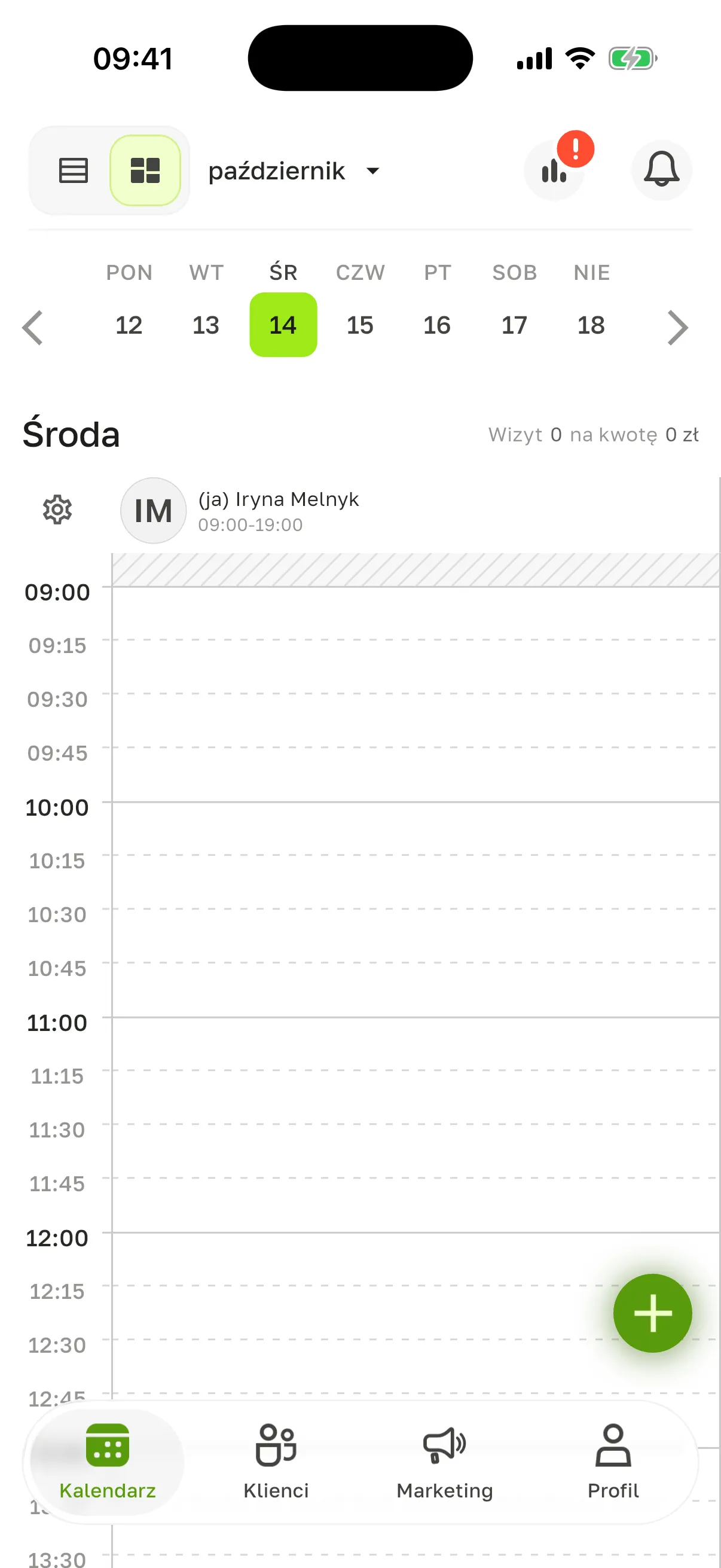
Dalej przykład nowego salonu: właścicielka Iryna Melnyk zapisuje swoją pierwszą klientkę Olhę Kowal na Manicure klasyczny (1 god, 100 zł) dziś na 18:00.
Na ekranie Zarezerwuj wizytę uzupełnij:
- Lokalizacja i Specjalista.
- Data i godzina: wybierz dzień w kalendarzu, potem Godzina rozpoczęcia. Czas trwania domyślnie ma wartość Automatycznie. Jeśli tego dnia nie ma wolnych terminów, zobaczysz Brak wolnych terminów tego dnia.
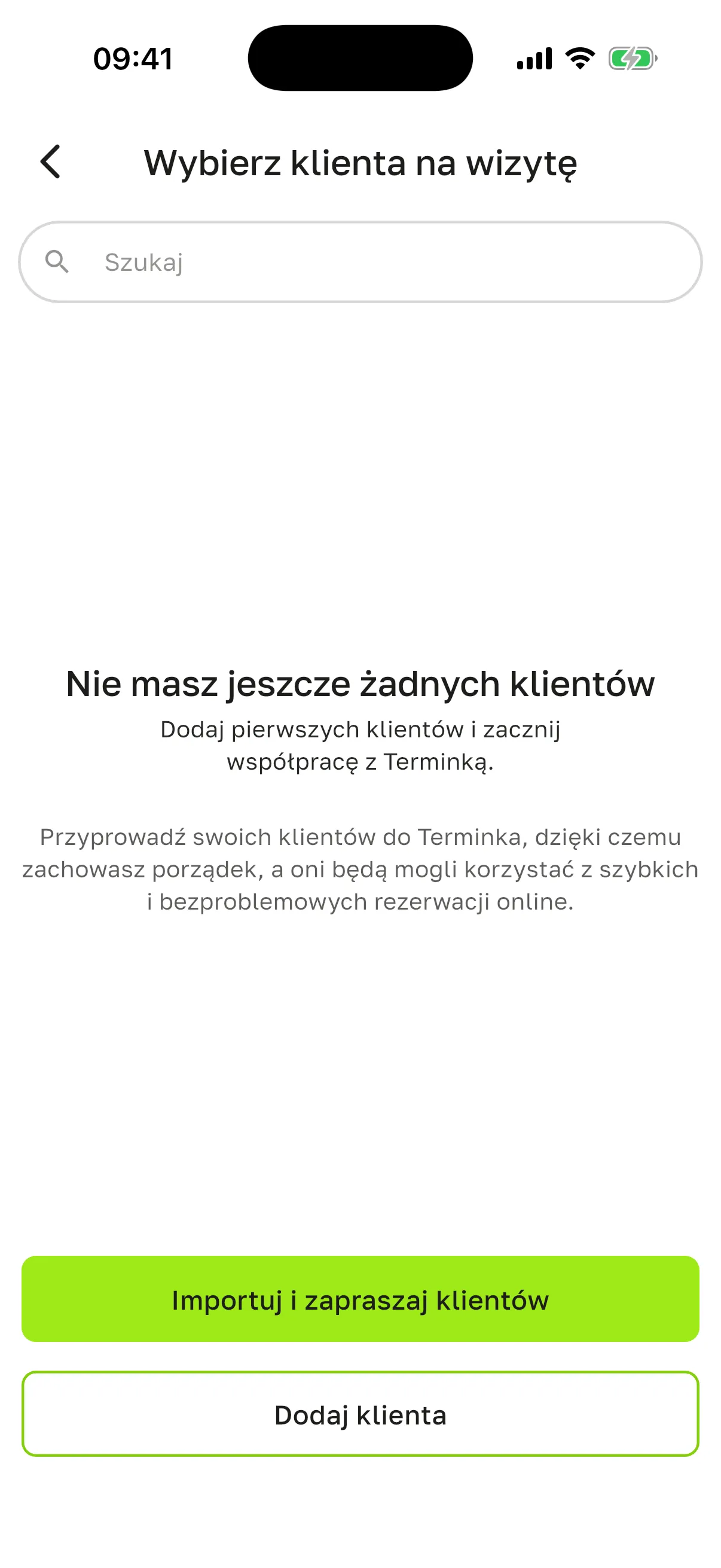
- Klient. Znajdź klienta przez Szukaj albo dodaj nowego (zobacz Baza klientów). Dopóki baza jest pusta, na ekranie Wybierz klienta na wizytę są tylko przyciski Importuj i zapraszaj klientów i Dodaj klienta: dodaj klienta tutaj, a od razu pojawi się na liście do wyboru. Jeśli ktoś przyszedł bez rezerwacji i nie chce zostawiać kontaktu, wybierz Bez umawiania się: wizyta powstanie bez klienta i nikt nie dostanie o niej powiadomień. Wybranego klienta można zamienić przyciskiem Zmień.
- Usługa – ta, którą wybrano wcześniej. Jeśli usługa ma kilka wariantów, wybierz Wariant. W razie potrzeby dodaj Dodatki.
- Niżej, jeśli chcesz, wybierz kupon klienta, ustaw cenę w polu Cena niestandardowa zamiast oryginalnej i wpisz Notatki do wizyty.
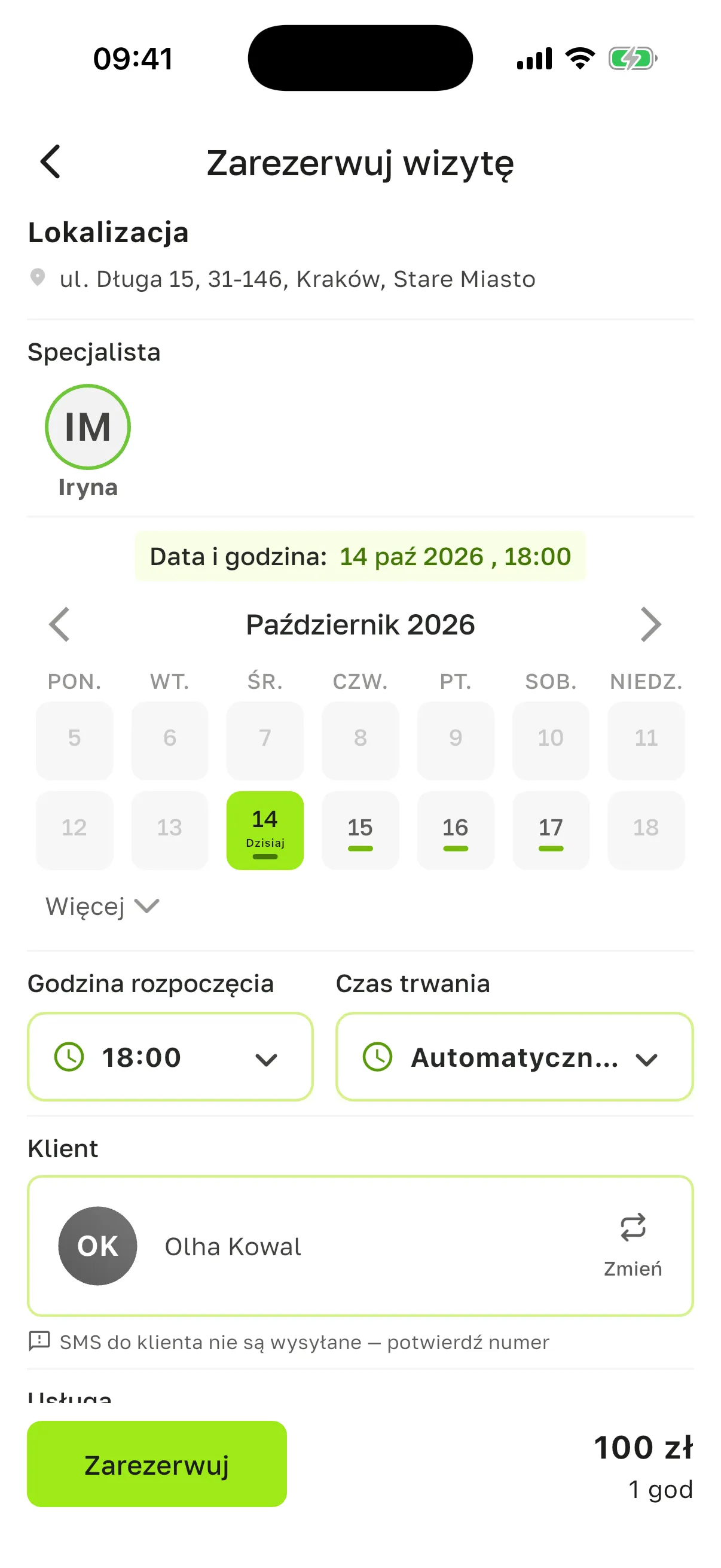
Kliknij Zarezerwuj. Wizyta od razu pojawi się w kalendarzu ze statusem Potwierdzono.
Zarezerwuj czas (w tym samym menu +) blokuje czas bez klienta, zobacz Zarezerwuj czas.
Statusy wizyty
Dział zatytułowany „Statusy wizyty”| Status | Co oznacza |
|---|---|
| Oczekuje na potwierdzenie przez firmę | Klient zapisał się online, potrzebne jest Twoje potwierdzenie. |
| Oczekuje na potwierdzenie przez klienta | Zmieniono wizytę, klient jeszcze nie zaakceptował zmiany. |
| Potwierdzono | Wizyta jest w mocy. |
| Zakończony | Wizyta się odbyła. |
| Anulowano | Wizytę anulował salon, klient albo stało się to automatycznie. |
| Nieobecność | Klient nie przyszedł. |
Opłacone to osobne oznaczenie, a nie status: opłacona może być na przykład zakończona wizyta.
Potwierdź
Dział zatytułowany „Potwierdź”Otwórz wizytę i kliknij Potwierdź. Na przykład Olha Kowal sama zapisała się online na jutro, 15 października, na 11:00: wizyta czeka na Ciebie ze statusem Oczekuje na potwierdzenie przez firmę. Wszystkie zapisy, które czekają na Ciebie, są zebrane na Pulpicie w pozycji Potwierdź rezerwacje. Żeby nie potwierdzać każdego zapisu ręcznie, włącz Automatyczne potwierdzanie rezerwacji w Ustawienia rezerwacji (zobacz Pierwsze kroki).
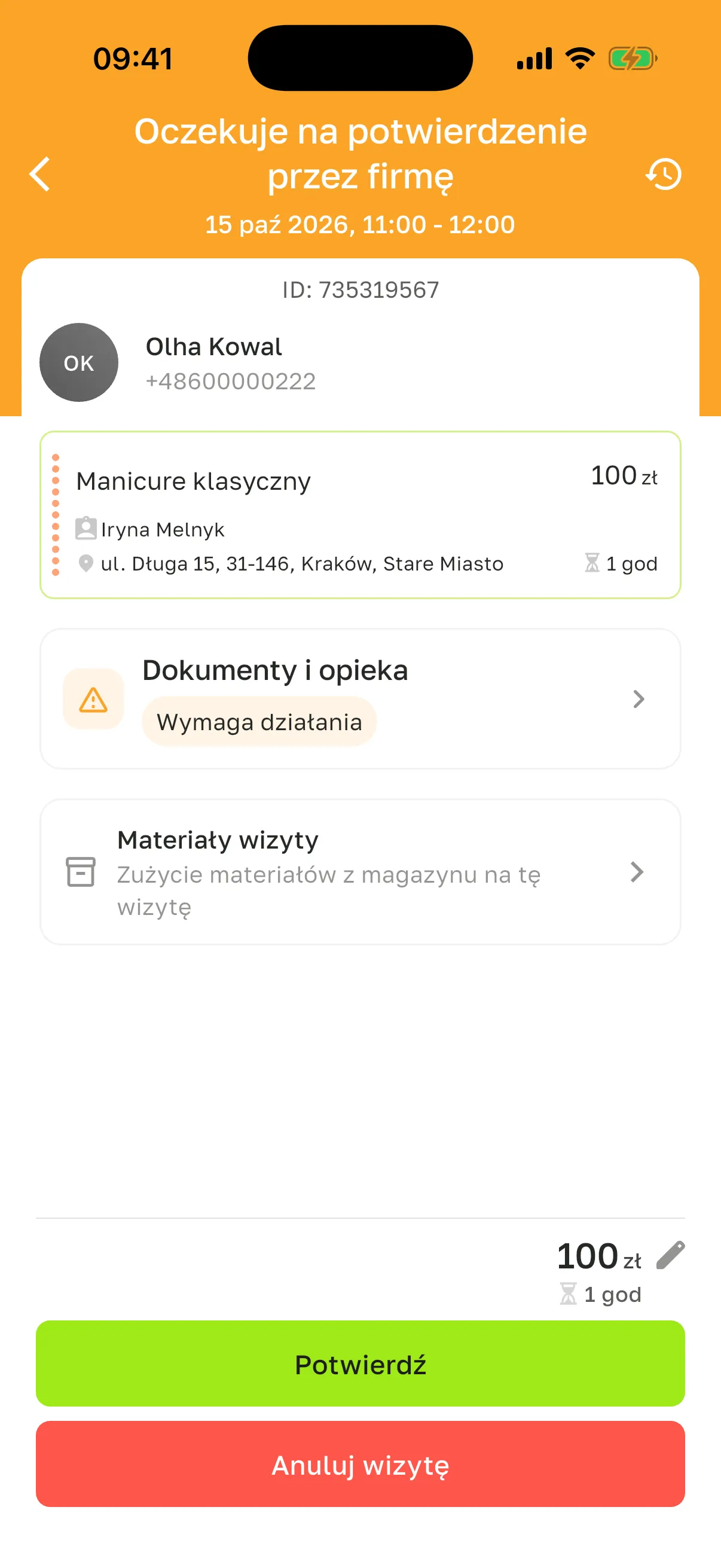
Jeśli klient zaproponował zmiany, możesz je przyjąć albo kliknąć Odrzuć. Wtedy wizyta wróci do poprzedniego stanu.
Przenieś
Dział zatytułowany „Przenieś”Są dwa sposoby:
- naciśnij i przytrzymaj wizytę w kalendarzu, potem przeciągnij ją na inną godzinę albo do kolumny innego specjalisty;
- otwórz wizytę i kliknij Edytuj wizytę.
Gdy zmieniasz wizytę, aplikacja pyta, czy klient już zaakceptował zmianę.
- Zaznacz Klient zaakceptowal zmiane, jeśli ustalono to już z klientem: wizyta zostanie potwierdzona.
- Nie zaznaczaj, jeśli klient jeszcze nie wie o zmianie: dostanie prośbę o potwierdzenie, a wizyta będzie miała status Oczekuje na potwierdzenie przez klienta.
Wizytę można przenieść w przeszłość tylko z podaniem powodu. Pracownik nie może przenosić wizyt w przeszłość.
Otwórz wizytę, kliknij Anuluj wizytę i wybierz powód. Wizyta dostanie status Anulowano, a jej termin zwolni się dla innych zapisów. Opłaconej wizyty nie można anulować: najpierw unieważnij płatność.
Zakończ lub oznacz nieobecność
Dział zatytułowany „Zakończ lub oznacz nieobecność”- Skończyć jest dostępne w trakcie wizyty i po niej. Żeby wizyty kończyły się same, włącz Automatyczne zakończenie wizyty.
- Klient nie pojawił się na wizycie zmienia status wizyty na Nieobecność. Błędnie oznaczoną nieobecność można cofnąć przyciskiem Anuluj «Nieobecność».
Dla wizyty zakończonej, anulowanej albo z nieobecnością jest przycisk Zarezerwuj ponownie. Otwiera nowy zapis dla tego samego klienta i tej samej usługi: zostaje wybrać datę i godzinę.
Rozlicz
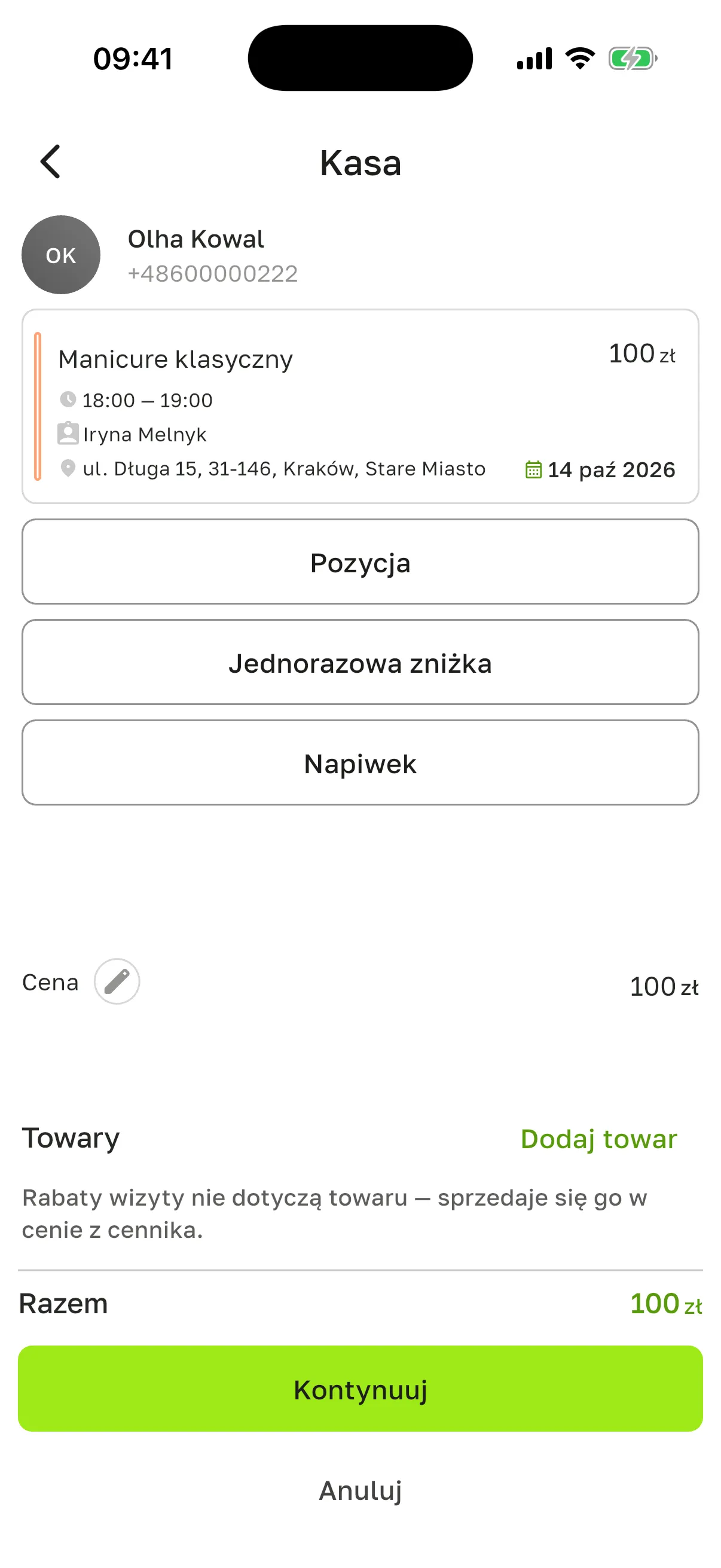
Dział zatytułowany „Rozlicz”Przycisk Kasa pojawia się, gdy wizyta jest zakończona. Jeśli go nie ma, najpierw kliknij Skończyć.
- Otwórz wizytę i kliknij Kasa. Otworzy się ekran Kasa. W przykładzie to zakończona wizyta Olhy Kowal na 18:00: Manicure klasyczny, 100 zł.
- Sprawdź Cena (ołówek obok pozwala ją zmienić). W razie potrzeby kliknij Pozycja, żeby dodać kolejną usługę, Jednorazowa zniżka albo Napiwek. Towar dodaje się w bloku Towary przyciskiem Dodaj towar: zniżki wizyty na niego nie działają. Jeśli klient ma kupon, można go tu również wybrać.
- Sprawdź Razem i kliknij Kontynuuj.
- Wybierz metodę płatności: Gotówka, Karta płatnicza albo BLIK.
Po płatności otworzy się paragon, a wizyta dostanie oznaczenie Opłacone. Później możesz go otworzyć, klikając oznaczenie Opłacone na karcie wizyty.
Unieważnij płatność
Dział zatytułowany „Unieważnij płatność”Otwórz paragon → Unieważnij płatność. Wizyta znów będzie nieopłacona. Razem z płatnością cofa się wszystko, co z nią związane:
- towary wracają na magazyn;
- kupon wraca do klienta;
- naliczenie dla specjalisty zostaje cofnięte.
Przekaż innemu pracownikowi
Dział zatytułowany „Przekaż innemu pracownikowi”Jeśli opłaconą wizytę poprowadził inny specjalista, niż wpisano, popraw to bez unieważniania płatności. Przycisk jest tylko przy wizycie zakończonej i opłaconej i tylko dla właściciela i menedżera.
- Otwórz wizytę i kliknij Przekaż innemu pracownikowi.
- Wybierz specjalistę. Na liście są tylko osoby, które pracują w tej samej lokalizacji, przyjmują zapisy i wykonują tę usługę. Jeśli nikogo takiego nie ma, zobaczysz Brak innych pracowników wykonujących tę usługę w tym punkcie.
- Zatwierdź zmianę. Jeśli w salonie prowadzone są wynagrodzenia, w oknie zobaczysz, jak przejdzie naliczenie, na przykład Naliczenie: Anna −120 zł, Oleh +90 zł (zobacz Naliczenia pracownika).
Godzina, czas trwania, cena i paragon się nie zmieniają. Jeśli nowy specjalista ma w tym czasie inną wizytę, aplikacja ostrzeże i zdecydujesz sam.
Pytania
Dział zatytułowany „Pytania”Brak przycisku „Anuluj wizytę”. Wizyta jest już opłacona. Najpierw unieważnij płatność.
Nie mogę przenieść wizyty do innego specjalisty. Twój poziom dostępu pozwala tylko oglądać wizyty kolegów. Poproś właściciela o zmianę poziomu dostępu (zobacz Role i dostęp).
Brak przycisku „Kasa”. Wizyta nie jest jeszcze zakończona. Kliknij Skończyć, a przycisk się pojawi. Jeśli widzisz oznaczenie Opłacone, wizyta jest już opłacona.
Płatność została przyjęta przez pomyłkę. Właściciel albo menedżer unieważnia ją (zobacz Unieważnij płatność), potem przyjmij płatność jeszcze raz.
Przycisk „+” nie otwiera zapisu. W planie Free wyczerpano miesięczny limit zapisów albo salon jest w trybie tylko do odczytu. Zobacz Plany.