

Ankiety i karty zabiegów
Ankieta to formularz, który klient wypełnia przed zabiegiem: zdrowie, alergie, przeciwwskazania, preferencje. Wypełniona ankieta zapisuje się w karcie klienta, a w razie potrzeby się ją podpisuje.
Ankiety są dwóch typów:
- Profil – wypełniana raz dla klienta;
- Zabieg – wypełniana przed każdą wizytą.
Szablony ankiet ustawia się osobno: Szablony kart.
Kto może
Dział zatytułowany „Kto może”Wypełniać i wysyłać ankiety może każdy członek zespołu, który ma dostęp do kart tego klienta (zobacz Role i dostęp).
Potrzebny jest plan Solo lub wyższy. Na Free sekcja jest zamknięta, ale już wysłane formularze można wycofać.
Wypełnij ankietę na miejscu
Dział zatytułowany „Wypełnij ankietę na miejscu”-
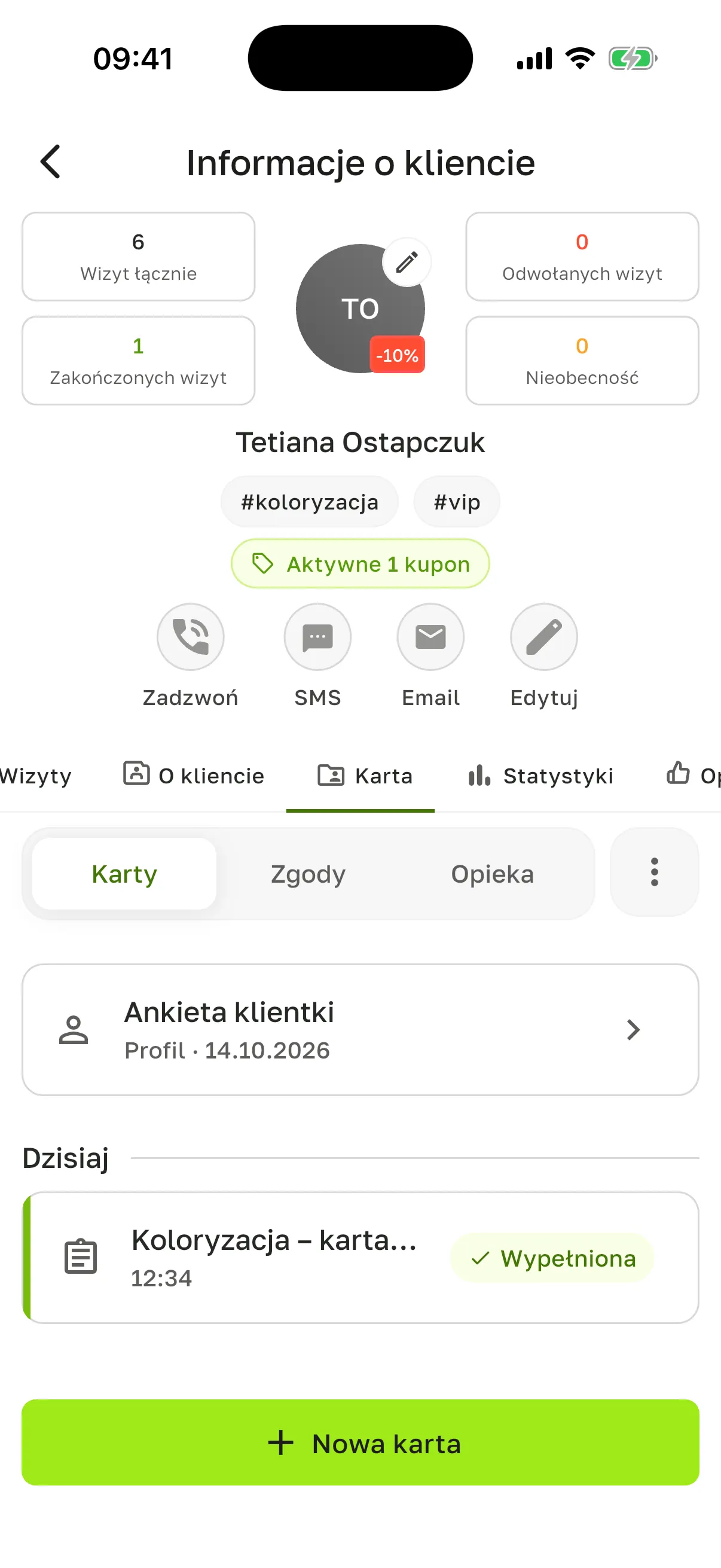
Klienci → Lista → kliknij klienta → zakładka Karta → Karty.
-
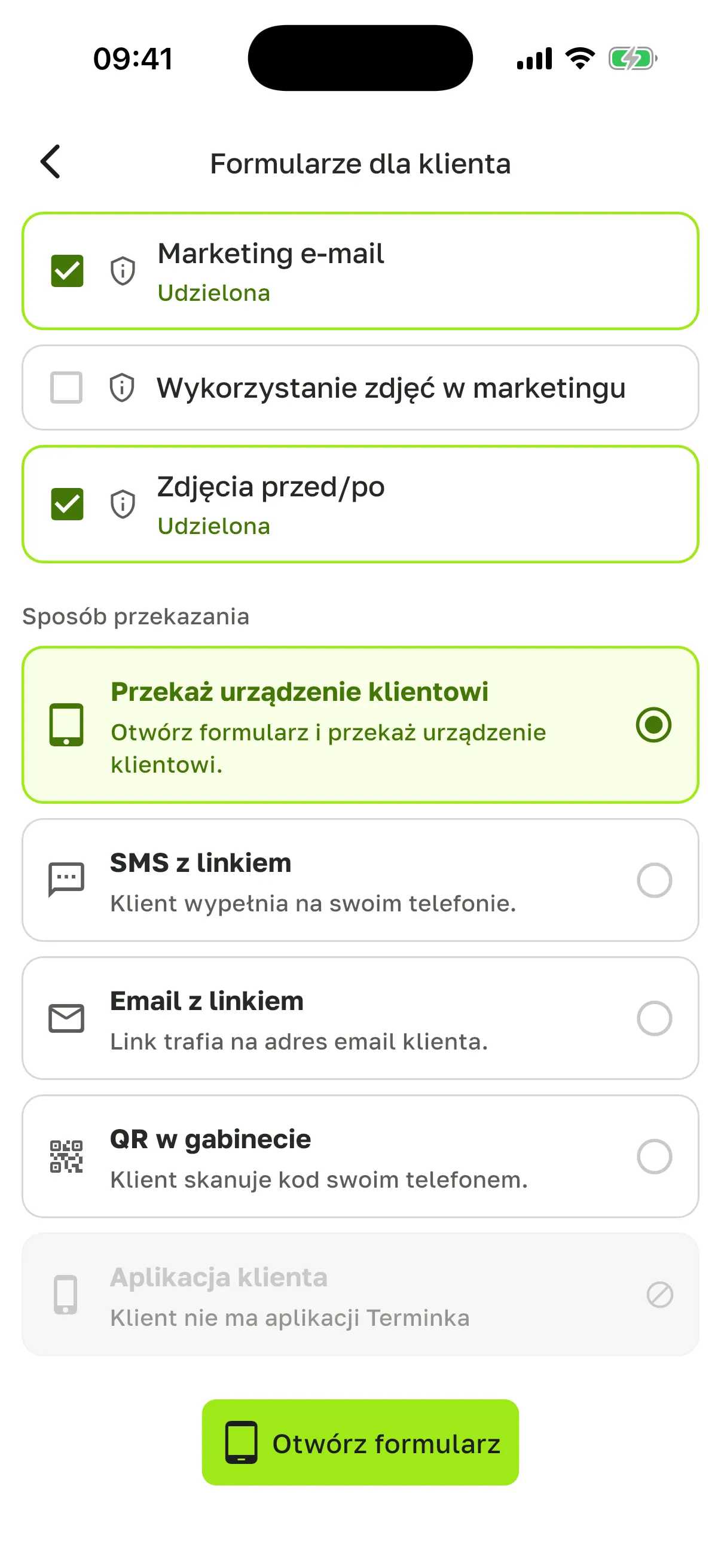
Kliknij Nowa karta i wybierz szablon. Otworzy się ekran Formularze dla klienta: wybrany szablon, zgody klienta (obowiązkowe, których jeszcze nie ma, są już zaznaczone) i Sposób przekazania.
-
Wybierz Przekaż urządzenie klientowi – klient wypełnia ankietę na Twoim telefonie lub tablecie – i kliknij Otwórz formularz. Ankietę możesz wypełnić sam (Wypełnij teraz) z karty wizyty: otwórz wizytę klienta, tam jest ta sama lista sposobów.
-
Wypełnij pola. Pola obowiązkowe są oznaczone, bez nich nie da się zapisać.
-
Kliknij Zakończ i podpisz, jeśli szablon wymaga podpisu, albo Zapisz.
Ankieta pojawi się w sekcji Karty tego klienta.
Zanim przekażesz urządzenie, aplikacja poprosi o ustawienie Kod powrotu z 4 cyfr. Dopóki ankieta jest otwarta u klienta, nie wyjdzie on z niej do innych sekcji aplikacji. Po zakończeniu klient zobaczy Dziękujemy! i odda Ci telefon. Aby odblokować ekran, wpisz kod. Jeśli go nie pamiętasz, kliknij Nie pamiętasz kodu? i potwierdź się odciskiem palca, twarzą albo kodem blokady telefonu.
Jeśli klient ma już kartę z tego szablonu, aplikacja ostrzeże: Karta z tego szablonu już istnieje. Nowa karta zastąpi poprzednią, a ta trafi do archiwum, czyli będzie dostępna tylko do podglądu.
Wyślij ankietę klientowi
Dział zatytułowany „Wyślij ankietę klientowi”Klient może wypełnić ankietę w domu, przed wizytą. Po wyborze szablonu wybierz na tej samej liście sposobów jeden z tych:
| Sposób | Kiedy pasuje |
|---|---|
| SMS z linkiem | Jest numer telefonu. Nie obciąża salda SMS salonu |
| Email z linkiem | Jest adres e-mail |
| QR w gabinecie | Klient jest obok i skanuje kod swoim telefonem |
| Aplikacja klienta | Klient korzysta z aplikacji Terminka |
Jeśli klient nie ma telefonu, e-maila albo aplikacji, odpowiedni sposób jest szary, a pod nim widać powód.
Link działa 3 doby. Gdy klient wypełni formularz, ekran odświeży się sam, a ankieta pojawi się w sekcji Karty. Ręcznie można to sprawdzić przyciskiem Sprawdź status. Jeśli klient nie zdążył, wyślij Nowy link z sekcji Wysłane formularze.
Kilka ankiet w jednym pakiecie
Dział zatytułowany „Kilka ankiet w jednym pakiecie”Nowa karta → Kilka formularzy: zaznacz kilka ankiet i zgód i wyślij je razem.
Dla nowego klienta jest gotowy zestaw Przyjęcie nowego klienta: ankieta profilowa i wszystkie zgody obowiązkowe są już zaznaczone, zostaje dodać ankiety zabiegowe.
Podpisz ankietę
Dział zatytułowany „Podpisz ankietę”Po Zakończ i podpisz wybierz Metoda podpisu:
- Podpis na ekranie – klient podpisuje się palcem lub rysikiem;
- Kod SMS – klient dostaje na telefon jednorazowy kod, a Ty go wpisujesz.
Jeśli klient jest niepełnoletni, w polu Podpisujący wpisz imię opiekuna.
Przed podpisem klient widzi, kto przetwarza jego dane, i potwierdza, że się z tym zapoznał. Żeby klient podpisał na swoim telefonie, kliknij Pokaż QR. Link jest jednorazowy i działa około 30 minut.
Zaktualizuj podpisaną kartę
Dział zatytułowany „Zaktualizuj podpisaną kartę”- Otwórz kartę → Nowa wersja → potwierdź.
- Otworzy się szkic z odpowiedziami z poprzedniej wersji. Zdjęcie i podpis trzeba zrobić od nowa.
- Wypełnij i podpisz.
Poprzednia wersja obowiązuje, dopóki nowa nie zostanie podpisana. Jeśli zmienisz zdanie, kliknij Anuluj nową wersję. Wszystkie wersje widać pod przyciskiem Historia.
Wysłane formularze
Dział zatytułowany „Wysłane formularze”Menu (⋮) w zakładce Karta → Wysłane formularze. Tu są wszystkie formularze wysłane klientowi, ze statusem i datą: Ważny do …, Wygasł … albo Wypełniono …. Ta pozycja pojawia się w menu, gdy klientowi coś już wysłano. Dla każdego formularza możesz:
- Wyślij ponownie – wysłać ten sam link jeszcze raz;
- Nowy link – wysłać nowy, a stary przestanie działać;
- Anuluj formularz – link przestanie działać i klient nie wypełni formularza.
Ankiety z wizyty
Dział zatytułowany „Ankiety z wizyty”Na ekranie wizyty jest blok Dokumenty klienta. Pokazuje, czy ankiety, zgody i podpisy do tej wizyty są gotowe: Gotowe, W trakcie albo Wymaga działania. Stąd można też wysłać klientowi ankietę albo przekazać mu urządzenie.
Pytania
Dział zatytułowany „Pytania”Nad sekcją pojawił się baner o danych prawnych. Bez danych salonu dokumenty klientów są niepełne. Właściciel uzupełnia je w Ustawieniach kart klientów.
Sposób „SMS z linkiem” jest nieaktywny. Klient nie ma numeru telefonu. Dodaj go w karcie albo wybierz inny sposób.
Klient mówi, że link się nie otwiera. Mogły minąć 3 doby albo formularz został anulowany. Otwórz Wysłane formularze i kliknij Nowy link.
Czy klient widzi wypełnioną ankietę? Tak, jeśli ma aplikację Terminka: w profilu Twojego salonu widzi swoje ankiety i ich podpisane pliki PDF.
Na liście „Nowa karta” nie ma szablonów. Trzeba utworzyć szablon albo wziąć gotowy: Gotowe szablony → Utwórz na podstawie tego. Robi to właściciel albo menedżer, zobacz Ustawienia kart klientów.