

Pracownik bez dostępu
Nie każdy specjalista chce instalować aplikację. Żeby klienci mimo to mogli się do niego zapisać, dodaj go bez dostępu: pojawi się w kalendarzu, a wizyty do niego będziesz zapisywać Ty.
Kto może
Dział zatytułowany „Kto może”Dodać może tylko właściciel. Kartę takiego pracownika mogą zmieniać właściciel i manager.
Co potrafi pracownik bez dostępu
Dział zatytułowany „Co potrafi pracownik bez dostępu”| Zwykły pracownik | Bez dostępu | |
|---|---|---|
| Kolumna w kalendarzu | tak | tak |
| Klienci zapisują się online | tak | tak |
| Loguje się do aplikacji | tak | nie |
| Widzi bazę klientów | zależnie od poziomu dostępu | nie |
| Dostaje powiadomienia | tak | nie |
| Zajmuje miejsce w planie | tak | tak |
- Profil → menu (☰) → Ustawienia firmy → Zespół → +.
- Otwórz zakładkę Utwórz konto.
- Wpisz Imię i Nazwisko.
- W Rola w zespole wybierz Bez dostępu i zaznacz lokalizację w Pracuje w. E-mail i telefon nie są potrzebne.
- Kliknij Utwórz bez dostępu.
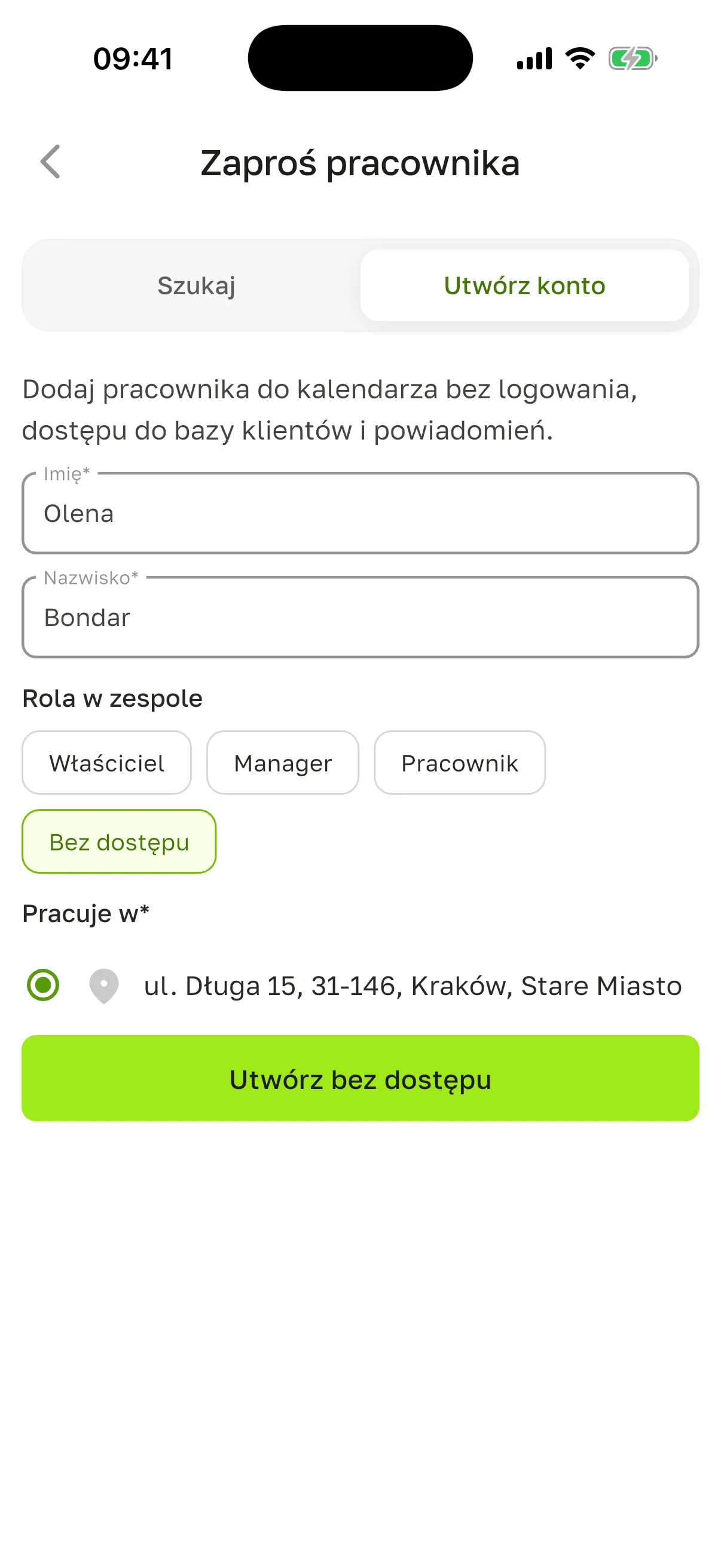
Zobaczysz Pracownik bez dostępu został utworzony. Potem przypisz mu usługi i godziny pracy jak każdemu pracownikowi (patrz Grafik pracy i Karta pracownika).
Zmiana imienia
Dział zatytułowany „Zmiana imienia”Otwórz kartę pracownika → Szczegóły → Główne szczegóły. U pracownika bez dostępu imię i nazwisko można zmienić w każdej chwili.
Ograniczenia
Dział zatytułowany „Ograniczenia”- Roli pracownika bez dostępu nie można zmienić (patrz Role i dostęp).
- Zajmuje miejsce w planie tak samo jak pracownik z kontem.
- Nie odpowiada sam na opinie – robi to za niego właściciel lub manager (patrz Opinie i odpowiedzi).
Pytania
Dział zatytułowany „Pytania”Specjalista zmienił zdanie i chce korzystać z aplikacji. W aplikacji nie da się jeszcze zmienić pracownika bez dostępu na zwykłe konto. Napisz do nas do wsparcia.
Czy właściciel może prowadzić „O mnie” i zdjęcie takiego specjalisty? Tak. Opis O mnie i imię zmieniają właściciel i manager w karcie specjalisty (Szczegóły). Zdjęcie w aplikacji ustawia właściciel: kliknij zdjęcie na górze karty.
Kto dowie się o nowych wizytach do takiego specjalisty? Sam specjalista powiadomień nie dostaje. O wizytach dowiadują się właściciel i managerowie lokalizacji zgodnie z ustawieniami Powiadomień dla zespołu. Grafik przekaż specjaliście samodzielnie.
Jak usunąć takiego specjalistę z zespołu? Zwolnij go tak samo jak każdego (patrz Zwolnienie pracownika). Najpierw przenieś lub odwołaj jego przyszłe wizyty.
Czy klient widzi, że specjalista jest „bez dostępu”? Nie. Dla klienta to zwykły specjalista salonu: z imieniem, zdjęciem, opisem, usługami i opiniami.