

Kupony
Kupon to rabat, który dajesz wybranym klientom: na pierwszą wizytę, za opinię, na urodziny. Najpierw tworzysz szablon kuponu, potem wydajesz go klientom. Każdy klient dostaje własną kopię z osobnym terminem ważności i liczbą użyć.
Kto może
Dział zatytułowany „Kto może”Kupony tworzą, wydają i usuwają właściciel i manager. Pracownik widzi listę kuponów tylko do podglądu.
Kupony są dostępne od planu Solo. W planie Free nie ma pozycji Kupony.
Utwórz kupon
Dział zatytułowany „Utwórz kupon”- Otwórz kartę Marketing → Kupony (albo Profil → menu (☰) → Ustawienia firmy → Marketing → Kupony).
- Kliknij zielony przycisk +.
- Wypełnij:
- Nazwa kuponu i opcjonalnie Opis kuponu;
- Typ rabatu – Procent (%) albo Kwota stała;
- Wartość rabatu – więcej niż 0, procent nie wyższy niż 100;
- Ważny (dni po wydaniu) – co najmniej 1 dzień;
- Maks. użyć – co najmniej 1;
- Dotyczy wszystkich usług albo Wybrane usługi.
- Zostaw włączony przełącznik Aktywny i kliknij Zapisz zmiany.
Kupon pojawi się na liście, ale klienci jeszcze go nie mają i go nie widzą. Żeby kupon zaczął działać, trzeba go wydać.
Wydaj kupon
Dział zatytułowany „Wydaj kupon”Wielu klientom naraz
Dział zatytułowany „Wielu klientom naraz”Na liście kuponów kliknij Wydaj kupon pod wybranym kuponem. Zaznacz klientów (albo Wybierz wszystkich klientów) i kliknij Wydaj.
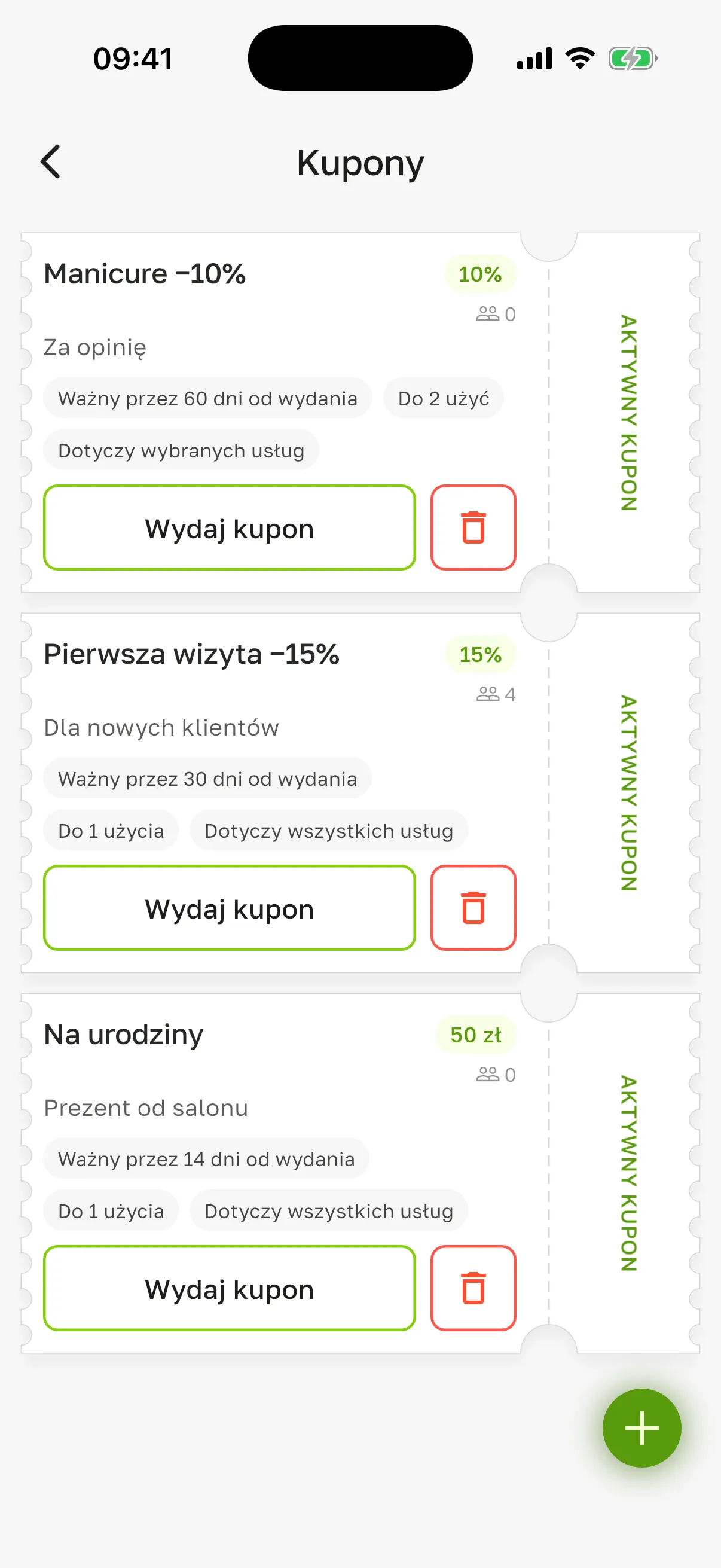
Jednemu klientowi
Dział zatytułowany „Jednemu klientowi”Otwórz kartę Klienci → klient i kliknij plakietkę z kuponami pod jego imieniem – otworzy się ekran Kupony klienta. Kliknij Wydaj kupon, wybierz kupon → Wydaj.
Zasady wydawania:
- termin ważności liczy się od dnia wydania: kupon na „7 dni” działa tydzień od chwili, gdy go wydasz;
- klient, który ma już ten kupon, nie dostanie drugiej kopii – nawet jeśli pierwsza została wykorzystana albo wygasła. Żeby wydać kupon ponownie, najpierw cofnij stary;
- nieaktywnego kuponu wydać nie można;
- klient dostaje powiadomienie o kuponie – kanałami włączonymi w ustawieniach powiadomień dla klientów (zobacz Powiadomienia dla klientów).
Co widzi klient
Dział zatytułowany „Co widzi klient”Wydany kupon klient widzi w aplikacji Terminka w sekcji Moje kupony: rabat, termin ważności i usługi, których dotyczy. Przy rezerwacji online klient może sam wybrać kupon i cena rezerwacji od razu będzie z rabatem.
Kupon wybrany przy rezerwacji jest przypisany do tej wizyty. W kasie wstawi się sam i zadziała, nawet jeśli termin ważności minął już po rezerwacji. Jeśli wizyta zostanie anulowana, kupon znowu będzie wolny.
Zastosuj kupon w kasie
Dział zatytułowany „Zastosuj kupon w kasie”Jeśli klient nie wybrał kuponu przy rezerwacji, wybierz go przy płatności: Kasa → Wybierz kupon. Na jedną wizytę przypada jeden kupon.
Rabat z kuponu liczy się na cenach po promocji i rabacie osobistym. Kupon kwotowy nie obniży ceny poniżej zera. Przykład obliczeń znajdziesz w artykule Rabaty.
Ile razy kupon został już użyty, widać na plakietce Użycia: N/M na ekranie Kupony klienta.
Cofnij kupon klientowi
Dział zatytułowany „Cofnij kupon klientowi”Otwórz klienta → Kupony klienta → Cofnij pod wybranym kuponem. Klient nie będzie już mógł go użyć. Cofniętego kuponu nie da się przywrócić, ale można go wydać ponownie.
Zmień, wyłącz lub usuń kupon
Dział zatytułowany „Zmień, wyłącz lub usuń kupon”- Zmiana – otwórz kupon i kliknij ołówek u góry. Zmiany działają także na kopie, które już zostały wydane: Typ rabatu, Wartość rabatu i lista usług są brane z kuponu za każdym razem, gdy go stosujesz. Termin ważności i liczba użyć są natomiast zapisywane przy każdej kopii w chwili wydania i edycja kuponu ich nie zmienia.
- Wyłączenie – w edycji wyłącz Aktywny. Nowym klientom takiego kuponu wydać nie można, a z już wydanych kopii też nie da się skorzystać, dopóki kupon nie zostanie włączony z powrotem.
- Usunięcie – czerwony przycisk z koszem na liście kuponów.
Pytania
Dział zatytułowany „Pytania”Jak sprawdzić, komu wydano kupon? Otwórz kupon: na ekranie jest Lista klientów ze statusem każdej kopii – Aktywny kupon, Termin minął albo Odwołany.
Kupon nie działa w kasie. Dlaczego? Sprawdź na ekranie Kupony klienta: kupon mógł zostać cofnięty, mógł minąć termin albo wyczerpać się limit użyć. Kupon nie zadziała też wtedy, gdy jest wyłączony, usługa z wizyty nie należy do Wybrane usługi kuponu albo w wizycie ustawiono cenę niestandardową.
Nie ma pozycji „Kupony” w „Marketingu”. Kupony są dostępne od planu Solo. Jeśli jesteś pracownikiem, karty Marketing nie masz w ogóle.