

Posty do social mediów
Ta sekcja składa gotową grafikę albo krótkie wideo z danych Twojego salonu oraz tekst do nich z linkiem do rezerwacji online. Publikację robisz Ty: aplikacja otwiera Instagram, Facebooka lub inną aplikację, a tekst kopiuje do schowka.
Kto może
Dział zatytułowany „Kto może”Właściciel i menedżer, w każdym planie. Pracownik nie ma tej pozycji.
Zrób post
Dział zatytułowany „Zrób post”- Otwórz zakładkę Marketing → Posty do social mediów.
- Wybierz projekt. Na górze ekranu jest wiersz Mój styl (zobacz niżej), Szukaj projektu i format: 4:5, Relacja albo 1:1. Niżej projekty są pogrupowane w sekcje – Prace, Wolne terminy, Usługi i ceny, Opinie i zaufanie, Zespół, Porady dla klientów, Aktualności i święta; Wszystkie › otwiera całą sekcję. Gwiazdka pod projektem dodaje go do Ulubione. Rzędy Ostatnie i Ulubione pojawiają się nad sekcjami, gdy coś w nich jest.
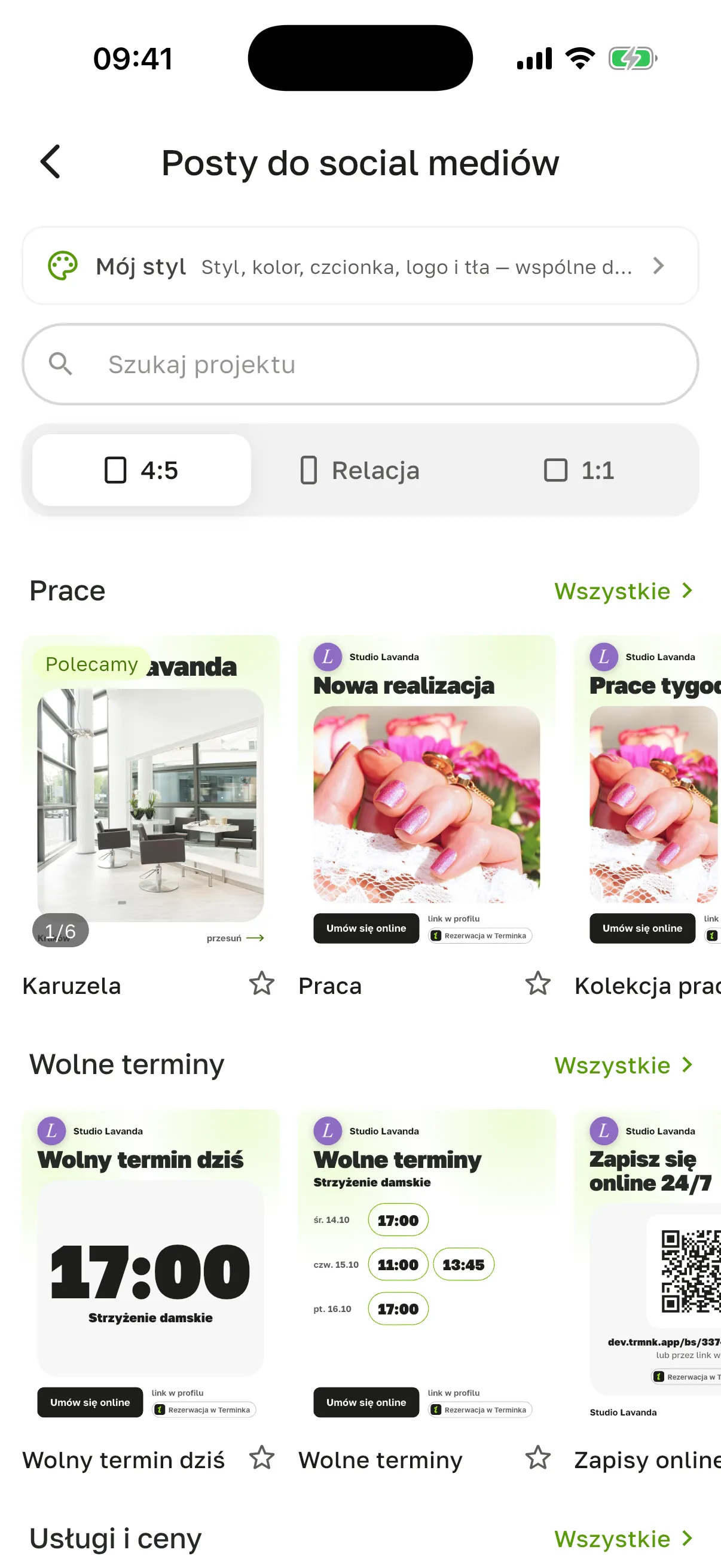
- Wybierz, co pokazać: pracę z portfolio, usługę, opinię, specjalistę itd. – zależy od projektu.
- Dopasuj wygląd w edytorze. Grafika na górze od razu pokazuje zmiany.
- Naciśnij Udostępnij i wybierz, dokąd.
Co można zrobić w edytorze
Dział zatytułowany „Co można zrobić w edytorze”- Styl – Okładka, Wyrazisty, Kolaż, Terminka albo Karta. Styl można też przewijać, przesuwając palcem po grafice.
- Kolor – zestaw kolorów stylu, Kolory salonu albo Własny kolor.
- Zdjęcie – Kadruj i Filtr. Zamiast pracy z portfolio możesz wziąć Własne zdjęcie z telefonu.
- Format – 1:1, 4:5 albo Relacja; Zdjęcie albo Wideo. Wideo to krótka animacja na 7 sekund.
- Tekst – Tekst posta i Hashtagi.
- Warstwy – własny Tekst, Naklejka albo Obraz na wierzchu projektu.
Jakie są projekty
Dział zatytułowany „Jakie są projekty”| Projekt | Co jest na grafice |
|---|---|
| Praca | zdjęcie Twojej pracy z nazwą salonu |
| Usługa z ceną | nazwa, cena i czas trwania usługi |
| Cytat z opinii | słowa klienta, imię i ocena |
| Wolne terminy | najbliższe wolne godziny na usługę – w salonie lub u specjalisty |
| Cennik | 3–6 usług z cenami |
| Nasz zespół | 2–4 specjalistów ze zdjęciami i oceną |
| Przed / po | dwie prace z portfolio obok siebie |
| Zapisy online | kod QR i link do rezerwacji |
| Karuzela | kilka slajdów: prace, usługa, opinia i QR do rezerwacji |
| Promocja | zniżka: kiedy obowiązuje i na co. Projekt pokazuje obowiązujące i zaplanowane promocje salonu; wyczerpanej promocji albo promocji bez aktywnych specjalistów lub lokalizacji na liście nie ma |
Jeśli do projektu brakuje danych, aplikacja podpowie, co dodać: na przykład co najmniej 3 usługi z ceną dla projektu Cennik albo dwóch specjalistów dla projektu Nasz zespół.
Udostępnij
Dział zatytułowany „Udostępnij”W oknie Udostępnij:
- Instagram albo Facebook – aplikacja otworzy serwis z grafiką. Te serwisy nie przyjmują tekstu automatycznie, więc Terminka go kopiuje – wklej tekst w opisie.
- Inne aplikacje – komunikatory, poczta albo zapis w galerii.
- Kopiuj tekst – tylko tekst.
Link do rezerwacji jest dodawany na końcu tekstu automatycznie.
Skonfiguruj „Mój styl”
Dział zatytułowany „Skonfiguruj „Mój styl””Aby wszystkie posty salonu wyglądały spójnie, skonfiguruj Mój styl: styl, kolor, czcionkę, Logo i Tła. Jest jeden dla całego salonu, a nie dla telefonu.
- Logo – najlepiej PNG z przezroczystym tłem. Bez niego na grafice będzie awatar salonu.
- Tła – do 5 zdjęć salonu, każde do 10 MB, JPEG lub PNG.
Skąd biorą się dane
Dział zatytułowany „Skąd biorą się dane”- Prace – z portfolio salonu. Zdjęcia z kart klientów nie trafiają do postów. Wideo z portfolio też nie jest używane jako praca.
- Opinie – tylko z oceną 4–5 gwiazdek i z tekstem.
- Wolne terminy są sprawdzane jeszcze raz przed publikacją: jeśli termin został już zajęty, aplikacja usunie go z grafiki.
Pytania
Dział zatytułowany „Pytania”Projekt „Wolne terminy” pokazuje, że terminów nie ma. Sprawdź, czy rezerwacja online jest włączona i czy limit rezerwacji w planie nie jest wyczerpany. Możesz też wybrać tydzień zamiast 3 dni, innego specjalistę albo inną usługę.
Tekst nie pojawił się w Instagramie. Instagram nie przyjmuje tekstu od innych aplikacji. Tekst jest już skopiowany – przytrzymaj pole opisu i wybierz „Wklej”.
Czy Terminka publikuje sama? Nie. To Ty wybierasz, dokąd i kiedy opublikować.