

Karty papierowe
Jeśli ankiety i zgody masz na papierze, możesz je zeskanować i zapisać w karcie klienta. Zgody, które klient podpisał na papierze, zaczną obowiązywać także w aplikacji.
Skan zapisuje się jako kopia. Pola z papieru nie przenoszą się do ankiety.
Kto może
Dział zatytułowany „Kto może”Wgrywać skany mogą właściciel i menedżer. Usunąć skan może tylko właściciel.
Potrzebny jest plan Solo lub wyższy.
Wgraj skan
Dział zatytułowany „Wgraj skan”- Klienci → Lista → kliknij klienta → zakładka Karta → menu (⋮) → Wgraj skan.
- Dodaj strony jednym ze sposobów:
- Skanuj – aparat sam znajdzie kartkę. Poczekaj na podpowiedź Kartka wykryta – naciśnij przycisk i zrób zdjęcie. Gdy wszystkie strony są gotowe, kliknij Gotowe;
- Wybierz PDF;
- Z galerii – zdjęcia stron.
- Sprawdź strony. Stronę można obrócić, przyciąć po narożnikach, zrobić ponownie albo usunąć.
- Ustaw Data podpisania – kiedy klient podpisał papier.
- W razie potrzeby uzupełnij Nazwa (opcjonalnie), na przykład „Zgoda na zabieg”.
- Jeśli to ankieta, włącz To jest ankieta klienta. Wtedy skan pojawi się także w sekcji Karty.
- Zaznacz Zgody podpisane przez klienta na tym dokumencie.
- Kliknij Zapisz. Jeśli ten sam klient ma jeszcze jeden dokument, kliknij Zapisz i dodaj kolejny.
Skan pojawi się w sekcji Dokumenty, a zaznaczone zgody – w sekcji Zgody ze statusem Udzielona.
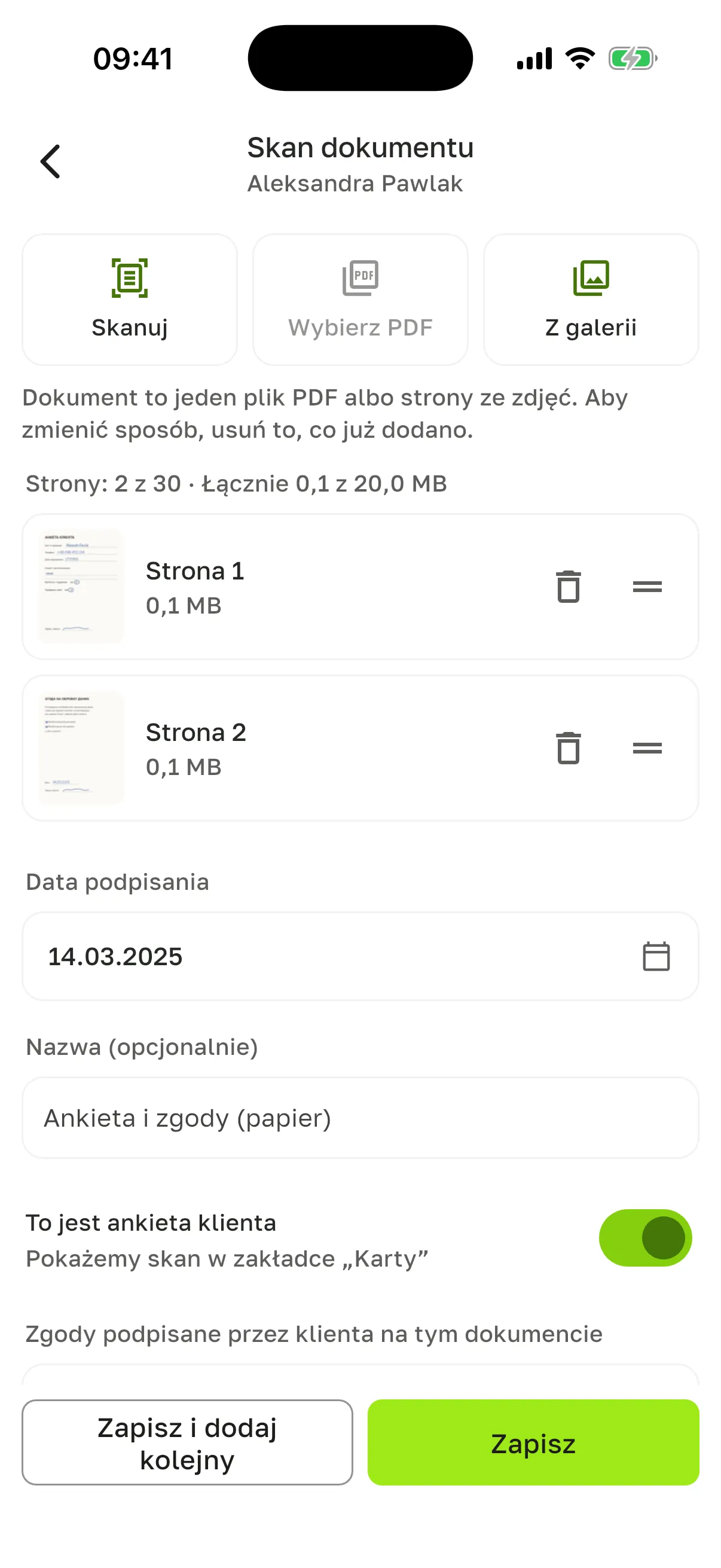
Tak wygląda wypełniony ekran przed Zapisz – dwie strony papierowej ankiety Aleksandry Pawlak, data z papieru, nazwa i włączone To jest ankieta klienta:
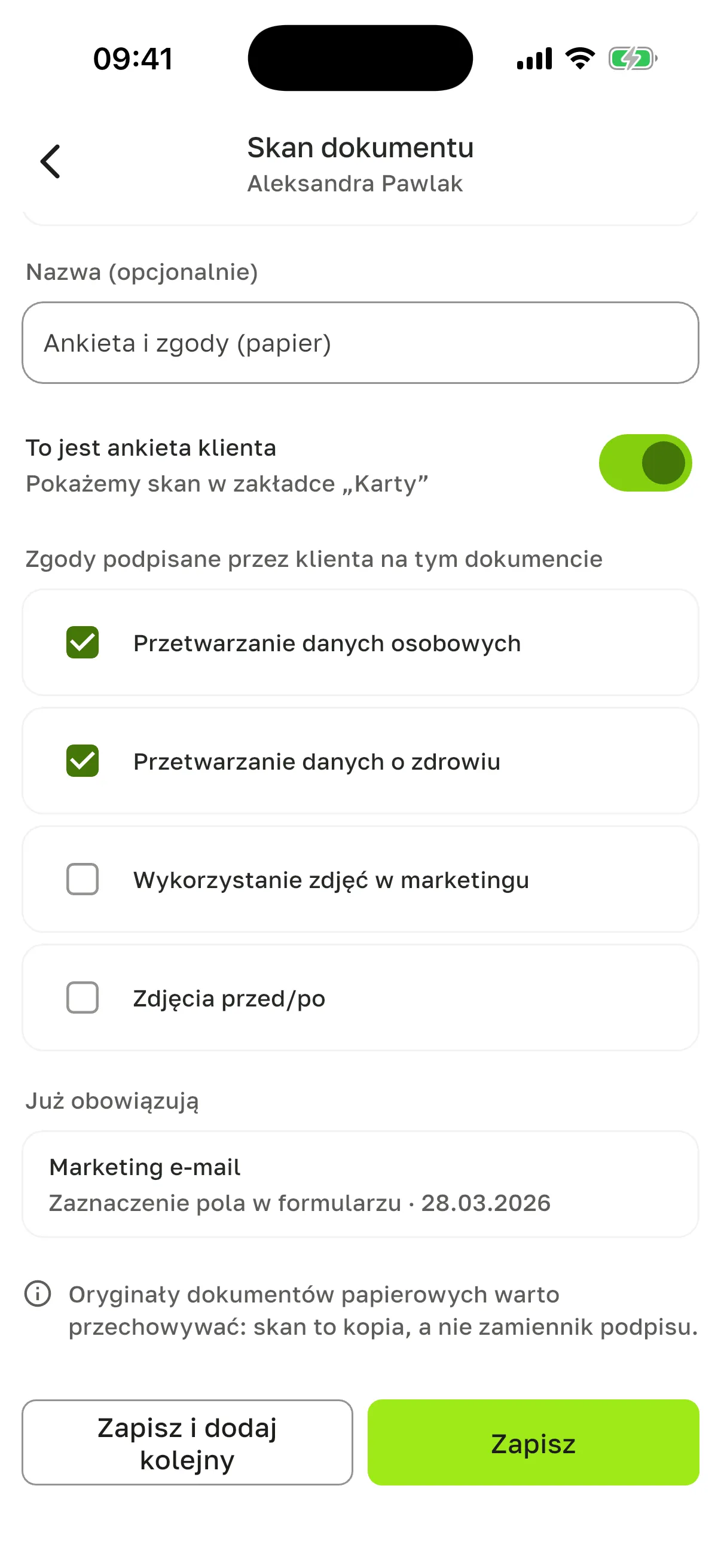
Niżej na tym samym ekranie – zgody z papieru. U tej klientki obowiązuje już Marketing e-mail, dlatego stoi osobno w Już obowiązują:
Dokument składa się albo z jednego pliku PDF, albo ze stron-zdjęć. Nie można ich mieszać: aby zmienić sposób, usuń to, co już dodano.
Ograniczenia
Dział zatytułowany „Ograniczenia”- Nie więcej niż 30 stron.
- Łącznie nie więcej niż 20 MB.
- Formaty: PDF, JPEG, PNG. PDF z hasłem się nie nadaje – najpierw zdejmij zabezpieczenie.
- Data podpisania nie może być z przyszłości ani sprzed 1990 roku.
Zgody z papieru
Dział zatytułowany „Zgody z papieru”Zgody, które zaznaczysz, działają tak samo jak podpisane w aplikacji. Przy nich będzie sposób Dokument papierowy.
Zgód, które klient ma już ważne, nie da się zaznaczyć ponownie. Są pokazane osobno w grupie Już obowiązują. Jeśli obowiązują wszystkie, zobaczysz Wszystkie zgody klienta już obowiązują.
Usuń skan
Dział zatytułowany „Usuń skan”Skan można usunąć, na przykład gdy wgrano go nie temu klientowi.
- Karta → menu (⋮) → Dokumenty.
- Przy dokumencie papierowym kliknij ikonę kosza → Usuń dokument.
Klient nie dostaje powiadomienia o wycofaniu tych zgód. W dzienniku dostępu zostaje wpis o usunięciu.
Pytania
Dział zatytułowany „Pytania”Nie mogę zmienić nazwy ani daty zapisanego już skanu. Po zapisaniu skanu nie da się edytować. Właściciel może usunąć skan, a potem dokument można wgrać od nowa.
Aplikacja pokazuje „Nie udało się ustalić, czy dokument został zapisany”. Kliknij Zapisz jeszcze raz. Duplikat nie powstanie.
Nie ma pozycji „Wgraj skan”. Widzą ją tylko właściciel i menedżer w planie Solo lub wyższym.