

Ustawienia kart klientów
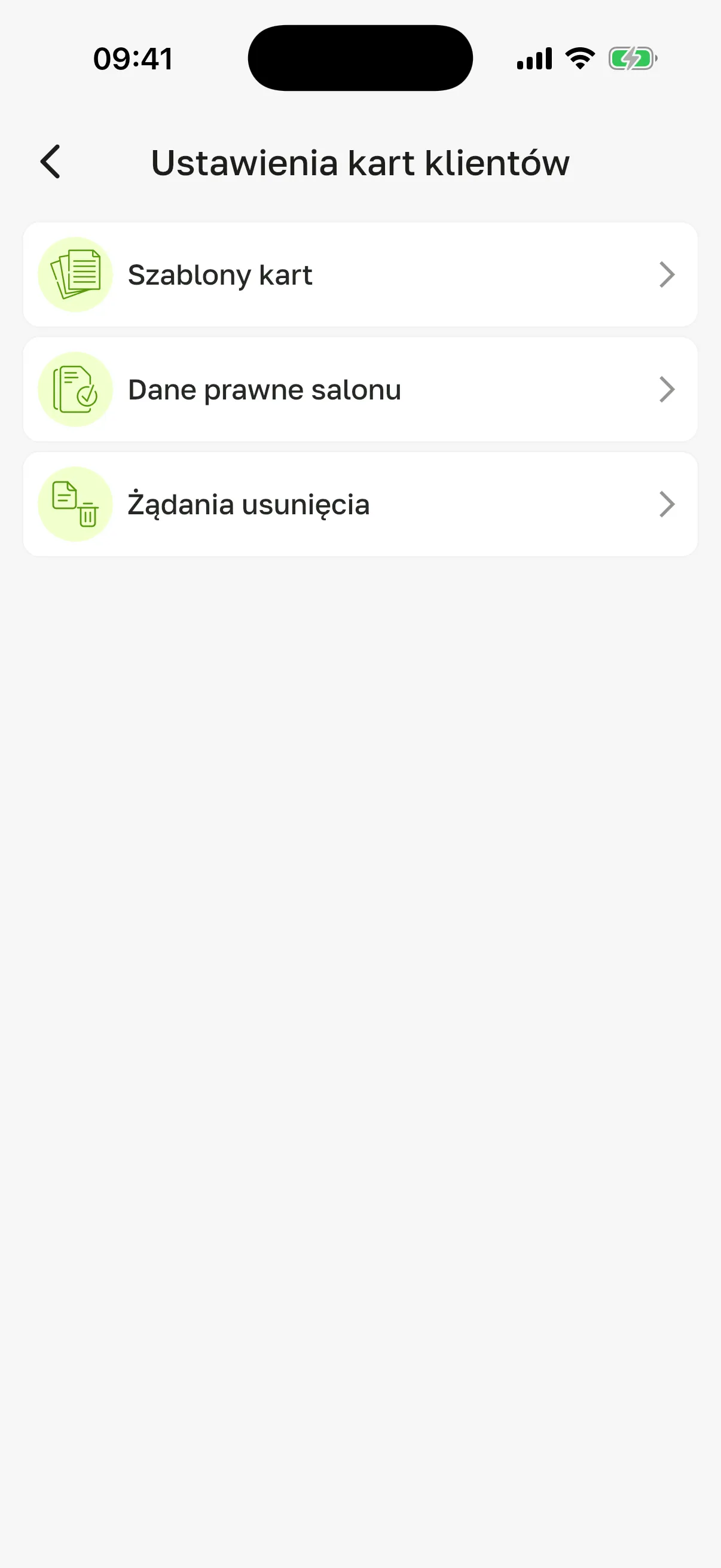
Wszystko, co dotyczy kart klientów na poziomie salonu, jest w jednym miejscu: Profil → menu (☰) → Ustawienia firmy → blok Klienci → Ustawienia kart klientów.
Kto może
Dział zatytułowany „Kto może”| Pozycja | Kto widzi | Plan |
|---|---|---|
| Szablony kart | właściciel i manager | Solo i wyżej |
| Dane prawne salonu | właściciel | dowolny |
| Żądania usunięcia | właściciel | dowolny |
Pracownik tej sekcji nie widzi. Jeśli żadna pozycja nie jest dla Ciebie dostępna, sekcji w ustawieniach nie ma.
Szablony kart
Dział zatytułowany „Szablony kart”Szablon to wzór formularza: które pola wypełnić i czy potrzebny jest podpis. Według szablonów wypełnia się formularze klientów, zobacz Formularze i karty zabiegów.
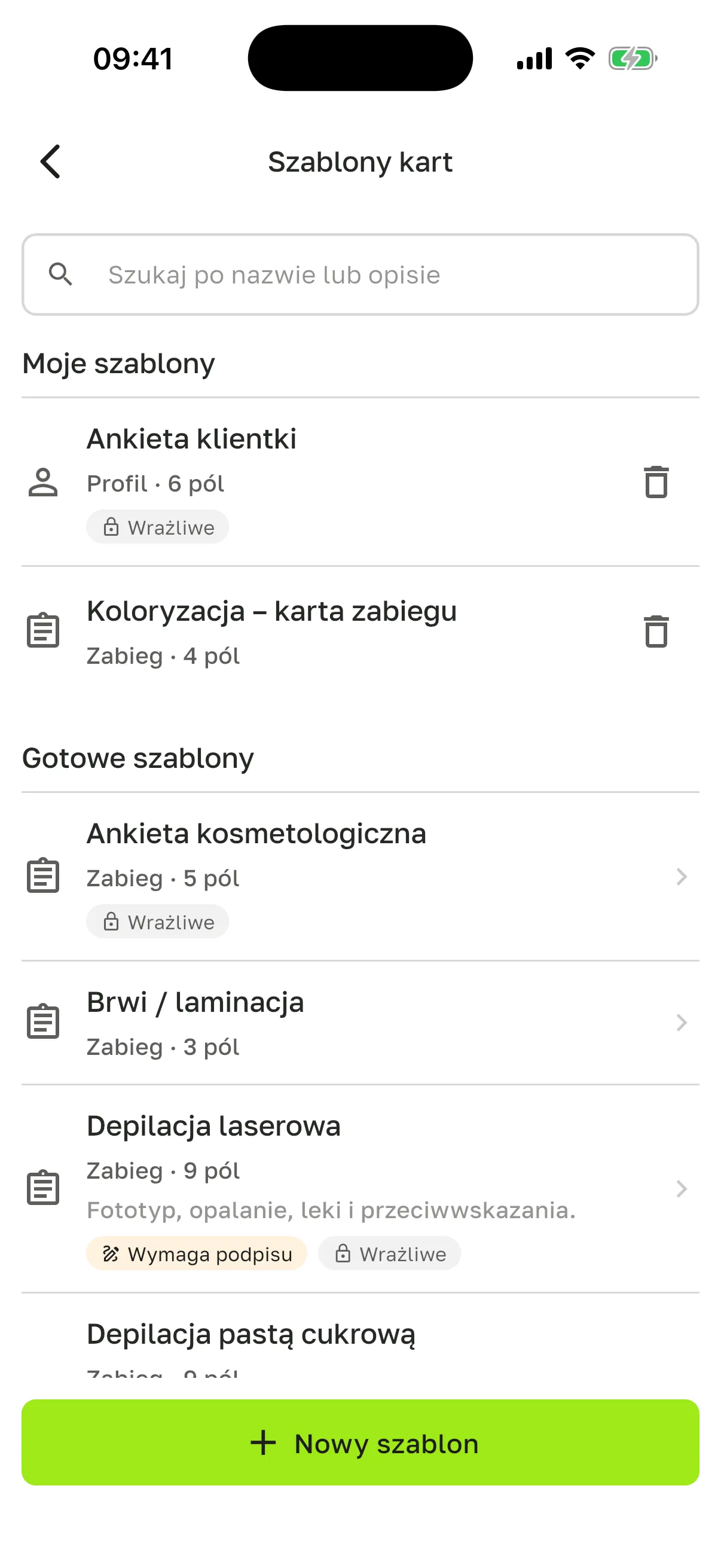
Szablony można otworzyć też z karty klienta: Karta → Nowa karta → Szablony.
Weź gotowy szablon
Dział zatytułowany „Weź gotowy szablon”Terminka przygotowała gotowe szablony dla kosmetologii, brwi i rzęs, paznokci, depilacji, makijażu i innych zabiegów.
- Szablony kart → Gotowe szablony.
- Otwórz szablon i kliknij Utwórz na podstawie tego.
- W razie potrzeby zmień pola i kliknij Zapisz.
Samego gotowego szablonu nie można edytować, tylko własną kopię.
Utwórz własny szablon
Dział zatytułowany „Utwórz własny szablon”- Szablony kart → Nowy szablon.
- Uzupełnij:
- Nazwa szablonu;
- typ: Profil (raz na klienta) albo Zabieg (do każdej wizyty);
- Wymaga podpisu – formularz podpisuje się po wypełnieniu;
- Dane zdrowotne (wrażliwe) – dla ankiet medycznych. Każde otwarcie takiego formularza jest zapisywane w Dziennik dostępu klienta, zobacz Prywatność i usuwanie danych;
- Auto-podpowiedź przy rezerwacji – aplikacja zaproponuje formularz podczas rezerwacji wybranych Usługi;
- Ważność karty – Bezterminowo albo 6, 12, 24, 36 mies. Po tym czasie klient dostanie prośbę o ponowne potwierdzenie formularza.
- W bloku Pola karty kliknij Dodaj pole: podaj Etykieta pola, Typ pola i, jeśli chcesz, Podpowiedź pod polem. Zaznacz Wymagane, jeśli bez tego pola nie można zapisać formularza.
- Kolejność pól zmieniasz przyciskami W górę i W dół. Jak będzie wyglądał formularz, pokaże Podgląd.
- Kliknij Zapisz.
Typy pól: Tekst, Długi tekst, Liczba, Data, Tak / Nie, Jednokrotny wybór, Wielokrotny wybór, Zdjęcie, Podpis. Dla opcji wpisuj każdą w nowym wierszu.
Zmiany w szablonie nie wpływają na już wypełnione formularze.
Usuń szablon
Dział zatytułowany „Usuń szablon”W Moje szablony kliknij ikonę kosza przy szablonie i potwierdź. Szablon zostanie dezaktywowany, a wypełnione według niego karty zostaną.
Dane prawne salonu
Dział zatytułowany „Dane prawne salonu”To dane firmy, w imieniu której salon obsługuje klientów. Klient widzi je przed podpisaniem dokumentu, a w PDF są drukowane jako dane administratora danych osobowych.
- Otwórz Dane prawne salonu.
- Uzupełnij Pełna nazwa firmy, adres i numer podatkowy (NIP w Polsce, EDRPOU / RNOKPP na Ukrainie).
- W bloku Kontakt w sprawie danych osobowych wystarczy email lub telefon. Jeśli nic nie wpiszesz, klient zobaczy email lub telefon pierwszej lokalizacji salonu.
- Kliknij Zapisz zmiany.
Jeśli dane zostały pobrane z danych do faktur, zobaczysz Pobrane z danych do faktur — sprawdź i zapisz.
Manager danych prawnych nie uzupełnia: zamiast przycisku Uzupełnij widzi prośbę o kontakt z właścicielem.
Żądania usunięcia
Dział zatytułowany „Żądania usunięcia”Lista wszystkich otwartych żądań klientów o usunięcie danych. Liczba przy pozycji Ustawienia kart klientów pokazuje, ile żądań czeka. Jak je obsłużyć, zobacz Prywatność i usuwanie danych.
Pytania
Dział zatytułowany „Pytania”Specjalista nie może utworzyć szablonu. Szablony tworzą i zmieniają tylko właściciel i manager. Pracownik może je przeglądać i wypełniać według nich formularze.
Nie widzę „Ustawienia kart klientów”. Właściciel widzi sekcję w każdym planie. Manager – tylko w planie Solo lub wyższym, bo dostępne są dla niego wyłącznie szablony. Pracownik nie ma dostępu do sekcji.
Zmieniono szablon. Co będzie z formularzami, które już wypełniono? Nic: zostaną takie, jak je wypełniono. Nowe pola pojawią się tylko w nowych formularzach.
Czy klient widzi dane prawne salonu? Tak, przed podpisaniem formularza lub zgody oraz w PDF dokumentu. Dlatego sprawdź nazwę firmy i adres przed zapisaniem.