

Import i zaproszenia
Przechodzisz na Terminka i nie chcesz wpisywać klientów po jednym? Możesz wziąć ich z kontaktów telefonu albo z tabeli, którą prowadzisz od dawna, a potem jednym krokiem zaprosić do rezerwacji online. Jeśli klienci są w innym programie dla salonów, przeniesienie możesz zlecić zespołowi Terminka.
Sami klienci o imporcie nic nie wiedzą: powiadomienie dostaną tylko ci, którym wyślesz zaproszenie.
Kto może
Dział zatytułowany „Kto może”Importować klientów i wysyłać zaproszenia może każdy członek zespołu. Kolumna discount (zniżka) jest brana pod uwagę tylko w imporcie właściciela lub managera: klienci z pliku pracownika są dodawani bez zniżki.
Zgłoszenie przeniesienia z innego programu zostawiają właściciel i manager.
Potrzebny jest potwierdzony numer telefonu.
Otwórz import
Dział zatytułowany „Otwórz import”Klienci → zielony przycisk z ikoną osoby z plusem w prawym górnym rogu → Importuj i zapraszaj klientów. Jeśli nie ma jeszcze klientów, na ekranie Nie masz jeszcze żadnych klientów ten sam przycisk Importuj i zapraszaj klientów jest na dole. Otworzy się ekran Dodaj klienta z dwiema zakładkami: Import i Wyślij zaproszenia.
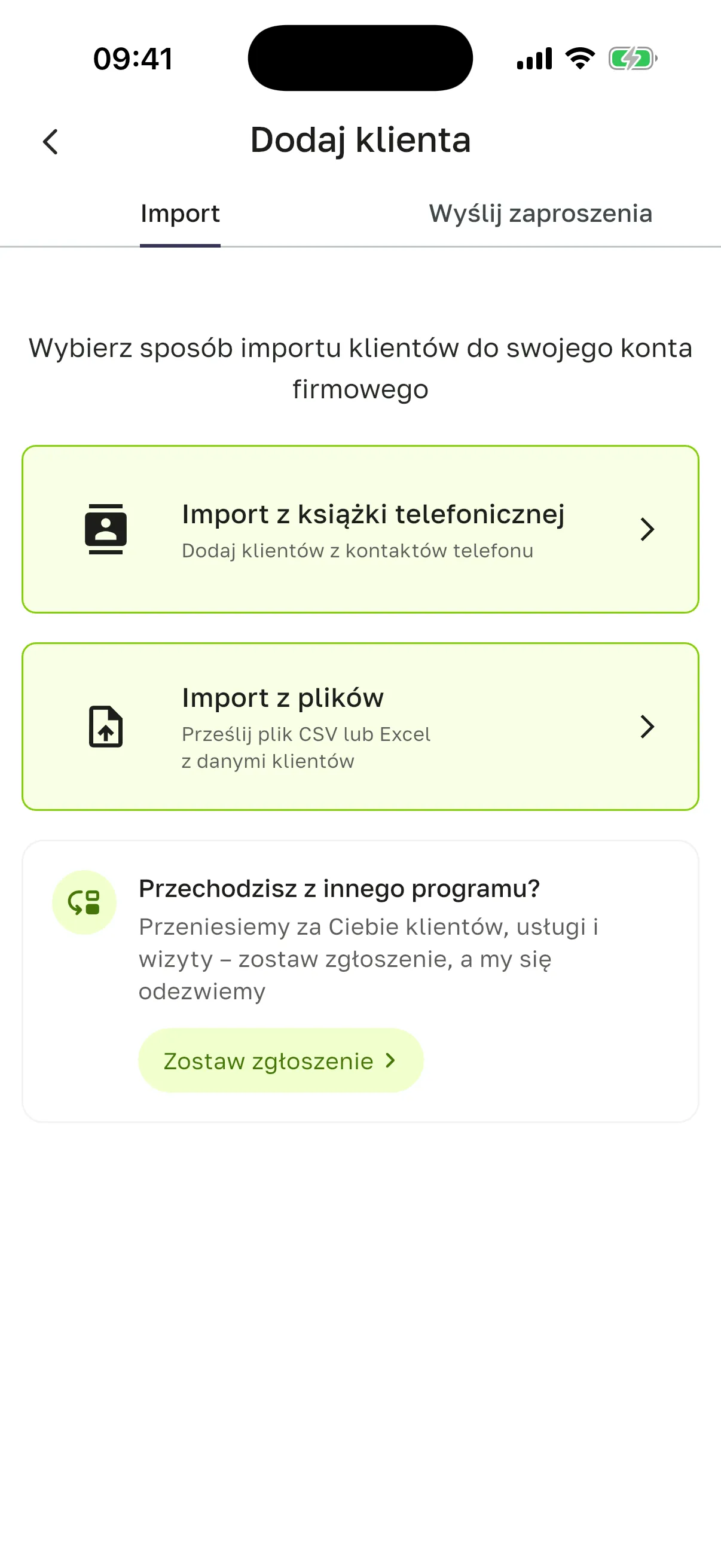
Zakładki Wyślij zaproszenia nie ma, jeśli rezerwacja online w salonie jest wyłączona.
Z książki telefonicznej
Dział zatytułowany „Z książki telefonicznej”- Wybierz Import z książki telefonicznej i zezwól na dostęp do kontaktów.
- Zaznacz potrzebne osoby albo kliknij Zaznacz wszystkie.
- Kliknij Importuj wybrane.
Klienci pojawią się w Klienci → Lista. Ci, którzy są już w Twojej bazie, nie są dodawani ponownie.
Jeśli wcześniej odmówiono dostępu, kliknij Otwórz ustawienia i zezwól na niego w ustawieniach telefonu.
Z pliku
Dział zatytułowany „Z pliku”Pasują pliki CSV i Excel (.xlsx, .xls). Wymagania wobec pliku:
- pierwszy wiersz zawiera nazwy kolumn;
- jeden wiersz to jeden klient;
- wymagane dane: imię oraz telefon lub email.
Nazwy kolumn mogą być w dowolnym języku: aplikacja spróbuje rozpoznać je sama. Zalecane nazwy:
| Kolumna | Co w niej jest |
|---|---|
first_name, last_name |
Imię, nazwisko |
phone |
Numer telefonu, koniecznie z kodem kraju |
email |
Adres e-mail |
birthday |
Data urodzenia w formacie 27/03/1997 lub 27-03-1997 |
notes |
Notatki, widoczne tylko dla personelu |
allergy |
Alergia |
discount |
Zniżka, liczba całkowita od 0 do 100 |
Jak zaimportować:
-
Wybierz Import z plików → Wybierz plik z listą klientów do zaimportowania.
-
Na ekranie Zestawienie kolumn sprawdź, która kolumna pliku odpowiada któremu polu. Niepotrzebne oznacz jako Nie wybrano i kliknij Gotowe.
-
Przejrzyj listę. Aplikacja podświetli klientów bez wymaganych danych, tych, którzy są Już na liście klientów, oraz tych z takim samym telefonem lub emailem.
-
Popraw wiersz ikoną ołówka albo usuń go ikoną kosza. Wiersze z błędami zostaną pominięte podczas importu.
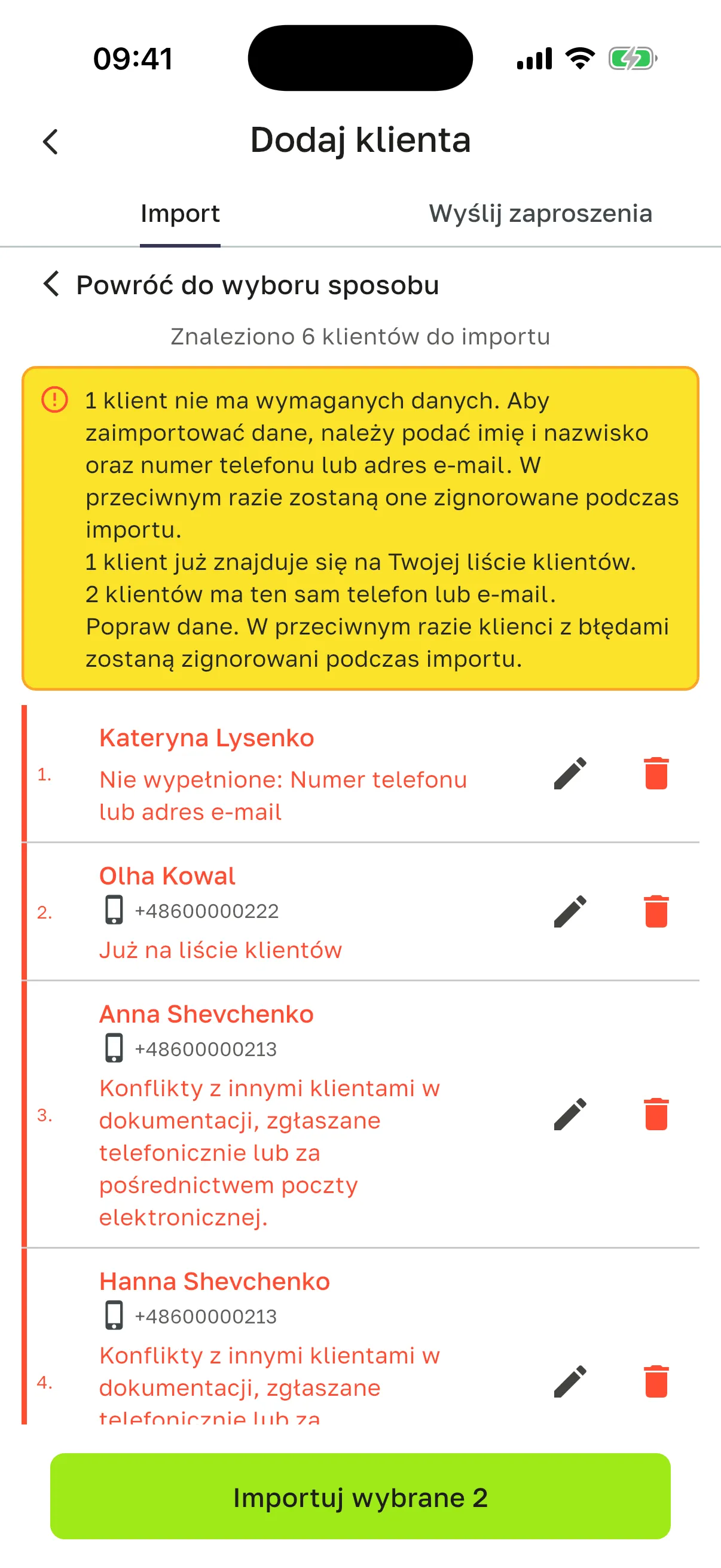
Na zrzucie w bazie jest już Olha Kowal, więc jej wiersz ma etykietę Już na liście klientów, Kateryna Lysenko nie ma ani telefonu, ani emaila, a Anna i Hanna Shevchenko mają jeden numer (+48600000213) na dwie. Zaimportowane zostaną tylko dwa wiersze bez błędów.
-
Kliknij Importuj wybrane.
Po imporcie zobaczysz podsumowanie: ilu klientów dodano i dlaczego część pominięto.
Przenieś dane z innego programu
Dział zatytułowany „Przenieś dane z innego programu”Jeśli prowadzisz salon w Booksy, Saloner, Fresha albo w tabeli, zespół Terminka może przenieść za Ciebie klientów, usługi, wizyty i specjalistów. Zostaw w tym celu zgłoszenie.
- Na zakładce Import w karcie Przechodzisz z innego programu? kliknij Zostaw zgłoszenie.
- Skąd przechodzisz? – wybierz program, Excel / Arkusz Google albo Inne (wtedy wpisz nazwę w Jaki program?).
- Jeśli chcesz, wklej link do swojego profilu w tym programie albo do tabeli. Dzięki temu zespół szybciej zobaczy Twoje usługi i ceny. Udostępnij tabelę do podglądu przez link albo poczekaj na podpowiedź, gdzie wysłać plik.
- Co przenieść? – zaznacz Klienci, Usługi, Wizyty, Specjaliści.
- Jak się z Tobą skontaktować? – Połączenie, Telegram, WhatsApp, Viber albo Email, i podaj Telefon lub Email.
- Jeśli chcesz, napisz Komentarz i kliknij Wyślij zgłoszenie.
Zobaczysz Dziękujemy! Wkrótce się odezwiemy, żeby omówić szczegóły, a w karcie zamiast przycisku – Zgłoszenie przyjęte z datą. Dalej zespół Terminka skontaktuje się z Tobą wybranym sposobem.
To samo zgłoszenie możesz zostawić z listy kroków na Pulpicie – krok Przenieś dane z innego programu, zobacz Przeniesienie z innego programu. Zgłoszenie jest jedno na salon: złożone z listy kroków, będzie oznaczone jako przyjęte także tutaj.
Zaproś klientów
Dział zatytułowany „Zaproś klientów”Zaproszenie to wiadomość z linkiem do rezerwacji online w Twoim salonie.
- Zaraz po imporcie kliknij Wyślij zaproszenia, zaznacz klientów i kliknij Wysłać albo Pominąć.
- Później otwórz zakładkę Wyślij zaproszenia. Są tam klienci, którym można wysłać zaproszenie. Przy wybranym kliknij Zaproś.
- Z karty klienta: u klienta bez żadnej wizyty jest przycisk Wyślij zaproszenie. Jeśli zaproszenie już wysyłano, nazywa się Wyślij ponownie zaproszenie.
Zaproszenie wychodzi kanałami, dla których klient ma dane kontaktowe: email, push lub SMS.
Ile kosztuje zaproszenie SMS
Dział zatytułowany „Ile kosztuje zaproszenie SMS”| Treść SMS | Koszt |
|---|---|
| Standardowa treść Terminka (nazwa salonu i link) | W planie Solo i wyżej – bezpłatnie. W okresie próbnym liczba bezpłatnych zaproszeń jest ograniczona: aplikacja pokazuje Dostępne jeszcze … z … bezpłatnych zaproszeń, a gdy się skończą, SMS-y są pobierane z portfela. W planie Free – z portfela SMS |
| Własny tekst | Pobierany z portfela SMS salonu w każdym planie |
Przed wysłaniem aplikacja pokaże, ile SMS-ów zostanie wysłanych i ile to będzie kosztować. Jeśli część SMS-ów jest płatna, zapyta Wysłać płatne SMS? i niczego nie pobierze bez Twojego potwierdzenia. Jak doładować portfel, zobacz Saldo SMS.
Pytania
Dział zatytułowany „Pytania”Klienci na liście importu mają etykietę „Już na liście klientów”. Klient z takim telefonem lub emailem jest już w Twojej bazie. Nie zostanie dodany ponownie.
Nie ma zakładki „Wyślij zaproszenia”. Rezerwacja online w salonie jest wyłączona. Właściciel lub manager włącza ją tak: Profil → menu (☰) → Ustawienia firmy → Ustawienia rezerwacji → Widoczność w aplikacji klienckiej. Zobacz Pierwsze kroki.
Specjalista zaimportował plik, a zniżki się nie przeniosły. Tak ma być: zniżkę ustawiają tylko właściciel i manager. Dodaj zniżkę w karcie klienta.
Klient dostał zaproszenie, ale się nie zapisał. Czy można przypomnieć? Tak. Otwórz kartę klienta i kliknij Wyślij ponownie zaproszenie. Przycisk jest, dopóki klient nie ma żadnej wizyty.
Czy zaproszenie dotarło? Właściciel i manager widzą to w karcie klienta, na zakładce Historia powiadomień: wiersz Zaproszenie ze statusem. Zobacz Karta klienta.
Nie widzę karty „Przechodzisz z innego programu?”. Widzą ją tylko właściciel i manager. Pracownik może poprosić właściciela o zostawienie zgłoszenia.