

Karta klienta
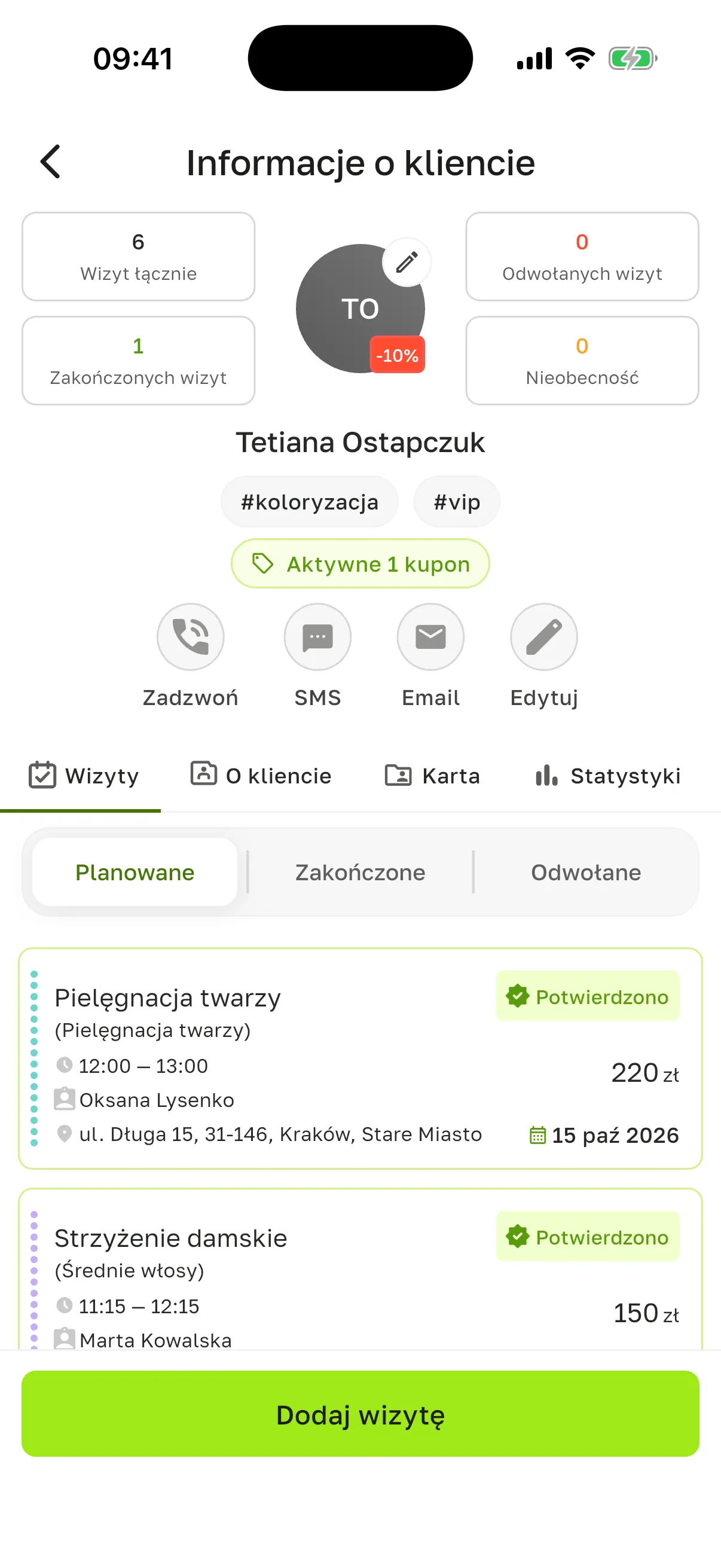
Klient pyta, kiedy ma wizytę, albo mówi, że nie dostał przypomnienia – odpowiedzi szukaj w jego karcie. Otwórz Klienci → Lista i kliknij klienta. Otworzy się ekran Informacje o kliencie.
Kto może
Dział zatytułowany „Kto może”Kartę otwiera każdy członek zespołu, któremu dostępny jest ten klient. To, co w niej widać, zależy od poziomu dostępu (zobacz Role i dostęp):
- telefon i email widzą ci, którym otwarto dane kontaktowe;
- zakładkę Statystyki widzą właściciel i osoby z dostępem do kontaktów wszystkich klientów, w planie Solo lub wyższym;
- zakładkę Historia powiadomień widzą tylko właściciel i manager;
- zniżkę zmieniają i kupony wydają tylko właściciel i manager.
Co jest u góry karty
Dział zatytułowany „Co jest u góry karty”- Liczniki: Wizyt łącznie, Zakończonych wizyt, Odwołanych wizyt i Nieobecność.
- Zdjęcie klienta. Ołówek na zdjęciu pozwala je zmienić. Jeśli klient sam ustawił zdjęcie w aplikacji Terminka, nie możesz go zmienić. Czerwona etykieta na zdjęciu, na przykład -10%, to stała zniżka klienta.
- Tagi – zobacz Grupy i tagi.
- Kupony. Plakietka, na przykład Aktywne 1 kupon, otwiera ekran Kupony klienta: tam możesz Wydaj kupon albo Cofnij wydany. Zobacz Kupony.
- Zadzwoń, SMS, Email otwierają połączenie, SMS albo pocztę na Twoim telefonie. Takie SMS-y wychodzą z Twojego numeru i nie są pobierane z salda SMS salonu.
- Edytuj – zmiana danych klienta.
- Wyślij zaproszenie – jest tylko u klienta bez żadnej wizyty. Zobacz Import i zaproszenia.
Zakładki
Dział zatytułowany „Zakładki”Na telefonie zakładki nie mieszczą się na szerokość ekranu: przesuń pasek zakładek w lewo, żeby zobaczyć resztę.
| Zakładka | Co w niej jest |
|---|---|
| Wizyty | Planowane, Zakończone i Odwołane wizyty klienta, przycisk Dodaj wizytę |
| O kliencie | Alergie, notatki dla personelu, dane kontaktowe, data urodzenia, płeć. Tu też są przyciski Zablokuj i Usuń |
| Karta | Formularze, zgody, opieka, zdjęcia, dokumenty i prywatność |
| Statystyki | Wizyty, przychód, zniżki, kupony, opinie, usługi i specjaliści klienta |
| Opinie | Opinie klienta o Twoim salonie |
| Historia powiadomień | SMS-y, e-maile i powiadomienia push, które salon wysłał klientowi |
Zakładka „Karta”
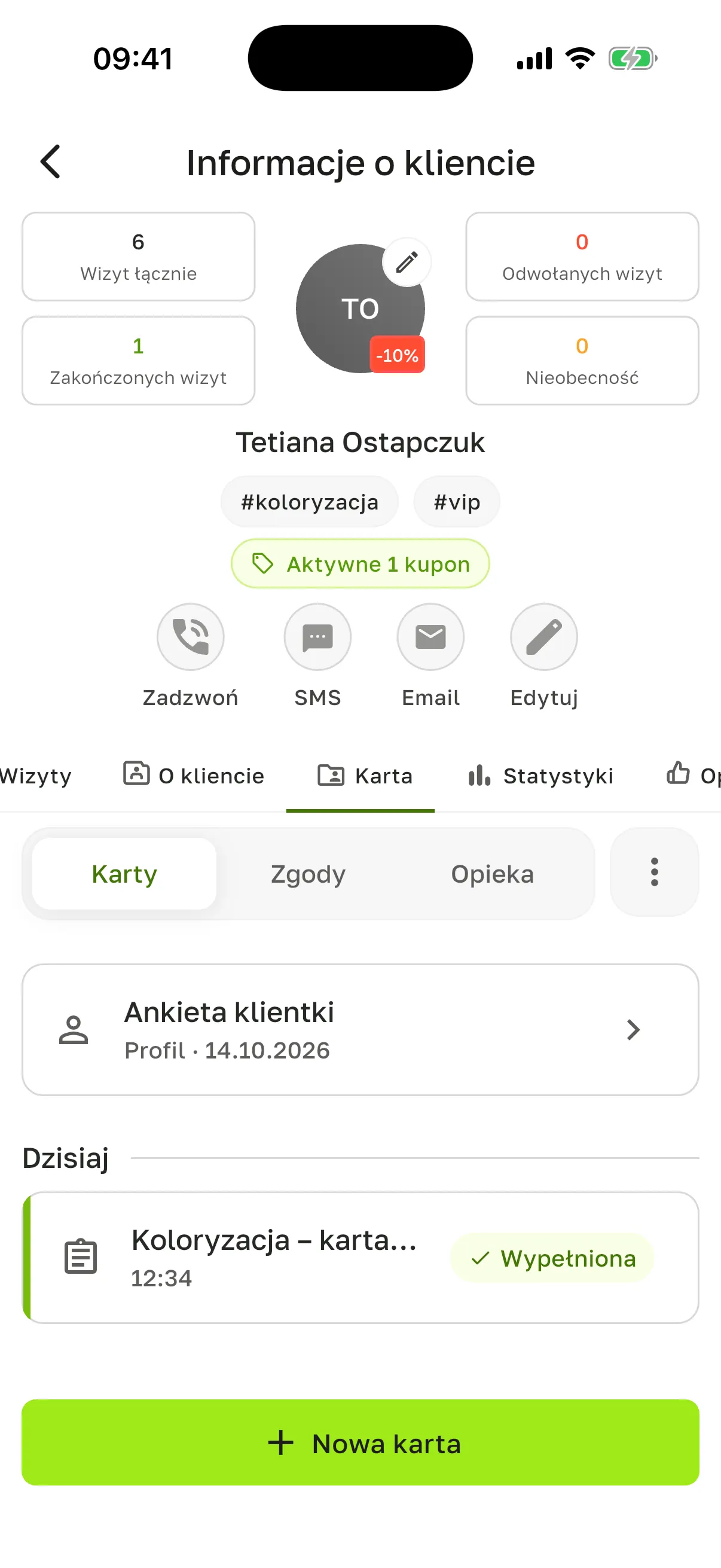
Dział zatytułowany „Zakładka „Karta””U góry są trzy działy: Karty, Zgody i Opieka. Reszta jest w menu (⋮) po prawej: Zdjęcia, Dokumenty, Prywatność, Wgraj skan, Wysłane formularze.
| Dział | Kto widzi | Plan |
|---|---|---|
| Karty, Zgody, Opieka | każdy, komu dostępna jest karta klienta | Solo i wyżej. W planie Free działy są widoczne z napisem Niedostępne w Twoim planie; zebrane zgody można przeglądać i wycofywać |
| Zdjęcia | każdy, komu dostępna jest karta klienta | Solo i wyżej, w planie Free tej pozycji nie ma |
| Dokumenty, Wgraj skan | właściciel i manager | Solo i wyżej |
| Prywatność | tylko właściciel | dowolny |
| Wysłane formularze | każdy, kto widzi Karty | pozycja pojawia się, gdy klientowi wysłano już formularze |
Jeśli żaden dział nie jest dla Ciebie dostępny, zobaczysz Ta sekcja jest na razie niedostępna.
Historia powiadomień
Dział zatytułowany „Historia powiadomień”Znajdziesz tu wszystko, co salon wysłał klientowi: przypomnienia, potwierdzenia i odwołania wizyt, zaproszenia, kampanie. Najnowsze są na górze.
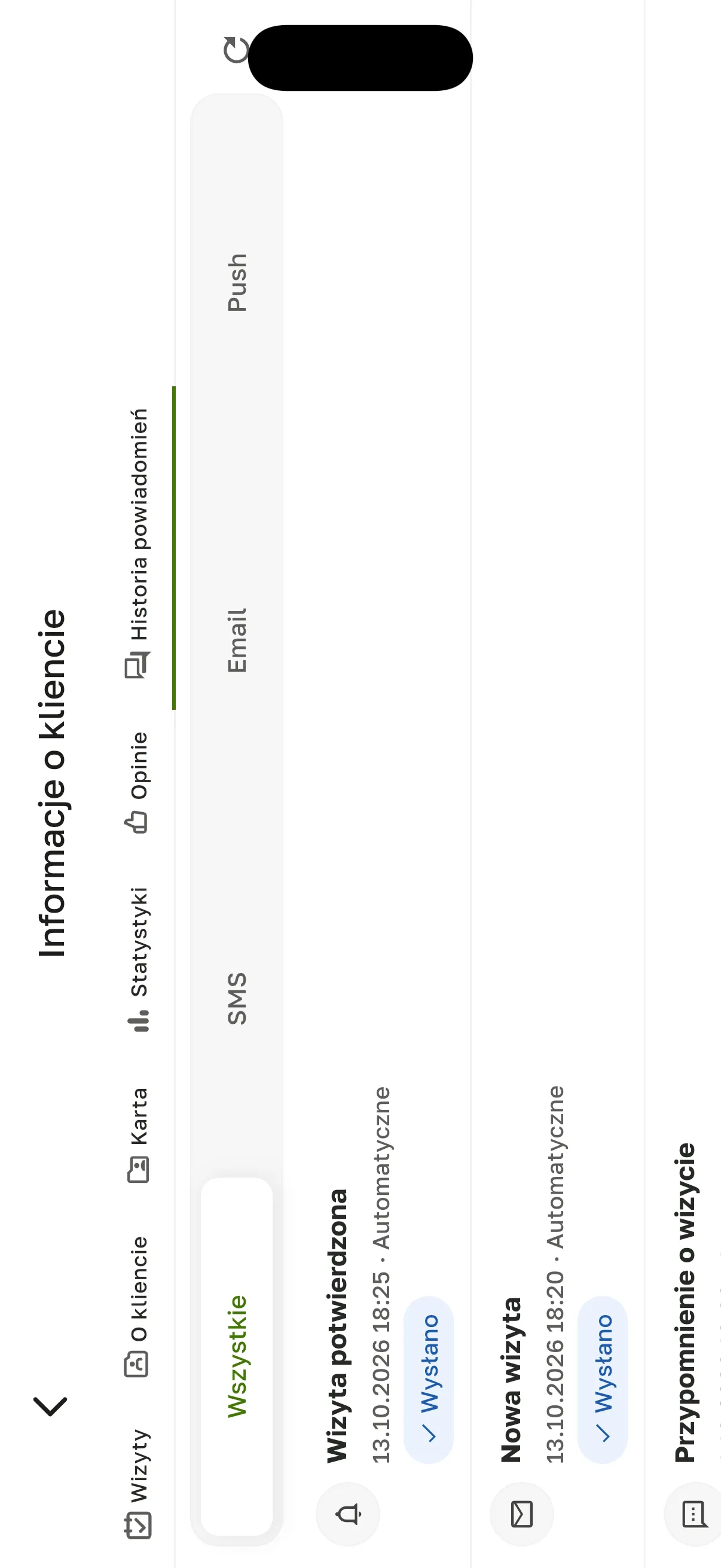
- Otwórz kartę klienta i przesuń pasek zakładek w lewo do Historia powiadomień.
- Żeby zostawić jeden kanał, kliknij SMS, Email albo Push. Wszystkie przywraca pełną listę.
- Kliknij wiersz, żeby go rozwinąć: pojawi się treść powiadomienia, numer lub email, na który je wysłano, oraz czas wysłania i dostarczenia.
Pod nazwą powiadomienia widać datę i źródło: Automatyczne (przypomnienia, potwierdzenia, automatyczne kampanie) albo Od salonu (to, co wysłał ktoś z zespołu: zaproszenie, kampania).
| Status | Co oznacza |
|---|---|
| W kolejce | Powiadomienie jest jeszcze wysyłane |
| Wysłano | Wysłano. Dla e-maili i push to status ostateczny: nie potwierdzają dostarczenia |
| Dostarczono | SMS dotarł na telefon klienta |
| Nie dostarczono | Nie udało się wysłać. Powód jest w rozwiniętym wierszu |
| Klient wyłączył | Klient wyłączył takie powiadomienia w swojej aplikacji |
| Brak kontaktu | Klient nie ma numeru ani emaila dla tego kanału |
| Brak środków na SMS | SMS nie wyszedł, bo skończyło się saldo. Zobacz Saldo SMS |
Linki w treści zastąpiono słowem „link”: osobiste linki klienta do formularzy i zgód nie są pokazywane personelowi. Numer lub email widzą tylko osoby, którym otwarto dane kontaktowe klientów.
Żeby zobaczyć coś, co dopiero co wysłano, kliknij przycisk odświeżania po prawej od filtra.
Zmień dane klienta
Dział zatytułowany „Zmień dane klienta”- W karcie kliknij Edytuj.
- Na ekranie Edytuj dane klienta zmień, co trzeba: imię, nazwisko, telefon i email (jeśli masz dostęp do kontaktów), datę urodzenia, płeć, Alergia, Notatki (widoczne tylko dla personelu), tagi, Zniżka w procentach (tylko właściciel i manager).
- Kliknij Zapisz.
Klient nie dostaje powiadomienia o zmianach. Notatki, tagi, zniżkę i blokadę widzi tylko Twój salon.
Pytania
Dział zatytułowany „Pytania”Nie widzę zakładki „Historia powiadomień”. Przesuń pasek zakładek w lewo: na telefonie ta zakładka jest ostatnia i chowa się za krawędzią. Jeśli nie ma jej i tam, masz rolę pracownika: zakładkę widzą tylko właściciel i manager.
Klient mówi, że przypomnienie nie przyszło. Otwórz Historia powiadomień i znajdź Przypomnienie o wizycie. Status Nie dostarczono albo Brak kontaktu – sprawdź numer lub email w karcie. Brak środków na SMS – doładuj saldo. Nie ma wiersza w ogóle – sprawdź, czy przypomnienia są włączone: Powiadomienia dla klientów.
W historii są powiadomienia zaadresowane do innej osoby. Tak bywa, gdy dwoje klientów salonu ma ten sam telefon lub email, na przykład mama i dziecko: historia szuka powiadomień po danych kontaktowych, więc obie karty klientów pokażą te same wiersze.
Nie ma zakładki „Statystyki”. Widzą ją właściciel i osoby z dostępem do kontaktów wszystkich klientów, i tylko w planie Solo lub wyższym.
Nie mogę zmienić imienia klienta. Klient ma konto Terminka: imię zmienia sam w swojej aplikacji.
Czy klient widzi moje notatki? Nie. Notatki i tagi widzi tylko personel salonu.
Co z karty widzi sam klient? Jeśli ma aplikację Terminka, w profilu Twojego salonu widzi swoje wypełnione formularze, zgody, zdjęcia z zabiegów i zalecenia dotyczące opieki. Tam też może wycofać zgodę albo poprosić o usunięcie danych.
W karcie jest napis „Dane tego klienta zostały usunięte”. Dane klienta wymazano na jego żądanie: wizyt, statystyk i historii powiadomień w karcie już nie ma. Jeśli klient wróci, historia powiadomień zacznie się od nowa. Zobacz Prywatność i usuwanie danych.