

Wysyłki
Wysyłka to wiadomość do grupy klientów: o nowej usłudze, wolnych terminach, święcie. Możesz wysłać ją jednorazowo (Kampanie), skonfigurować tak, by szła sama po określonym zdarzeniu (Auto), albo napisać z Pulpitu do klientów, którym już czas przyjść ponownie.
Kto może
Dział zatytułowany „Kto może”Wysyłki tworzy właściciel i menedżer. Pracownik nie ma zakładki Marketing.
Wysyłki są dostępne od planu Solo. Na Free nie ma pozycji Wysyłki, a na Pulpicie nie ma przycisków „Napisz”.
Push i E-mail są bezpłatne. SMS-y są płatne: pobieramy je z salda SMS salonu. Ile będzie kosztować wysyłka, widać przed wysłaniem.
Otwórz wysyłki
Dział zatytułowany „Otwórz wysyłki”Zakładka Marketing → Wysyłki. W środku są trzy zakładki: Auto, Kampanie i Segmenty.
Wybierz, kto dostanie wysyłkę: segmenty
Dział zatytułowany „Wybierz, kto dostanie wysyłkę: segmenty”Segment to zapisana grupa klientów. Utwórz go w zakładce Segmenty → Utwórz segment. Typ segmentu:
| Typ | Kto wchodzi |
|---|---|
| Wszyscy klienci | cała baza |
| Lista ręczna | klienci wybrani ręcznie |
| Według tagów | klienci z wybranymi tagami |
| Według specjalisty | klienci wybranego specjalisty |
| Według usługi | osoby, które były na wybranej usłudze |
| Nowi klienci | klienci dodani w wybranym okresie |
| Klienci bez wizyt | mieli wizyty wcześniej, ale nie w wybranym okresie |
| Miesiąc urodzin | urodzeni w wybranych miesiącach |
| Bez przyszłych rezerwacji | klienci, którzy nie mają zapisu na przyszłość |
Klienta możesz ręcznie usunąć z segmentu przyciskiem Usuń, a potem przywrócić przyciskiem Przywróć.
Wyślij kampanię
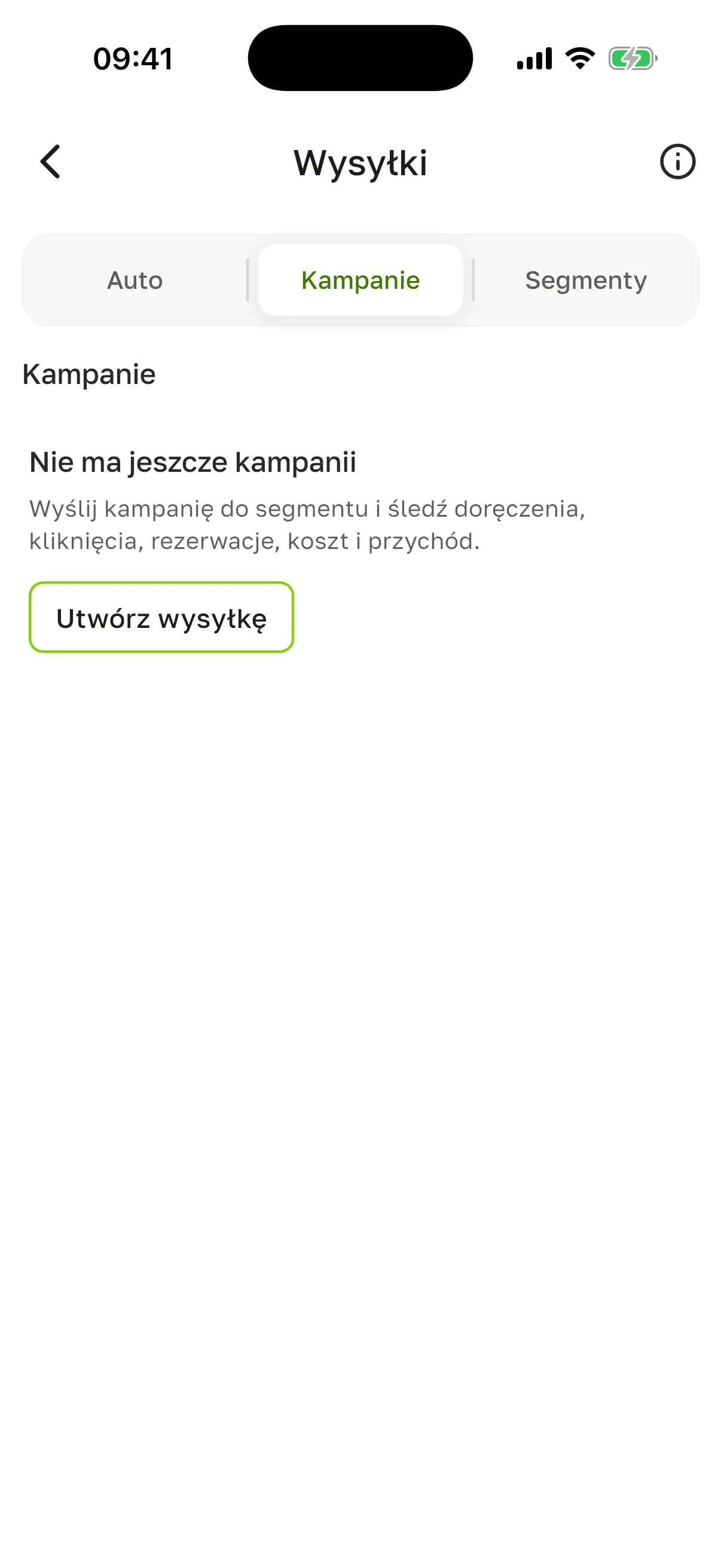
Dział zatytułowany „Wyślij kampanię”Dopóki nie wyślesz żadnej kampanii, w zakładce Kampanie widać napis Nie ma jeszcze kampanii i przycisk Utwórz wysyłkę.
-
Zakładka Kampanie → Utwórz wysyłkę.
-
Wpisz Nazwa wysyłki i wybierz Segment. Domyślnie wybrany jest Wszyscy klienci.
-
Wybierz Kanały powiadomień:
- Push – tylko klienci z aplikacją Terminka;
- E-mail – tylko klienci z adresem e-mail;
- SMS – tylko klienci z telefonem i kontem Terminka. Klientom bez konta salon wysyła SMS-y tylko z zaproszeniem i o wizytach, wysyłki do nich nie trafiają. Każdy kanał dostaną tylko osoby, które nie wyłączyły powiadomień promocyjnych.
-
W sekcji Wiadomość uzupełnij Temat / tytuł i treść: Tekst SMS / push – dla SMS-a i push, Treść emaila – dla e-maila. Naciśnij Dodaj link, aby wstawić link do rezerwacji online w Twoim salonie: w tekście pojawi się
{{link}}, a pod polem – Link wstawiony i przycisk Usuń link. Przy wysyłce zostanie zastąpiony krótkim linkiem. W jednej wysyłce może być tylko jeden taki link. -
Wybierz Okres zaliczania wyniku: jeśli klient zapisze się w tym czasie po wysyłce, wizyta zostanie zaliczona do jej wyniku.
-
Sprawdź Podgląd: ilu klientów jest Razem, ilu Uprawnieni, ilu Pominięto i ile będzie kosztować wysyłka. Dotknij wskaźnika, aby zobaczyć klientów.
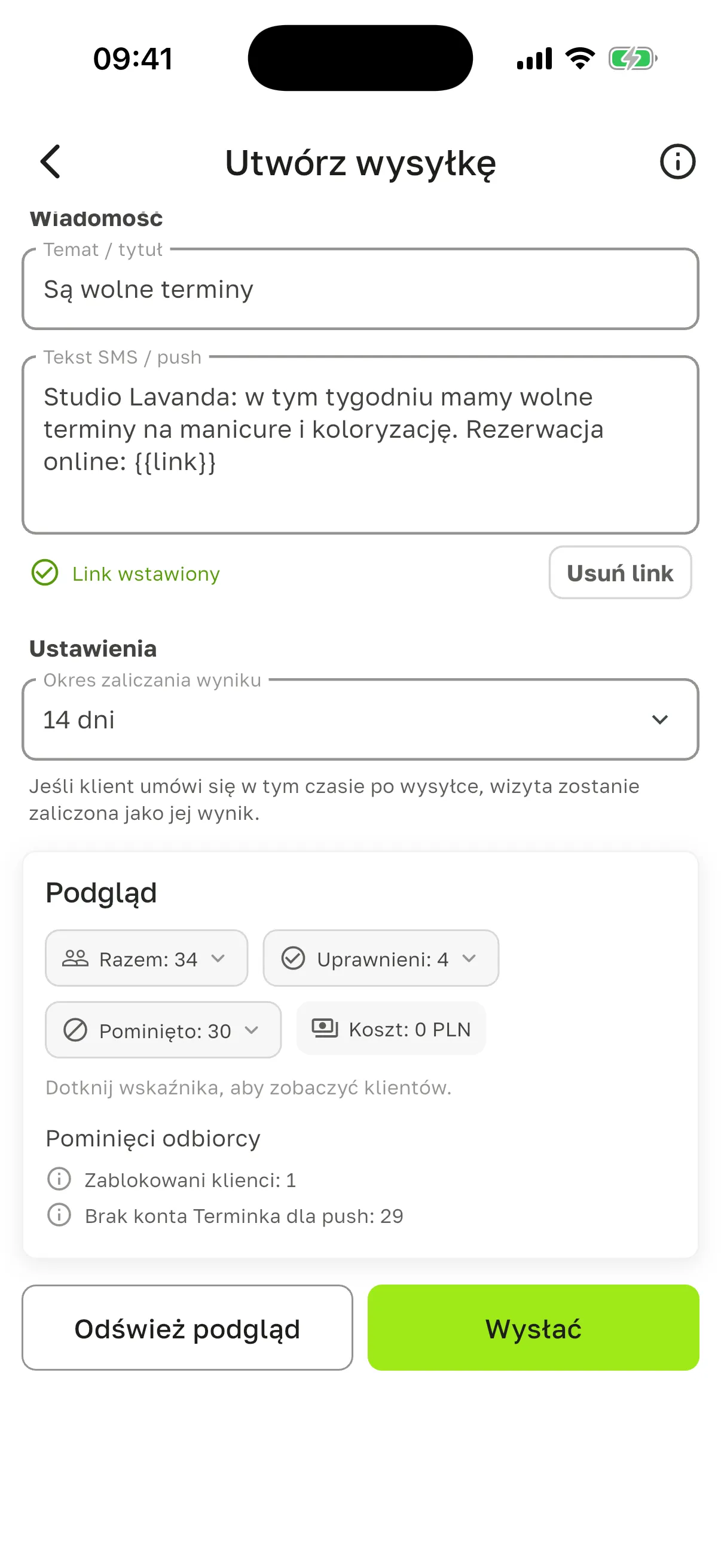
Push i e-mail są bezpłatne, więc bez SMS-ów w Koszt będzie 0. Koszt SMS-ów zależy od długości tekstu, a aplikacja przelicza go sama, gdy tylko przestaniesz pisać: w trakcie liczenia zamiast kwoty widać wskaźnik, a Wysłać jest nieaktywny. Jeśli wybrano SMS, a tekst jest pusty, zamiast kwoty jest napis Wpisz tekst SMS, aby obliczyć koszt. Jeśli nie udało się policzyć, pojawi się Koszt: nie udało się obliczyć – naciśnij Odśwież podgląd: dopóki kwota nie zostanie policzona, wysyłki nie da się wysłać. Odśwież podgląd ponownie liczy też odbiorców.
-
Naciśnij Wysłać.
Wysyłka idzie od razu i pojawia się w zakładce Kampanie, gdzie z czasem będzie jej raport.
Jeśli wybrano SMS, na Androidzie pod podglądem jest przycisk Doładuj saldo. Na iPhonie i iPadzie salda nie da się doładować w aplikacji, zobacz Saldo SMS.
Godziny ciszy
Dział zatytułowany „Godziny ciszy”Jeśli w salonie ustawiono godziny ciszy, SMS-y i push wysłane w tym czasie dotrą do klientów po ich zakończeniu. Aplikacja uprzedzi o tym pod wyborem kanałów. Zobacz Godziny ciszy.
Napisz do klientów z Pulpitu
Dział zatytułowany „Napisz do klientów z Pulpitu”Kalendarz → okrągła ikona ze słupkami wykresu w nagłówku (Pulpit). W sekcji Powroty klientów są gotowe grupy, do których możesz napisać od razu, bez segmentu:
- Czas na kolejną wizytę → Zobacz i napisz. To klienci, u których minęła ich zwykła przerwa między wizytami, a kolejnego zapisu nie ma. Na górze widać, ilu jest takich klientów i ile warte są ich wizyty („wizyty ≈ kwota”); w wierszu klienta – kategoria, „zwykle co …” i ile już minęło. Chipy nad listą (Wszyscy N i kategorie) zawężają ją do jednej kategorii. Na dole jest przycisk Napisz do wszystkich (N). W wierszu klienta okrągły przycisk z ikoną wiadomości (Napisz) wysyła wiadomość tylko jemu, a z ikoną kalendarza (Umów) – zapisuje na wizytę.
- Uśpieni i utraceni → Napisz do nich – klienci, którzy nie byli dłużej, niż ustawiono dla „uśpionych” (zobacz Grupy klientów), i nie mają zapisu na przyszłość.
- W sekcji Wolny czas – Zaproponuj N klientom, którym czas na kolejną wizytę: to samo co Napisz do wszystkich (N).
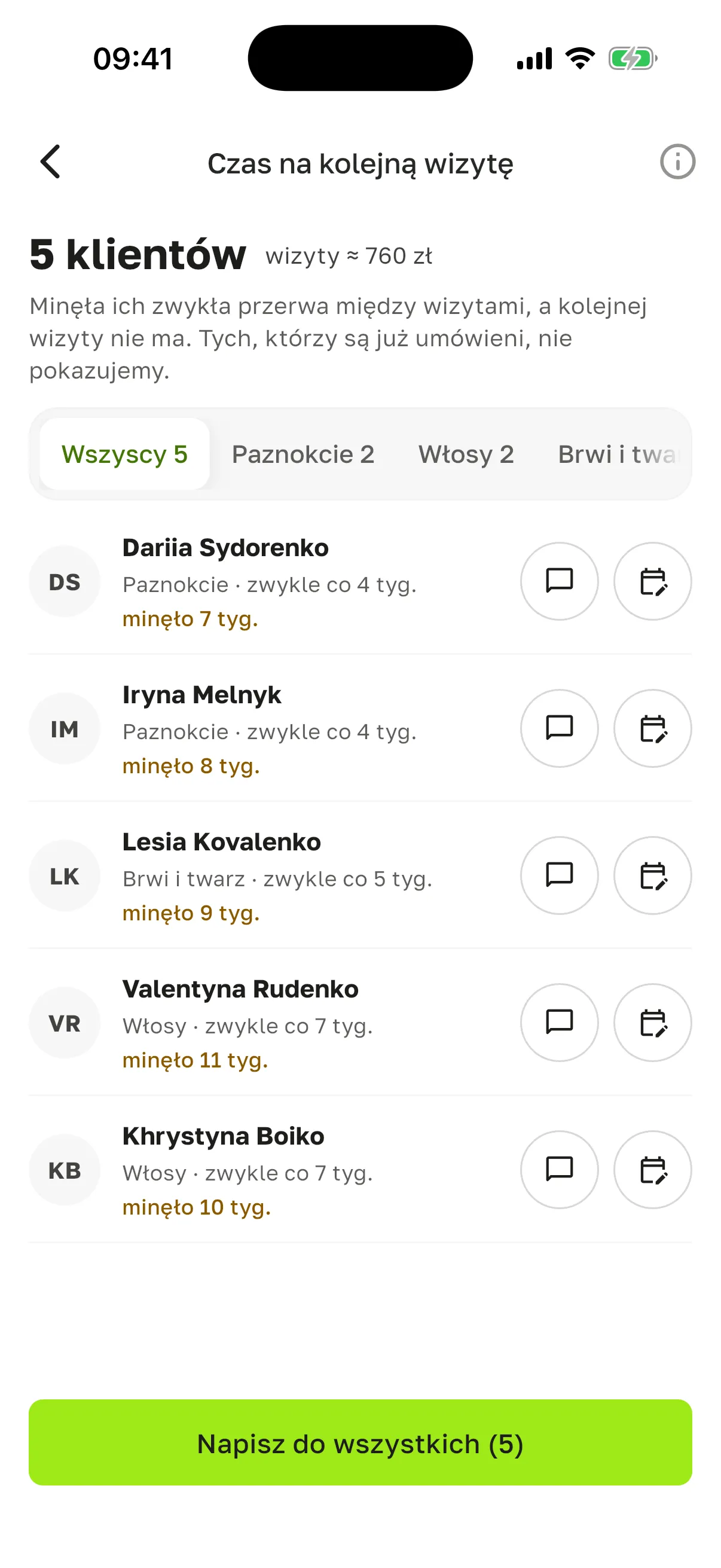
Przycisk otwiera zwykły ekran nowej wysyłki, na którym w polu Segment jest już wybrana ta grupa, na przykład Czas na kolejną wizytę: Paznokcie. Dalej wszystko jak w krokach wyżej: kanały, tekst, podgląd i Wysłać. Nic nie wychodzi, dopóki nie naciśniesz Wysłać. Kto zdążył się zapisać przed wysłaniem, nie dostanie wiadomości.
Skonfiguruj automatyczne wysyłki
Dział zatytułowany „Skonfiguruj automatyczne wysyłki”Zakładka Auto. Są tu gotowe wysyłki, pogrupowane według zdarzeń: Pierwsze wrażenie, Reaktywacja, Święta i okazje, Własne wiadomości. Na karcie wysyłki widać status Aktywna lub Nieaktywna, zdarzenie, opóźnienie (na przykład „1 godzinę po zdarzeniu”) i kanały.
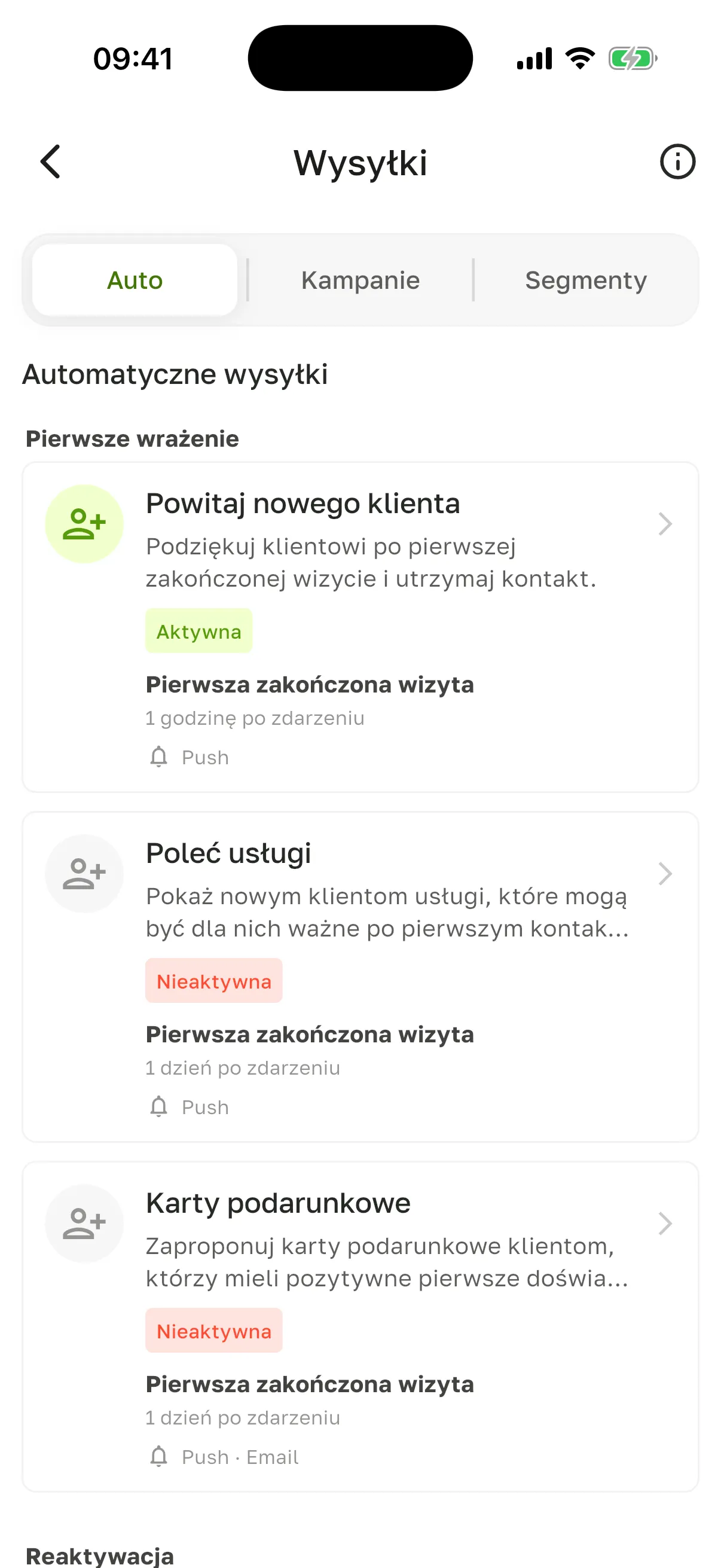
Naciśnij wysyłkę, aby zmienić tekst, kanały, Zdarzenie i Opóźnienie. Tam też przełączysz ją na Aktywno albo Nieaktywno.
Przy pierwszym otwarciu sekcji włączone są już trzy wysyłki: Powitaj nowego klienta, Zaproś na kolejną wizytę i Rabat urodzinowy. Idą przez push (ostatnia – także e-mailem). Jeśli ich nie potrzebujesz, wyłącz je.
Wysyłki z grupy Reaktywacja przypominają o sobie klientowi, który dawno nie był i nie ma zapisu na przyszłość. Odstęp między przypomnieniami jest równy wartości Opóźnienie (co najmniej doba). Na jedną przerwę między wizytami przypomnień będzie najwyżej trzy: potem klient nie jest niepokojony, dopóki nie przyjdzie na nową wizytę.
Sprawdź wynik
Dział zatytułowany „Sprawdź wynik”Naciśnij wysyłkę w zakładce Kampanie, aby otworzyć Raport wysyłki:
- Wysłano, Dostarczono, Pominięto, Błędy;
- Kliknięcia w link i Rezerwacje;
- Koszt, Zysk i Zwrot – ile przyniosła każda wydana złotówka.
Pominięci odbiorcy to klienci, do których wysyłki nie wysłano, z podaniem powodu: brak e-maila lub telefonu, klient wyłączył kanał, klient jest zablokowany, brakuje salda SMS. Wyślij ponownie do pominiętych wyśle do tych, do których już można.
Pytania
Dział zatytułowany „Pytania”Nie ma pozycji „Wysyłki” w „Marketingu”. Wysyłki są dostępne od planu Solo. Pracownik nie ma zakładki Marketing.
Dlaczego „Uprawnieni” to mniej niż „Razem”? Część klientów nie ma potrzebnego kontaktu albo wyłączyła powiadomienia promocyjne. Naciśnij Pominięto, aby zobaczyć powody.
Klient skarży się, że dostaje wysyłki. Jak go usunąć? Otwórz segment w zakładce Segmenty i naciśnij Usuń przy kliencie: nie będzie dostawać wysyłek tego segmentu. Klient z aplikacją Terminka może też sam wyłączyć powiadomienia „Akcje i oferty”, wtedy w wysyłkach trafi do Pominięto.
W raporcie jest napis „Saldo SMS się wyczerpało.” Co robić? SMS-y do tych klientów nie poszły. Doładuj saldo (zobacz Saldo SMS) i naciśnij Wyślij ponownie do pominiętych.
Jak powiedzieć klientom o promocji? Na ekranie promocji naciśnij Powiedz klientom → Wyślij klientom – wysyłka otworzy się z gotowym tekstem. Zobacz Promocje.