

Urlopy i dni wolne
Urlop, zwolnienie lekarskie lub dzień wolny zamykają specjaliście czas: klienci nie mogą się do niego zapisać online, a w kalendarzu ten czas jest oznaczony. Urlop może dodać właściciel lub manager, a pracownik może poprosić o niego sam.
Krótszą blokadę na kilka godzin wygodniej ustawić w kalendarzu – patrz Zarezerwuj czas.
Kto może
Dział zatytułowany „Kto może”| Dodać i zmienić | Zatwierdzić lub odrzucić | |
|---|---|---|
| Właściciel, manager | dla każdego | tak |
| Pracownik | tylko sobie, jako prośbę | nie |
Dodaj urlop pracownikowi
Dział zatytułowany „Dodaj urlop pracownikowi”- Profil → menu (☰) → Ustawienia firmy → Zespół → pracownik → Urlopy i dni wolne.
- Kliknij +. Otworzy się Zablokuj czas.
- Wybierz powód w polu Powód.
- Uzupełnij Data rozpoczęcia, Godzina rozpoczęcia i Godzina zakończenia.
- Żeby objąć kilka dni, włącz Powtórz (patrz niżej).
- Jeśli trzeba, dodaj Opis.
- Zaznacz Zatwierdzony i kliknij Zapisz. Bez zaznaczenia urlop pozostaje tylko prośbą i czasu specjalisty nie zamyka.
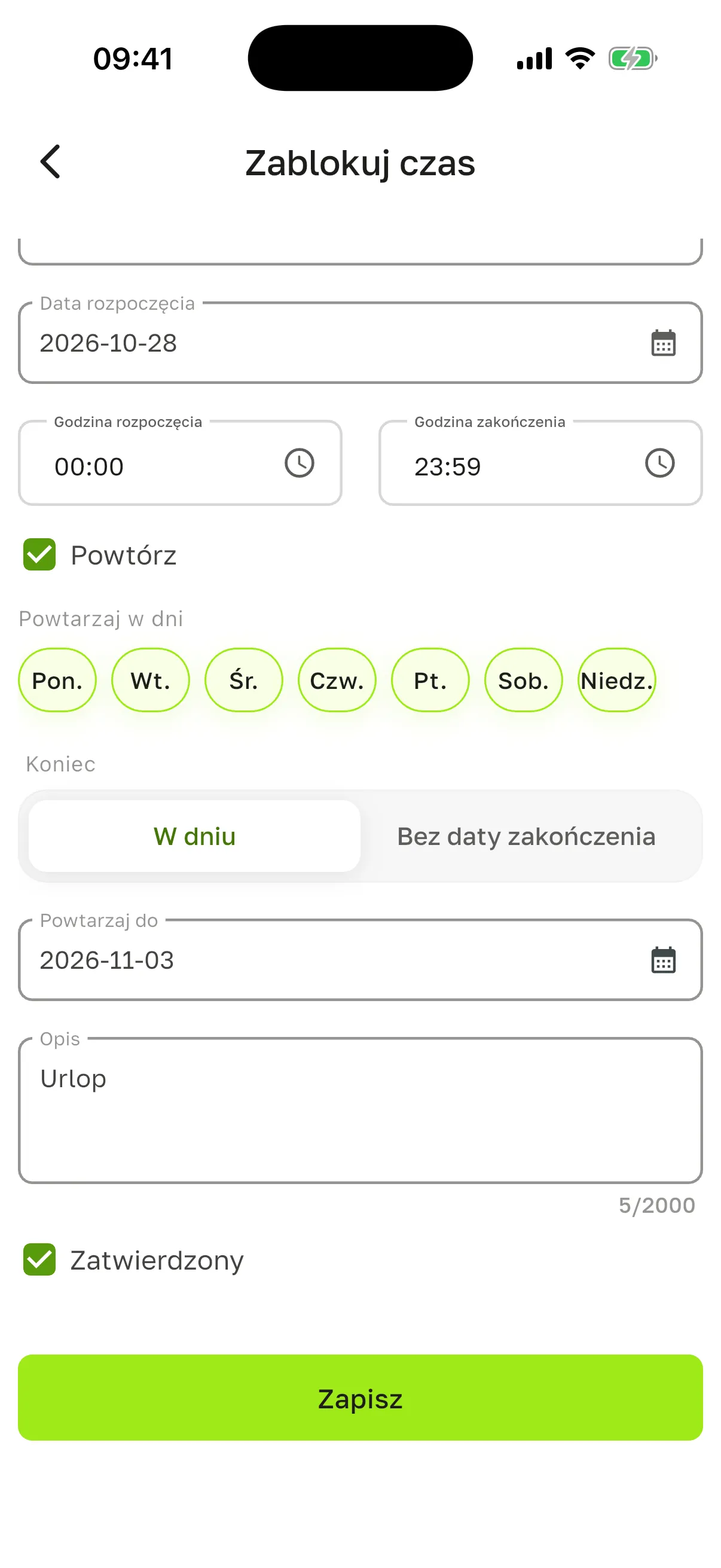
Urlopy pracownika są podzielone na zakładki Aktualne, Przyszły i Przeszłe. Urlop, który dodasz sam, pracownik widzi w swoim rozdziale Urlopy; osobnego powiadomienia o nim nie dostaje.
Dodaj urlop na kilka dni
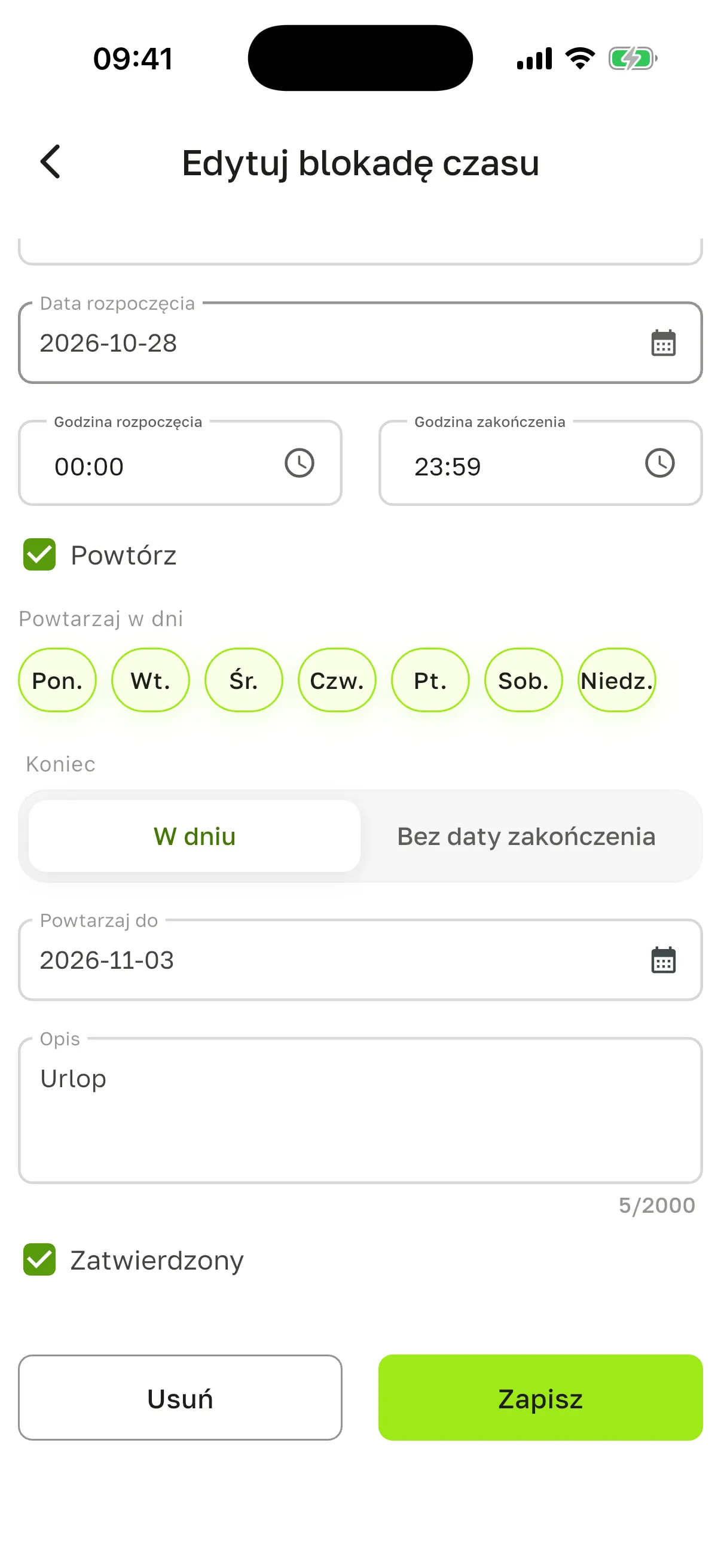
Dział zatytułowany „Dodaj urlop na kilka dni”Godziny początku i końca ustawia się dla jednego dnia. Dla urlopu na tydzień:
- Podaj pierwszą datę urlopu i godziny, na przykład od 00:00 do 23:59.
- Włącz Powtórz i zaznacz wszystkie dni tygodnia w Powtarzaj w dni.
- W Koniec wybierz W dniu i w polu Powtarzaj do podaj ostatni dzień urlopu.
Po Zapisz urlop pojawi się na zakładce Przyszły – od pierwszego do ostatniego dnia, ze wszystkimi dniami tygodnia:
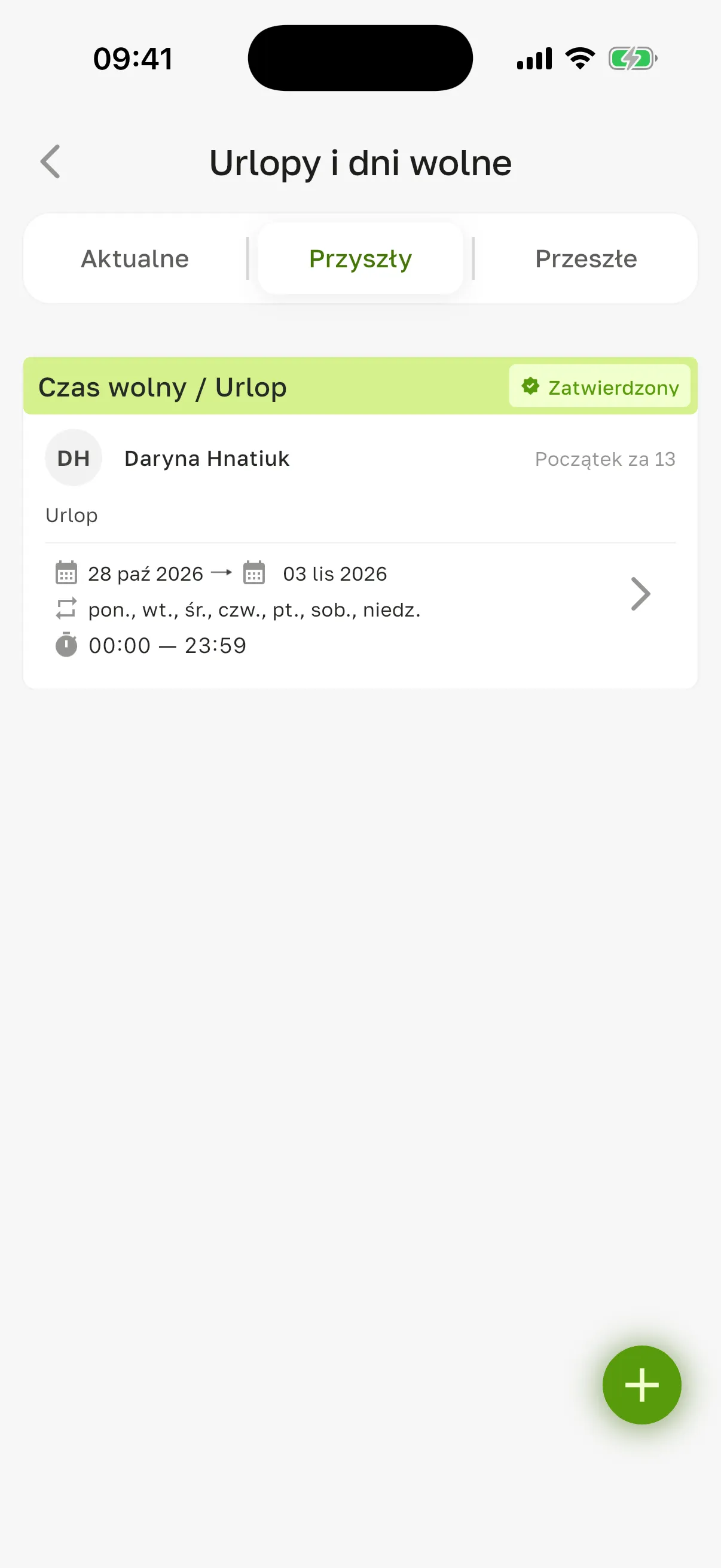
Bez daty zakończenia pasuje do stałego dnia wolnego, na przykład w każdą sobotę.
Poproś o wolne (dla pracownika)
Dział zatytułowany „Poproś o wolne (dla pracownika)”- Profil → menu (☰). Otworzy się Ustawienia profilu. W bloku Praca w firmie wybierz Urlopy.
- Kliknij +, uzupełnij powód, daty i godziny, a potem kliknij Zapisz.
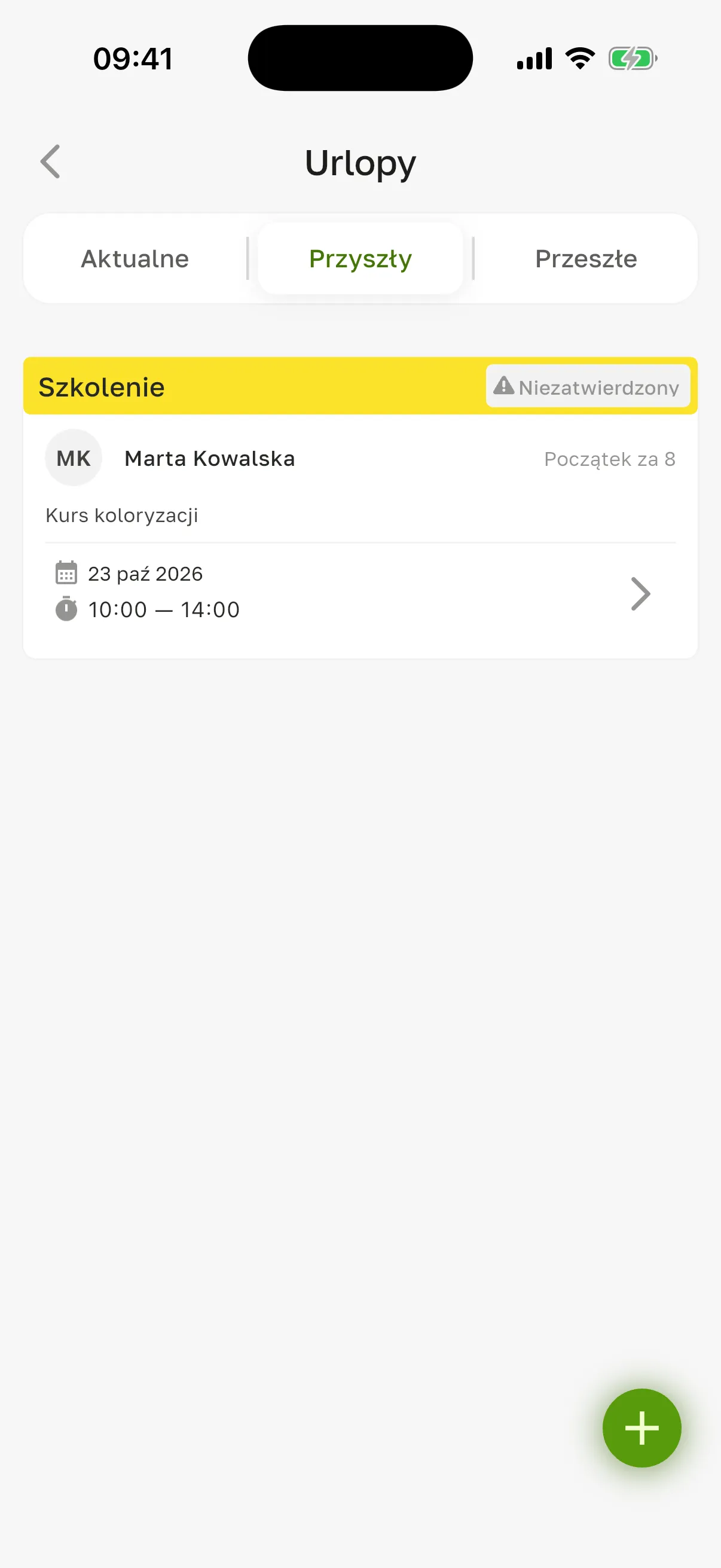
Prośba dostaje status Niezatwierdzony, a główny właściciel – push i powiadomienie. Managerowie powiadomienia nie dostają, ale widzą prośbę w karcie pracownika. Dopóki prośba nie jest zatwierdzona, klienci mogą zapisywać się do Ciebie jak zwykle. Jeśli zmienisz prośbę, znów będzie czekać na zatwierdzenie.
Zatwierdź lub odrzuć prośbę
Dział zatytułowany „Zatwierdź lub odrzuć prośbę”- Otwórz powiadomienie o prośbie i kliknij Przejdź do urlopu. Albo znajdź prośbę w Zespół → pracownik → Urlopy i dni wolne.
- Kliknij Zatwierdź lub Odrzuć.
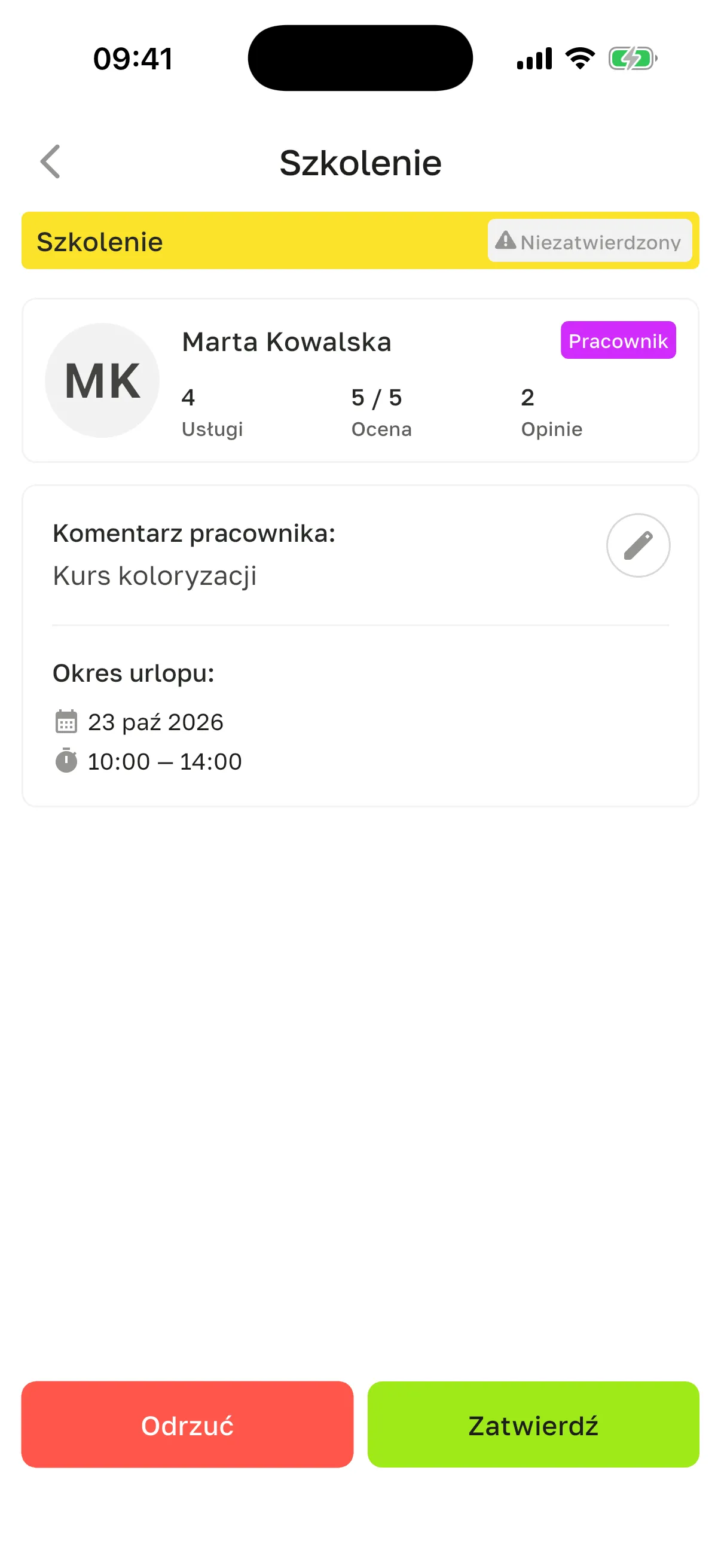
Po Odrzuć zobaczysz Urlop został odrzucony. Pracownik dostanie push i powiadomienie o decyzji: zarówno o zatwierdzeniu, jak i o odrzuceniu, a także o anulowaniu już zatwierdzonego urlopu.
Zmień lub usuń
Dział zatytułowany „Zmień lub usuń”Otwórz urlop na liście i kliknij ołówek – widzą go właściciel i manager. Otworzy się Edytuj blokadę czasu z tymi samymi polami co przy dodawaniu. Zmień pola i kliknij Zapisz. Żeby usunąć urlop, kliknij Usuń.
Swój urlop lub prośbę każdy pracownik zmienia sam: Profil → menu (☰) → Urlopy → urlop → ołówek. Odrzuconego urlopu zmienić nie można. Po zmianach urlop znów czeka na zatwierdzenie.
Pytania
Dział zatytułowany „Pytania”Klienci zapisują się na dzień, w którym specjalista jest na urlopie. Sprawdź, czy urlop jest zatwierdzony i czy powtarzanie obejmuje wszystkie potrzebne dni.
Czy mogę zapisać klienta na dzień urlopu? Aplikacja ostrzeże, że specjalista jest na urlopie. Ostrzeżenie możesz potwierdzić i zapisać mimo to.
Kto dostaje prośby o wolne? Tylko główny właściciel – osoba, która zarejestrowała firmę. Współwłaściciele i managerowie powiadomienia nie dostają; prośbę znajdują w Zespół → pracownik → Urlopy i dni wolne.
Gdzie pracownik zobaczy, że wolne zatwierdzono? Profil → menu (☰) → Urlopy, a także w powiadomieniach.