

Dodaj pracownika
Dodaj pracownika, żeby widział swoje wizyty w aplikacji, a klienci mogli się do niego zapisać. Są dwa sposoby: znaleźć osobę, która ma już konto w Terminka, albo utworzyć konto dla nowej.
Specjalista, który nie będzie korzystał z aplikacji, jest dodawany inaczej – patrz Pracownik bez dostępu.
Kto może
Dział zatytułowany „Kto może”Tylko właściciel.
Ile osób możesz dodać, zależy od planu: w planach Free, Studio i Pro można mieć zespół, a Solo to plan dla jednego specjalisty, w którym jest miejsce tylko dla właściciela. Dokładną liczbę miejsc w każdym planie znajdziesz w Planach. Miejsca można dokupić w planach Studio i Pro. W okresie próbnym limity nie obowiązują.
Otwórz ekran zaproszenia
Dział zatytułowany „Otwórz ekran zaproszenia”- Profil → menu (☰) → Ustawienia firmy → Zespół.
- Kliknij przycisk + na dole.
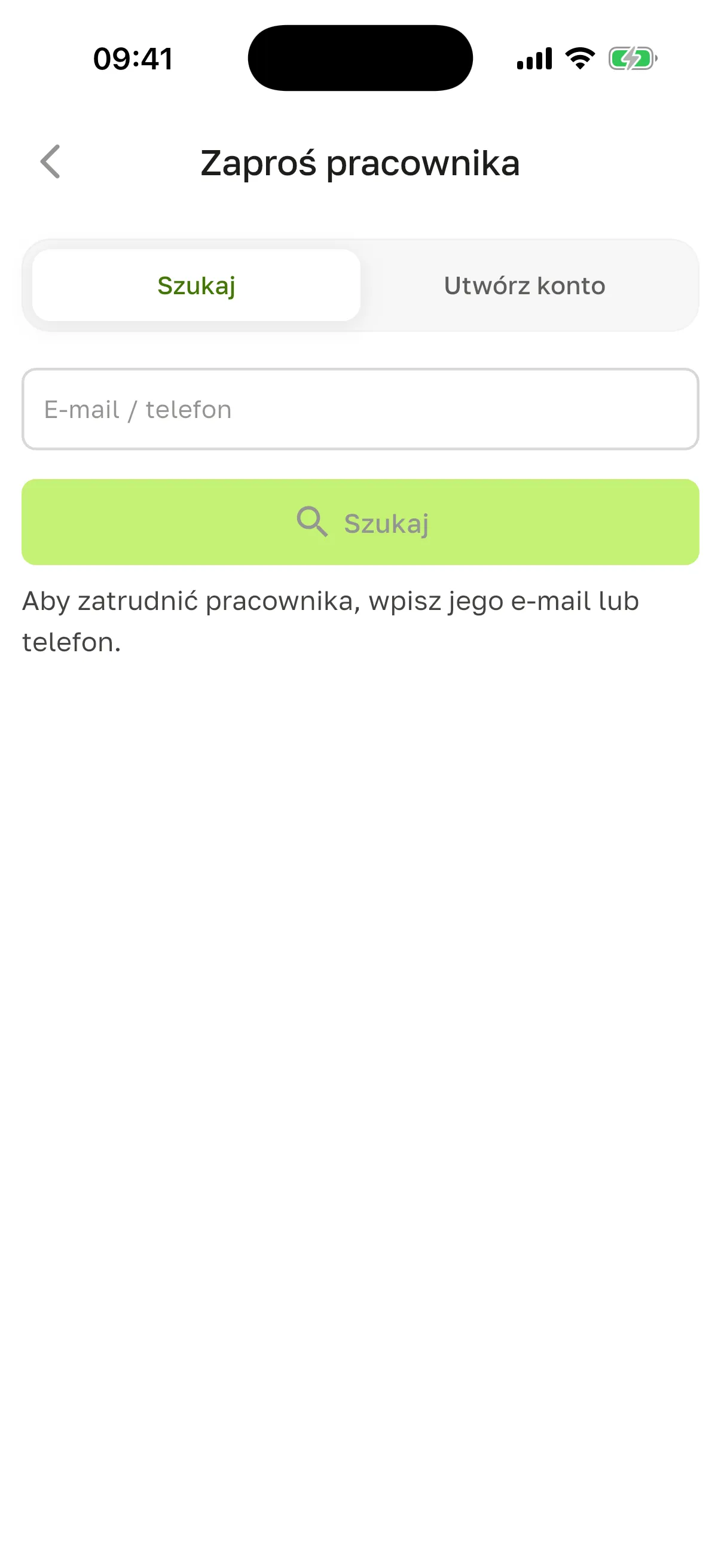
Otworzy się Zaproś pracownika z dwiema zakładkami: Szukaj i Utwórz konto.
Zatrudnij osobę, która już jest w Terminka
Dział zatytułowany „Zatrudnij osobę, która już jest w Terminka”- Na zakładce Szukaj wpisz e-mail lub telefon osoby i kliknij Szukaj.
- Przy znalezionej osobie kliknij Zatrudnij.
- Wybierz rolę, poziom dostępu i lokalizację w Pracuje w.
- Kliknij Zatrudnij.
Osoba od razu pojawi się na liście Zespół. Potem ją skonfiguruj (patrz „Co zrobić po dodaniu” niżej).
Nie znaleziono pracownika, jeśli:
- e-mail lub telefon wpisano z błędem;
- osoba nie jest jeszcze zarejestrowana – utwórz jej konto;
- osoba już pracuje w innej firmie.
Utwórz konto
Dział zatytułowany „Utwórz konto”- Otwórz zakładkę Utwórz konto.
- Wpisz Imię i Nazwisko.
- W Rola w zespole wybierz rolę (patrz Role i dostęp).
- Wpisz Email i Telefon, zaznacz lokalizację w Pracuje w.
- W Co jeszcze widzi w salonie wybierz poziom dostępu.
- Jeśli chcesz, włącz Wysłać od razu hasło tymczasowe? – e-mail z danymi logowania trafi na podany adres.
- Kliknij Utwórz konto.
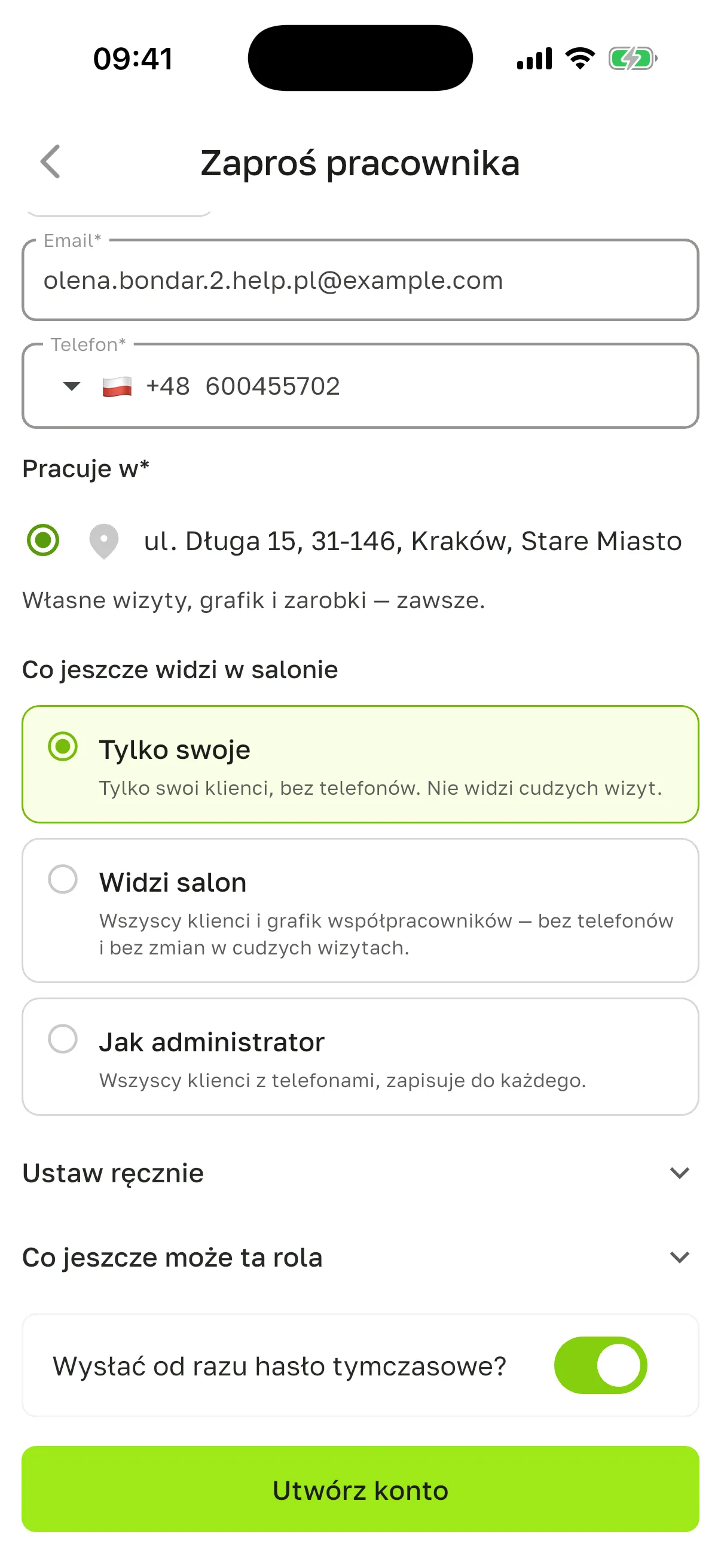
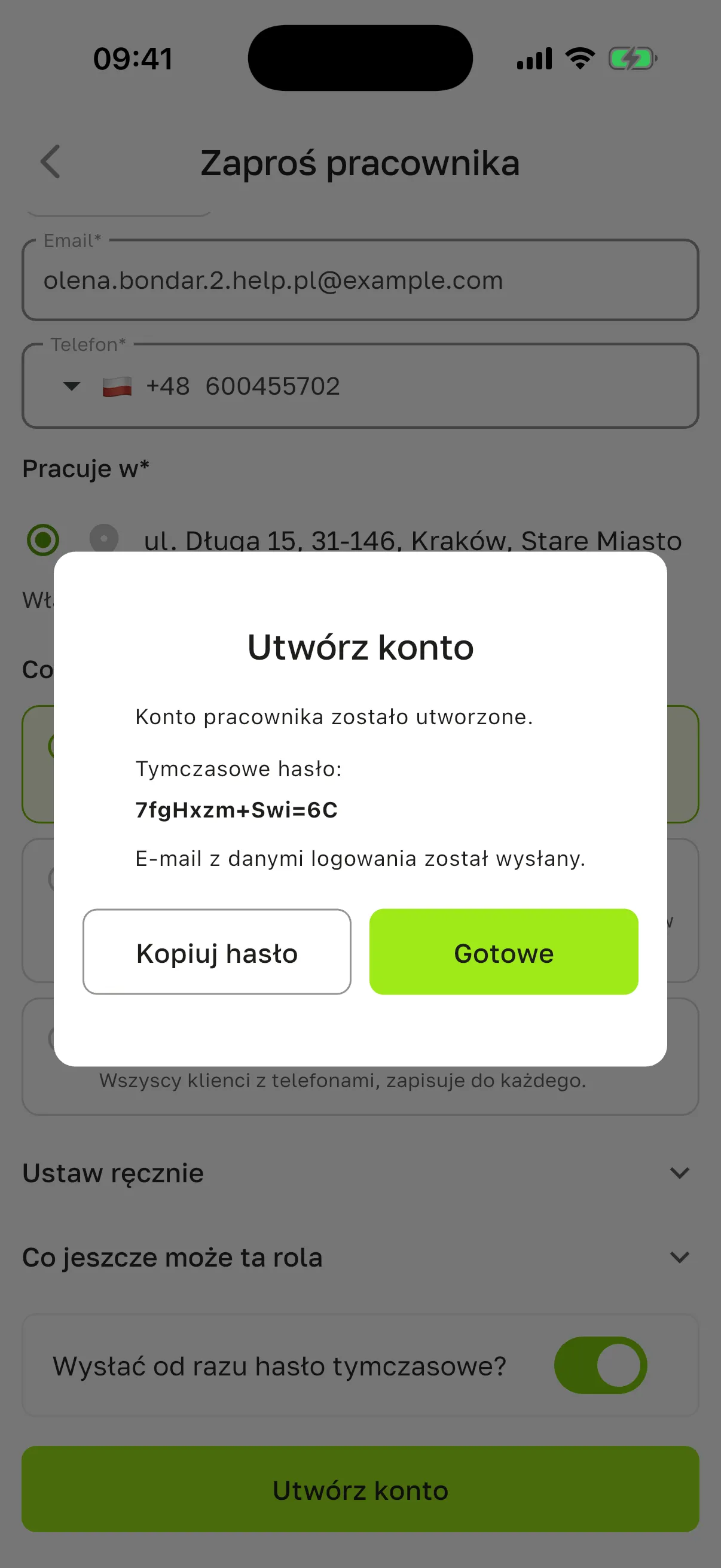
Pojawi się okno z hasłem tymczasowym. Kliknij Kopiuj hasło i przekaż je pracownikowi. Jeśli włączysz wysyłkę e-maila, w oknie zobaczysz, czy poszedł: E-mail z danymi logowania został wysłany. albo E-mail z danymi logowania nie został wysłany.
Pracownik instaluje aplikację Terminka Partner, na ekranie logowania wpisuje swój e-mail i hasło tymczasowe. Przy pierwszym logowaniu musi zmienić hasło na własne.
Język nowego konta to język salonu: w polskim salonie aplikacja otworzy się po polsku. Pracownik zmieni go sam w Ustawienia profilu → Język (patrz Język i motyw).
Co zobaczy pracownik
Dział zatytułowany „Co zobaczy pracownik”Przez dwa tygodnie po dodaniu, gdy pracownik otworzy aplikację, zobaczy ekran Dodano Cię do salonu „…” z krokami Na początek:
- Dodaj zdjęcie – klienci je widzą, gdy wybierają specjalistę;
- Mój grafik – tylko u managera: grafik pracownika prowadzi właściciel;
- Włącz powiadomienia – żeby nie przegapić nowej wizyty ani odwołania.
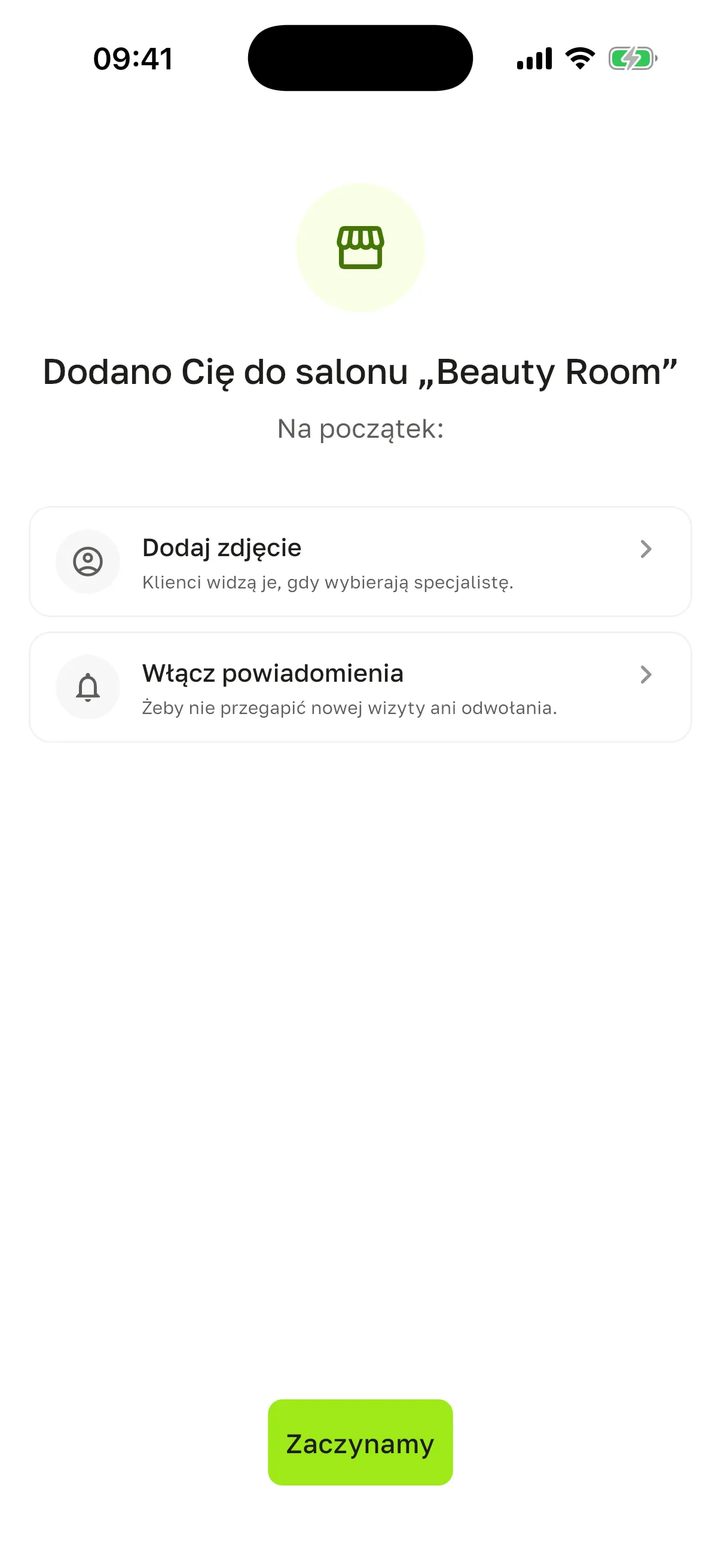
Każdy krok jest opcjonalny, ekran zamyka przycisk Zaczynamy. Bez zgody na powiadomienia w telefonie pracownik nie dostanie push o swoich wizytach (patrz Moje powiadomienia).
Wyślij hasło później
Dział zatytułowany „Wyślij hasło później”Dopóki pracownik nie zmieni hasła tymczasowego, w jego karcie jest przycisk Wyślij tymczasowe hasło. Tworzy nowe hasło i pokazuje je Tobie.
Co zrobić po dodaniu
Dział zatytułowany „Co zrobić po dodaniu”Nowy pracownik jest już w zespole, ale żeby klienci mogli się do niego zapisywać, sprawdź w jego karcie:
- Usługi – co wykonuje. Bez usług specjalisty nie ma w kalendarzu ani w rezerwacji online.
- Przestrzenie robocze – lokalizacja i godziny pracy (patrz Grafik pracy).
- Szczegóły → Dostępne do rezerwacji musi być włączone (patrz Karta pracownika).
Ograniczenia
Dział zatytułowany „Ograniczenia”- Osoby, która już pracuje w innej firmie, nie można zatrudnić.
- Jeśli e-mail lub telefon należy do istniejącego konta Terminka, nowego nie utworzysz – znajdź osobę na zakładce Szukaj.
- Role Manager i Właściciel są dostępne w planach Free, Studio i Pro (patrz Role i dostęp).
Pytania
Dział zatytułowany „Pytania”W e-mailu jest literówka i wiadomość z hasłem trafiła pod zły adres. Jeśli pracownik nie zmieniał jeszcze hasła tymczasowego, zwolnij go (patrz Zwolnienie pracownika) i utwórz konto od nowa z poprawnymi danymi. Poprzednie konto zostanie usunięte, a w historii wizyt zostanie imię pracownika.
To zadziała tylko wtedy, gdy nikt jeszcze nie zdążył użyć konta: hasło tymczasowe nie zostało zmienione, osoba nie pracowała w innych firmach, nie jest właścicielem własnej firmy i nie logowała się do aplikacji klienta. W przeciwnym razie aplikacja poinformuje, że pracownik jest już w Terminka, i trzeba go znaleźć na zakładce Szukaj.
Pracownik nie ma już hasła tymczasowego. Otwórz jego kartę i kliknij Wyślij tymczasowe hasło. Gdy pracownik zmieni hasło, ten przycisk znika.
Nie ma przycisku „+” w „Zespół”. Dodawać osoby może tylko właściciel. Manager i pracownik tego przycisku nie widzą.
Czy osoba musi potwierdzić zaproszenie? Nie. Po Zatrudnij lub Utwórz konto od razu jest w zespole.