

Pierwsze kroki
Ten artykuł jest dla tych, którzy dopiero zainstalowali Terminka Partner. Klienci będą mogli umówić się u Ciebie online, gdy spełnione są trzy warunki: jest co najmniej jedna usługa, co najmniej jeden specjalista przyjmuje zapisy i rezerwacje online są otwarte. Aplikacja przeprowadzi Cię przez wszystkie trzy zaraz po rejestracji.
Kto może
Dział zatytułowany „Kto może”Firmę rejestruje właściciel. Konfigurację początkową, listę kontrolną, usługi i rezerwacje online prowadzi właściciel lub menedżer. Specjalista nie musi rejestrować firmy, zobacz Pytania.
1. Utwórz konto
Dział zatytułowany „1. Utwórz konto”- Otwórz Terminka Partner, wpisz e-mail i kliknij Kontynuuj.
- Jeśli konta jeszcze nie ma, otworzy się Utwórz nowe konto. Wybierz Właściciel firmy.
- Podaj imię, nazwisko i hasło. Telefon możesz pominąć. Pole Kod polecający wypełnij tylko wtedy, gdy zaprosił Cię inny salon.
- Zaakceptuj warunki i kliknij Utwórz konto.
- Kliknij link z wiadomości e-mail, potem w aplikacji kliknij Przejdź do logowania i zaloguj się.
2. Dodaj firmę
Dział zatytułowany „2. Dodaj firmę”Po pierwszym logowaniu otworzy się Witamy w Terminka Partner. Firmę dodaje się w czterech krokach, między nimi są przyciski Dalej i Wstecz:
- Dane firmy: nazwa, e-mail i kraj. Pole Telefon (opcjonalnie) możesz zostawić puste. Jeśli numer podano, aplikacja uzupełni kraj według jego kodu.
- Adres: miasto, kod pocztowy, ulica i numer domu. Sprawdź pinezkę na mapie.
- Godziny pracy: staną się godzinami pierwszej lokalizacji.
- Kategorie usług: co najmniej jedna. Od nich zależy, jakie gotowe usługi aplikacja zaproponuje dalej.
Jeśli Dalej nie działa, aplikacja podpowie, którego pola brakuje. Na ekranie powitalnym kliknij Kontynuuj.
3. Przejdź konfigurację początkową
Dział zatytułowany „3. Przejdź konfigurację początkową”Dalej są trzy krótkie pytania, u góry widać kroki Ty, Usługi, Zapisy. Każdy krok można odłożyć przyciskiem Zrobię później, a krzyżyk w prawym górnym rogu zamyka konfigurację od razu. Wszystko, co odłożono, poczeka na liście kontrolnej na Pulpicie (krok 5).
-
Przyjmujesz klientów osobiście? Tak, pracuję z klientami – klienci będą zapisywać się do Ciebie: aplikacja włączy Ci przyjmowanie zapisów, a pusty grafik wypełni godzinami lokalizacji. Nie, tylko zarządzam salonem – pracować będą tylko zatrudnieni specjaliści.
-
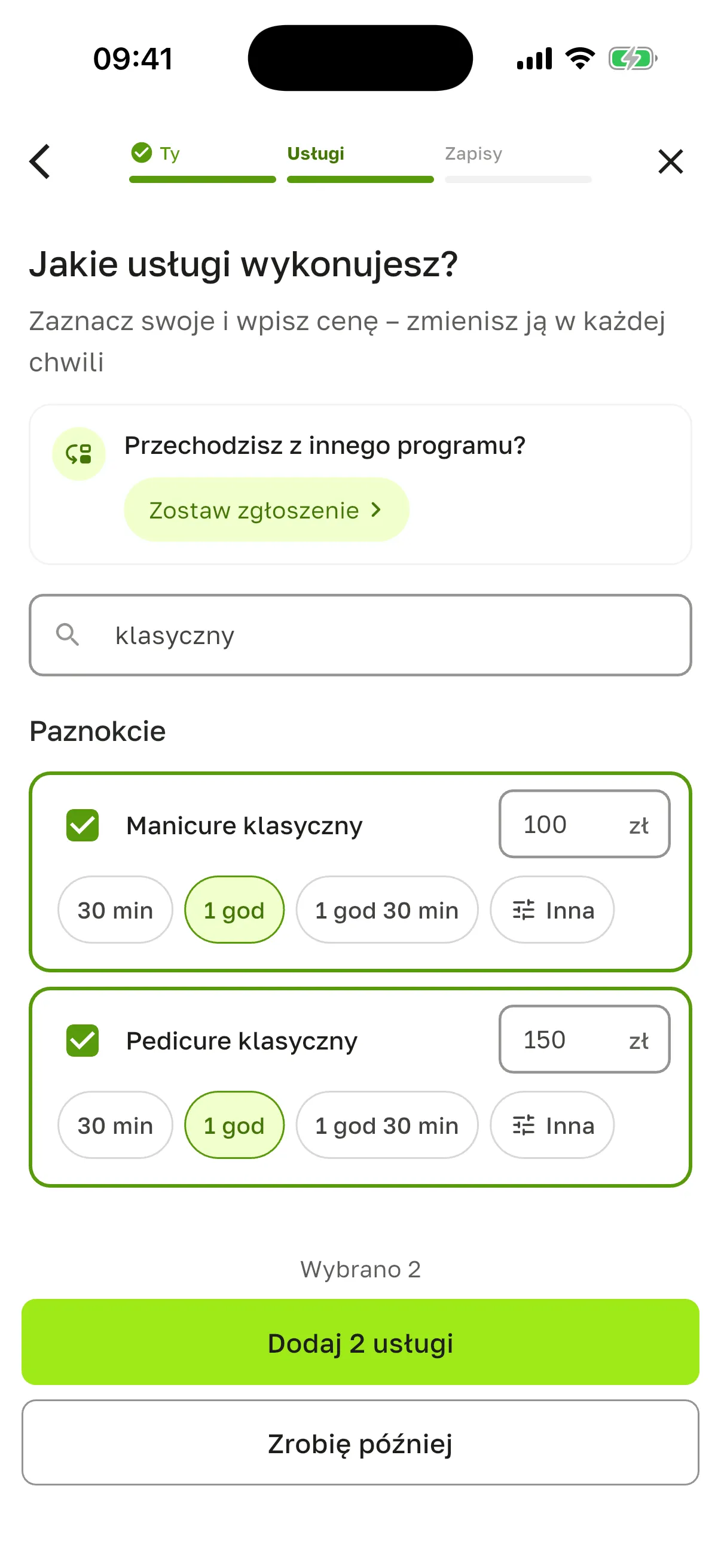
Jakie usługi wykonujesz? Zaznacz usługi z listy (jest wyszukiwarka, zakładki kategorii i Popularne). W wierszu zaznaczonej usługi wpisz cenę (0 – usługa bezpłatna), pod nią wybierz czas trwania: 30 min, 1 god, 1 god 30 min albo Inna – od 5 minut do 10 godzin. Cena jest obowiązkowa dla każdej zaznaczonej usługi, za jednym razem można dodać do 30 usług. Kliknij przycisk dodawania, na którym widać liczbę usług, na przykład Dodaj 2 usługi. Przykład: salon manicure szuka „klasyczny” i zaznacza Manicure klasyczny za 100 zł oraz Pedicure klasyczny za 150 zł, oba po 1 god:
-
Otworzyć zapisy online? Tu widać, jak salon zobaczą klienci. Kliknij Otwórz zapisy.
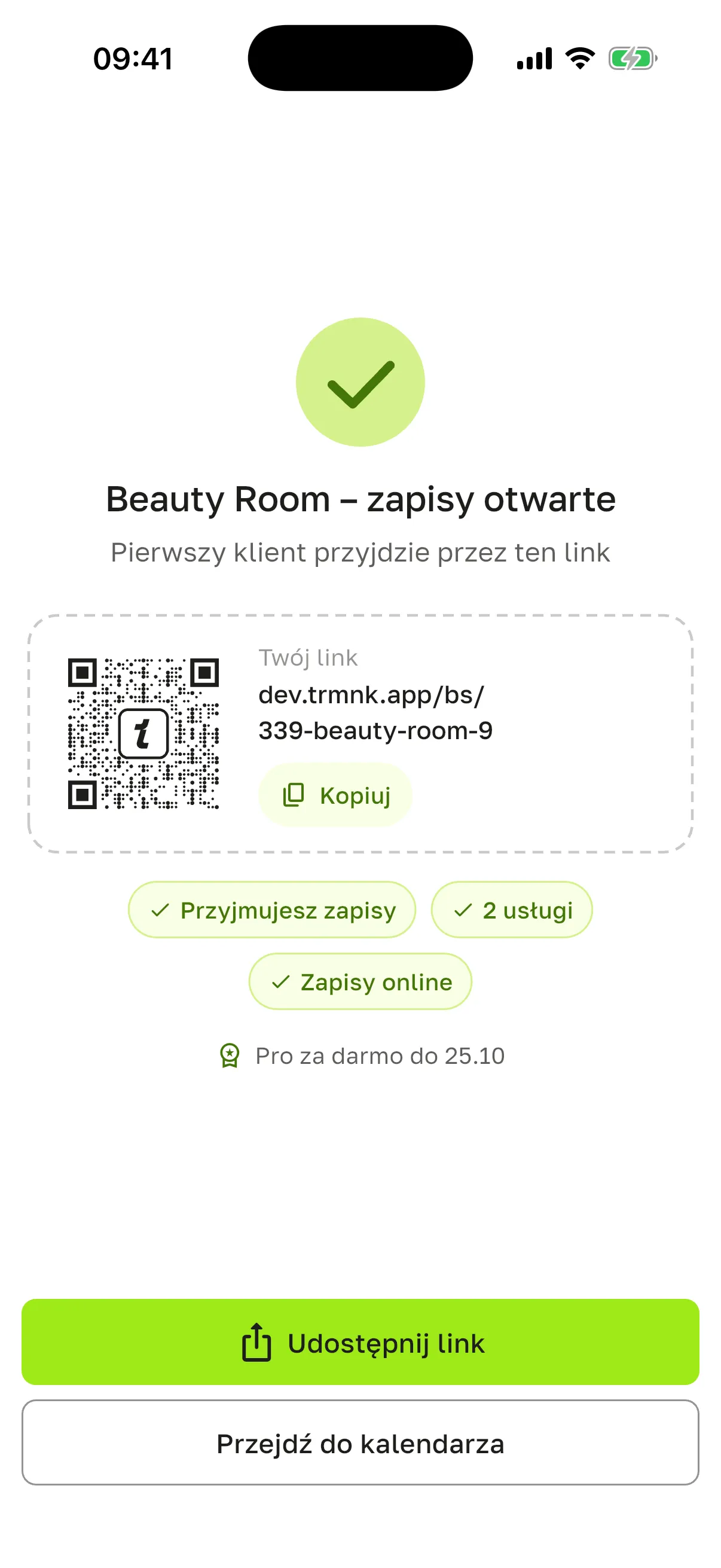
Na koniec otworzy się ekran, na przykład Beauty Room – zapisy otwarte (albo Beauty Room – gotowe, jeśli zapisów nie otwarto). Jest na nim podsumowanie kroków, data końca okresu próbnego, Twój link z kodem QR i przyciski:
- Udostępnij link – wyślij link klientom. Kliknij kod QR, żeby otworzyć go w dużym rozmiarze i wysłać jako obrazek przyciskiem Udostępnij kod QR;
- Otwórz zapisy – jest zamiast poprzedniego, jeśli zapisy są jeszcze zamknięte;
- Przejdź do kalendarza – zacznij pracę.
4. Potwierdź numer telefonu
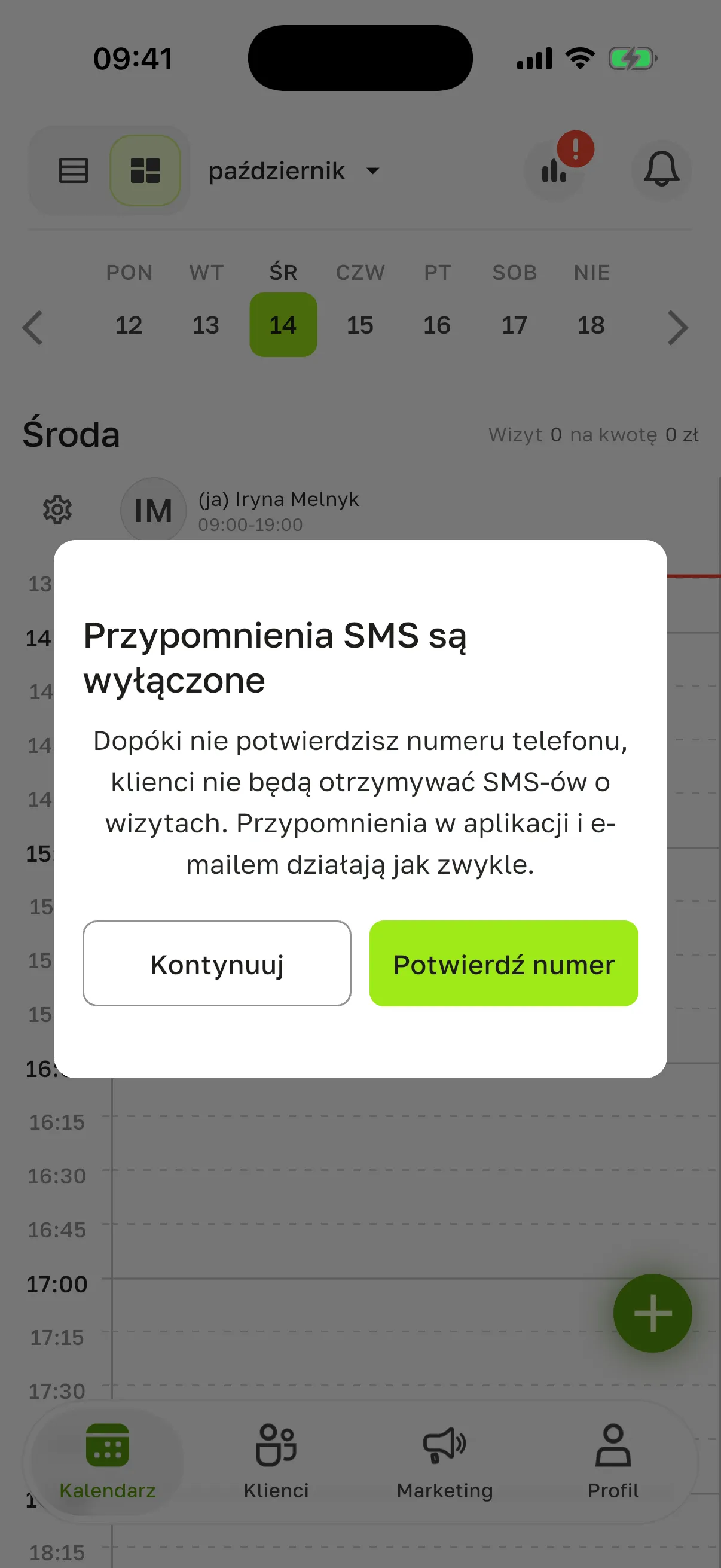
Dział zatytułowany „4. Potwierdź numer telefonu”Pracować bez potwierdzonego numeru można, ale klienci nie będą dostawać SMS-ów o wizytach. Powiadomienia w aplikacji i e-maile przychodzą jak zwykle.
Gdy po raz pierwszy dodajesz klienta albo tworzysz wizytę, aplikacja jednorazowo pokaże okno Przypomnienia SMS są wyłączone. Potwierdź numer – wpisz telefon i kod z SMS-a. Kontynuuj – potwierdź później: Ustawienia profilu → Dane kontaktowe (zobacz Profil osobisty).
 Dopóki numer nie jest potwierdzony, na ekranie zapisu pod klientem widać SMS do klienta nie są wysyłane — potwierdź numer.
5. Dokończ listę „Zacznij przyjmować wizyty”
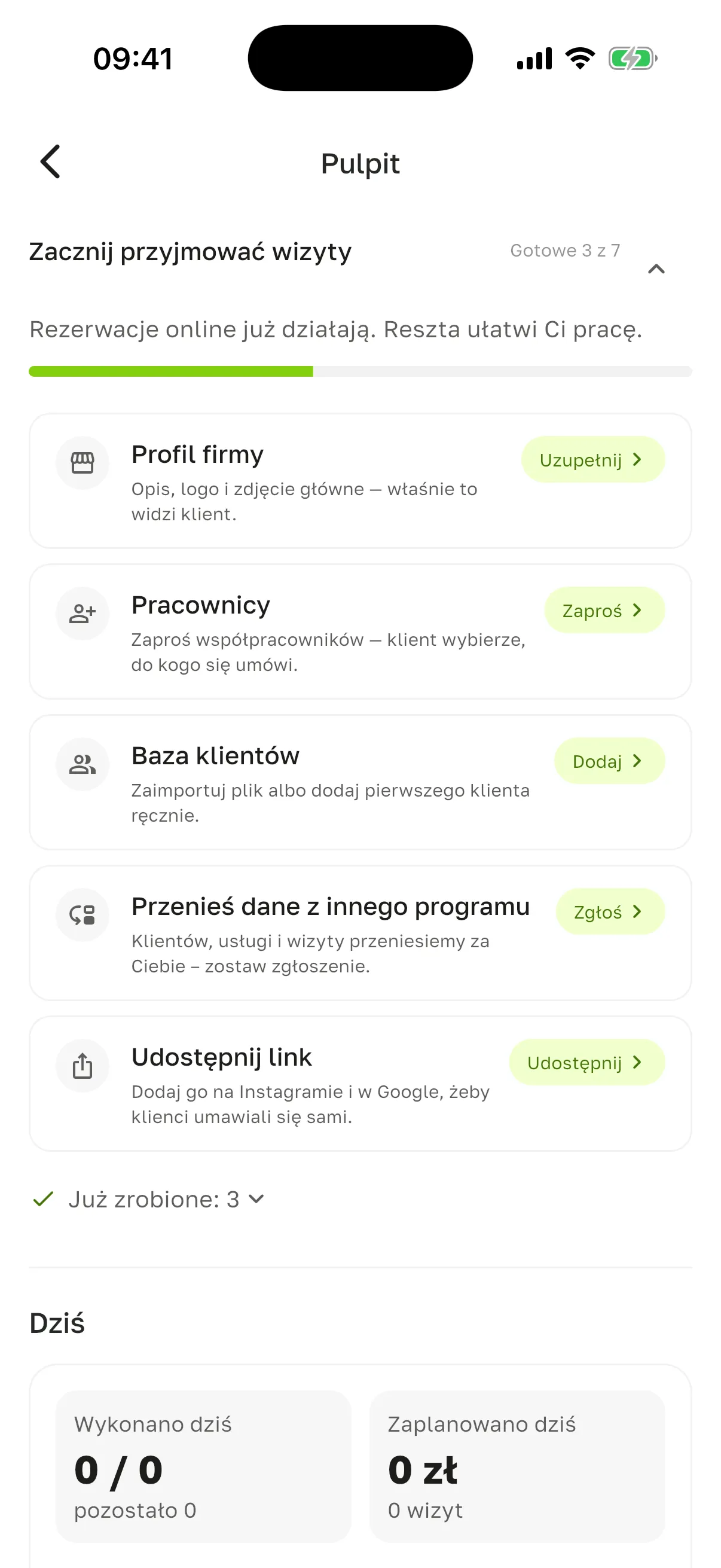
Dział zatytułowany „5. Dokończ listę „Zacznij przyjmować wizyty””Otwórz Kalendarz i kliknij w nagłówku po prawej okrągłą ikonę z wykresem słupkowym – to Pulpit (na iPadzie jest w lewym menu). Lista kontrolna jest u góry, każdy punkt ma przycisk, który prowadzi na właściwy ekran.
| Punkt | Co zrobić |
|---|---|
| Pierwsza usługa | Dodać usługę, zobacz Usługi |
| Rezerwacja online w salonie | Ustawienia rezerwacji → włączyć Widoczność w aplikacji klienckiej → Zapisz |
| Przyjmowanie rezerwacji u pracownika | Włączyć Dostępne do rezerwacji u co najmniej jednego członka zespołu |
| Profil firmy | Opis, logo i zdjęcie główne, zobacz Szczegóły firmy |
| Pracownicy | Zaprosić współpracowników, zobacz Dodaj pracownika |
| Baza klientów | Zaimportować klientów albo dodać pierwszego ręcznie, zobacz Import i zaproszenia |
| Udostępnij link | Dodać link na Instagramie i w Google, zobacz Link do salonu i kod QR |
Pierwsze trzy punkty są obowiązkowe. Dopóki nie są wykonane, pod nagłówkiem jest napis Bez tych kroków klienci nie mogą jeszcze się umówić. Gdy są wykonane, stoi tam Rezerwacje online już działają. Reszta ułatwi Ci pracę. Po prawej od nagłówka jest licznik: zaraz po konfiguracji początkowej na przykład Gotowe 3 z 7. Wykonane punkty chowają się w wierszu Już zrobione: N. Kliknięcie nagłówka zwija listę do jednego następnego kroku. Gdy wszystko jest zrobione, lista znika.
- Punktu Pracownicy nie ma w planie Solo: jest tam jedno miejsce i zajmuje je właściciel.
- Udostępnij link zamyka się sam, gdy pierwszy klient zapisze się online.
- Przenieś dane z innego programu – punkt opcjonalny, nie wchodzi do licznika, zobacz Przenoszenie z innego programu.
- Dwa ostatnie punkty widzą tylko salony, które mają do 60 dni.
Dopóki na liście zostaje choć jeden niewykonany punkt (poza Udostępnij link i Przenieś dane z innego programu), na ikonie Pulpitu świeci się czerwony wykrzyknik, a przy uruchomieniu aplikacji lista otwiera się w osobnym oknie. W 1., 3. i 7. dniu po rejestracji o 11:00 właściciel dostaje push Salon nadal jest zamknięty dla rezerwacji (jeśli push w tym salonie nie jest włączony – e-mail). Kliknięcie otwiera dokładnie ten krok, którego brakuje.
Rezerwacje online
Dział zatytułowany „Rezerwacje online”Otworzyć lub zamknąć zapisy dla klientów można w dowolnej chwili: Profil → menu (☰) → Ustawienia firmy → Ustawienia rezerwacji → Widoczność w aplikacji klienckiej → Zapisz. Pojawi się Ustawienia rezerwacji zostały pomyślnie zaktualizowane. Tam są jeszcze trzy przełączniki:
- Automatyczne potwierdzanie rezerwacji – rezerwacje online są od razu potwierdzone, ręcznie niczego potwierdzać nie trzeba;
- Automatyczne zakończenie wizyty – po planowanym końcu wizyta sama dostaje status Zakończony;
- Automatyczne anulowanie wizyty – wizyta zostaje anulowana, jeśli klient albo salon nie potwierdzi w terminie zmian w niej.
Pytania
Dział zatytułowany „Pytania”Klienci nie widzą mnie w aplikacji. Otwórz listę kontrolną na Pulpicie: niewykonany obowiązkowy punkt to przyczyna. Najczęściej nie otwarto zapisów albo nikt nie ma włączonego Dostępne do rezerwacji.
Klienci nie dostają SMS-ów. Numer głównego właściciela nie jest potwierdzony (krok 4) albo skończyło się saldo SMS, zobacz Saldo SMS.
Konfiguracja początkowa została pominięta. Jak do niej wrócić? Osobno już się nie otwiera, ale to samo robi się z listy kontrolnej na Pulpicie.
Jestem specjalistą w salonie. Czy muszę rejestrować firmę? Nie. Na ekranie Utwórz nowe konto wybierz Pracownik, a właściciel doda Cię do zespołu (zobacz Dodaj pracownika). Przez 14 dni potem aplikacja pokaże Ci Dodano Cię do salonu „…” z trzema krokami: Dodaj zdjęcie, Mój grafik, Włącz powiadomienia.
Czy w planie bezpłatnym można pracować z zespołem? Tak: Free jest przewidziany dla salonu z zespołem, a Solo to plan dla jednego specjalisty. Ile osób i lokalizacji mieści każdy plan i jaki jest w Free miesięczny limit zapisów, zobaczysz w Ustawienia firmy → Plany → Porównaj plany. W okresie próbnym limity użytkowników i lokalizacji nie obowiązują. Zobacz Plany.
Nie da się utworzyć wizyty. W planie Free wyczerpano limit zapisów na miesiąc albo salon jest w trybie tylko do odczytu. Zobacz Plany.