

Локації
Локація – це адреса, де салон приймає клієнтів. У кожної локації свої контакти, години роботи й налаштування онлайн-запису. Стаття знадобиться, коли салон відкриває другу точку, переїжджає або змінює години роботи.
Хто може
Section titled “Хто може”Власник і менеджер. Скільки локацій входить у тариф, видно в Тарифи → Порівняти тарифи. Більше однієї дає лише Pro, і лише на Pro можна докупити ще. Див. Тарифи.
Відкрити локації
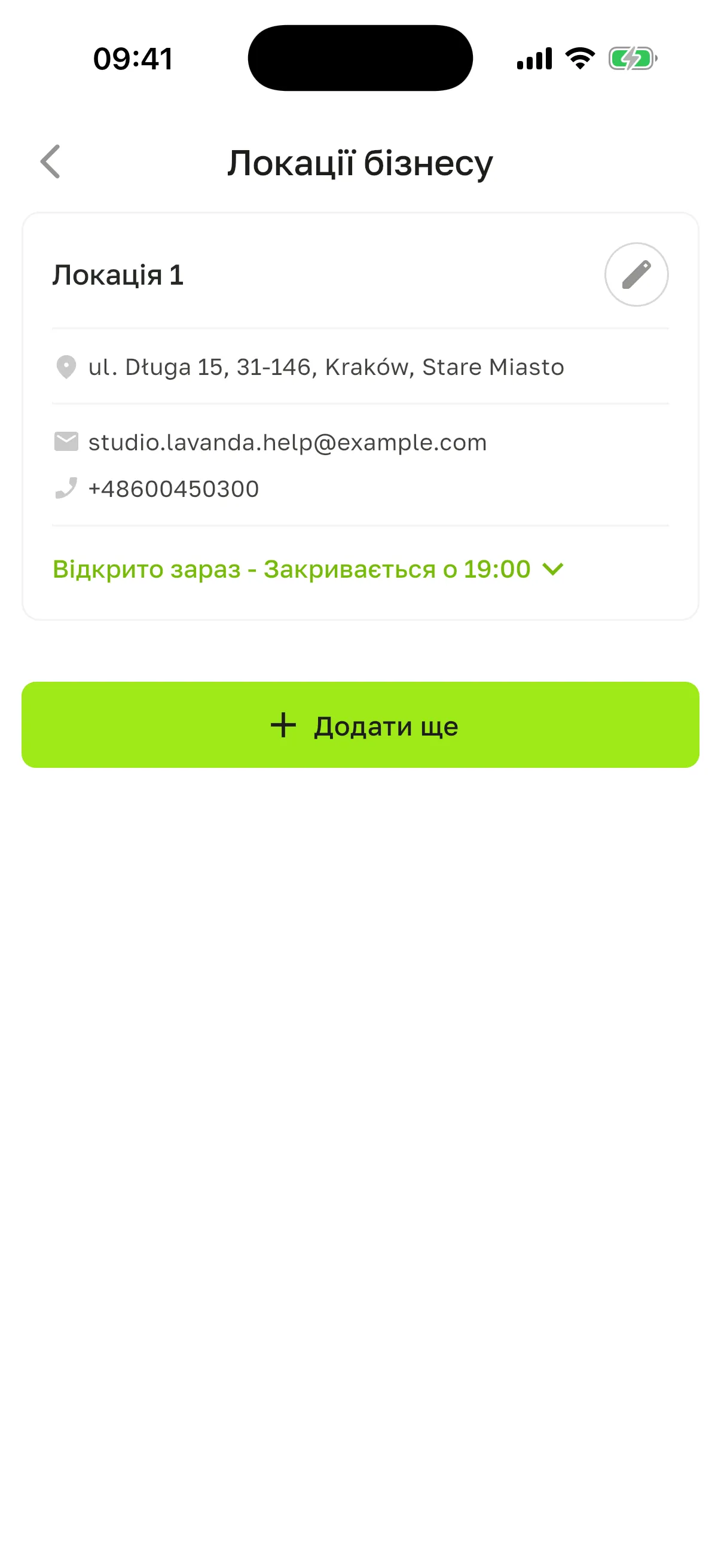
Section titled “Відкрити локації”Профіль → меню (☰) → Налаштування бізнесу → Деталі бізнесу → Локації. Відкриється Локації бізнесу: кожна локація окремою карткою з назвою, адресою, поштою, телефоном і годинами роботи (наприклад Відкрито зараз - Закривається о 19:00). Олівець у куті картки відкриває редагування, Додати ще внизу додає нову локацію.
Додати локацію
Section titled “Додати локацію”- Натисніть Додати ще.
- Вкажіть адресу: місто, індекс, вулицю й номер будинку. Перевірте, що мітка на мапі стоїть там, де салон.
- Натисніть Створити локацію.
Нова локація скопіює контакти й години роботи першої. Відкриється екран Локацію створено: Контакти та години роботи скопійовано з …. Змініть їх, якщо в цій локації вони інші. Натисніть Готово або одразу змініть потрібне.
Щоб клієнти могли записатися в нову локацію, у ній мають бути майстри й послуги:
- переведіть туди майстрів, див. Графік роботи;
- позначте нову локацію в потрібних послугах, див. Послуги.
Якщо в першої локації немає пошти, застосунок попросить заповнити адресу, контакти й години по черзі.
Якщо локацій уже стільки, скільки дозволяє тариф, ви побачите Ліміт локацій вичерпано ще до форми.
Змінити локацію
Section titled “Змінити локацію”У списку натисніть олівець біля локації. На сторінці локації чотири рядки, кожен відкриває свій екран зі своєю кнопкою Зберегти:
| Рядок | Що змінюється |
|---|---|
| Адреса | адреса й мітка на мапі, кнопка Змінити на мапі |
| Контакти | email (обов’язково) і телефони (необов’язково) |
| Години роботи | робочі дні, години й перерви |
| Онлайн-запис | мінімальний час до онлайн-запису |
Email обов’язковий: без нього зміни локації не збережуться, а застосунок підкаже Розділ «Контакти» не заповнено, тому локацію не можна зберегти. Телефон можна не вказувати, але якщо номер указано з помилкою, застосунок попросить Виправте номер у розділі «Контакти».
Години роботи
Section titled “Години роботи”- Вимкніть перемикач біля дня, щоб він став Зачинено.
- + Додати перерву: перерва має бути в межах робочого часу, перерви не можуть перетинатися.
- Скопіювати на…: перенести години одного дня на інші, наприклад на Будні дні.
Онлайн-запис локації
Section titled “Онлайн-запис локації”Мінімальний час до онлайн-запису: клієнти не зможуть забронювати слот, до початку якого лишилося менше цього часу. Наприклад, при 2 годинах о 10:00 клієнт уже не запишеться на 11:00.
- Порожнє поле: діє значення з Налаштування бронювання салону (у списку буде як у салоні).
- 0: без обмежень.
Видалити локацію
Section titled “Видалити локацію”- Відкрийте локацію → Видалити локацію і підтвердьте.
- Якщо до локації прив’язано співробітників, послуги чи незавершені візити, з’явиться Локацію поки не можна видалити зі списком.
- Для кожної групи оберіть, куди Перевести в…, або Відв’язати послугу.
- Натисніть Перенести і видалити.
Єдину локацію видалити не можна.
Питання
Section titled “Питання”Скільки локацій можна докупити на Pro і скільки це коштує? Докупити локації можна лише на Pro. Окремого ліміту на кількість немає. Ціну додаткової локації на місяць і на рік видно в Тарифи → Порівняти тарифи → Можна докупити, вона залежить від валюти салону. Докуповують у кабінеті на terminka.com, див. Оплата тарифу.
Чому я не можу додати другу локацію? Ваш тариф включає одну локацію. Друга є на Pro. Тариф змінює власник в особистому кабінеті на terminka.com.
Майстер працює у двох локаціях. Як це налаштувати? Співробітник працює в одній локації. Щоб перевести його в іншу, змініть локацію в картці співробітника, див. Графік роботи.