

Перший візит
Як записати клієнта в календар і провести візит від підтвердження до оплати. Знадобиться, коли ви записуєте клієнта самі: він зателефонував, написав у месенджер або прийшов без запису.
Хто може
Section titled “Хто може”Свої візити може створювати й змінювати кожен член команди. З візитами інших майстрів працюють власник, менеджер і працівник з рівнем доступу Як адміністратор (див. Ролі й доступ). Анулювати оплату й передавати оплачений візит іншому майстру можуть лише власник і менеджер.
Записати клієнта
Section titled “Записати клієнта”Є два способи:
- З кнопки: відкрийте Календар і натисніть зелену кнопку + → Додати візит. Спочатку оберіть послугу, потім відкриється екран Записатись.
- Зі слота: натисніть і утримуйте вільне місце в колонці потрібного майстра, потім оберіть Додати візит. Час і майстер підставляться самі.
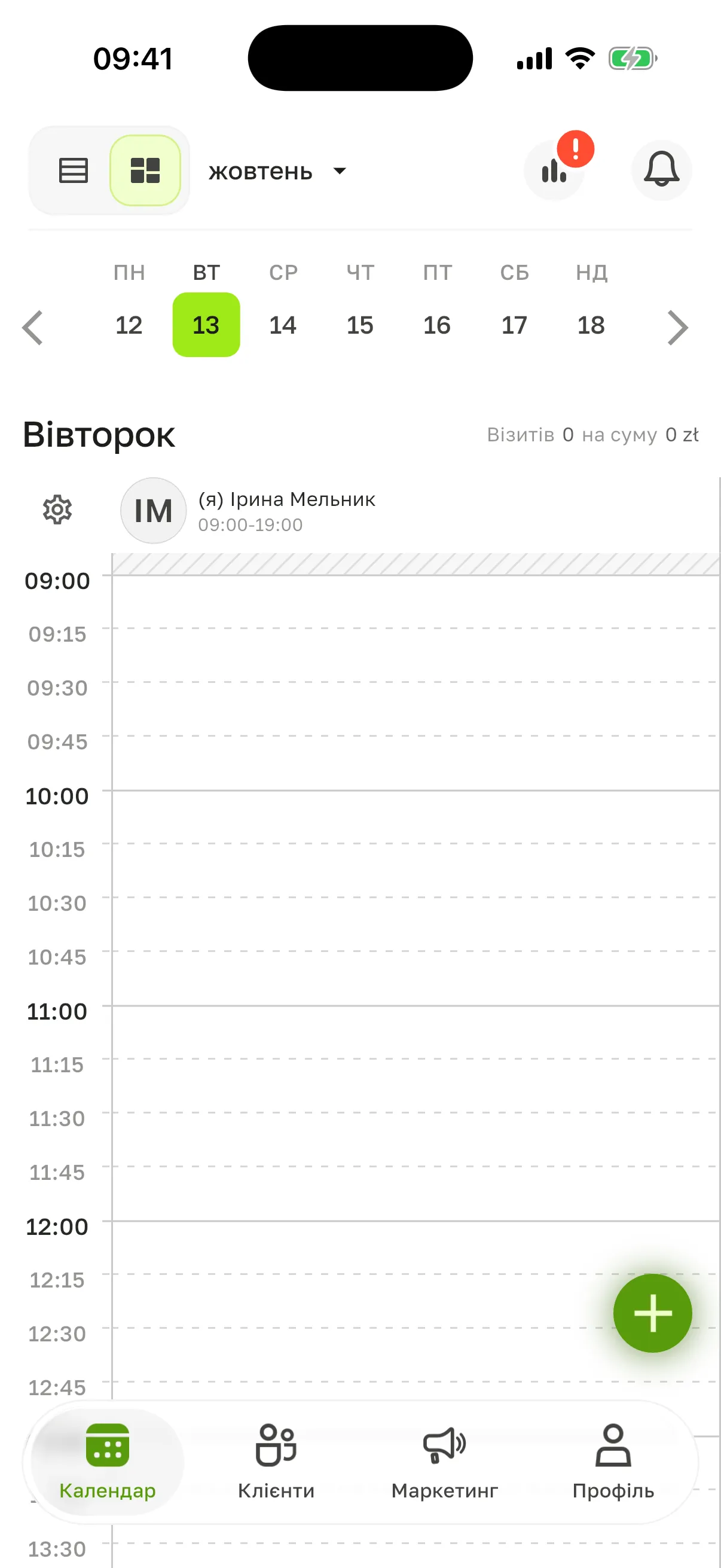
Далі приклад нового салону: власниця Ірина Мельник записує свою першу клієнтку Ольгу Коваль на Класичний манікюр (1 год, 100 zł) сьогодні о 18:00.
На екрані Записатись заповніть:
- Локація і Спеціаліст.
- Дата і час: оберіть день у календарі, потім Час початку. Тривалість за замовчуванням Автоматично. Якщо в цей день вільних місць немає, ви побачите Немає вільних місць цього дня.
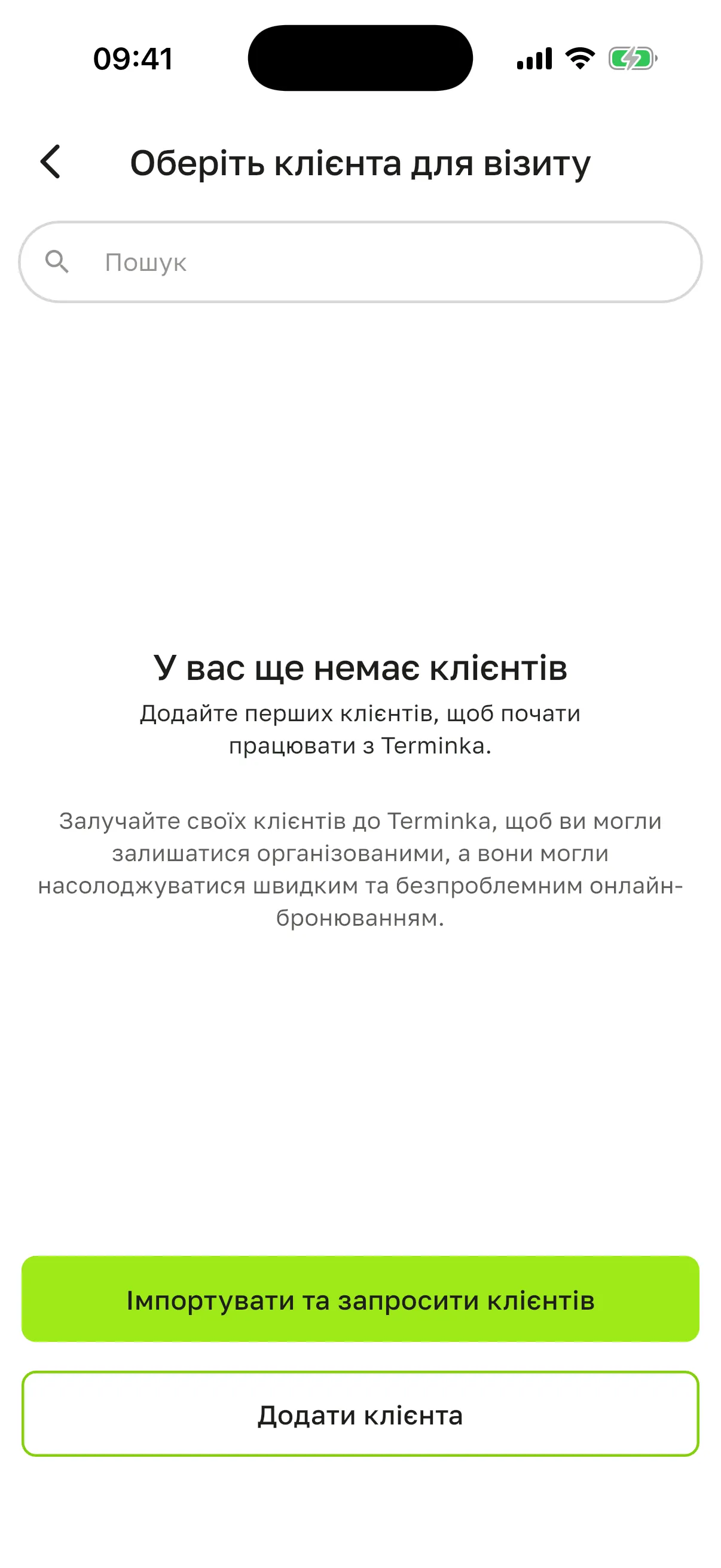
- Клієнт. Знайдіть клієнта через Пошук або додайте нового (див. База клієнтів). Поки база порожня, на екрані Оберіть клієнта для візиту є лише кнопки Імпортувати та запросити клієнтів і Додати клієнта: додайте клієнта тут, і він одразу з’явиться в списку для вибору. Якщо людина прийшла без запису і не хоче залишати контакти, оберіть Без попереднього запису: візит створиться без клієнта, і повідомлень про нього ніхто не отримає. Обраного клієнта можна замінити кнопкою Змінити.
- Послуга – та, яку ви обрали раніше. Якщо у послуги кілька варіантів, оберіть Варіант. За потреби додайте Додатки.
- Нижче за бажанням оберіть купон клієнта, задайте ціну в полі Власна ціна замість оригінальної і заповніть Нотатки до візиту.
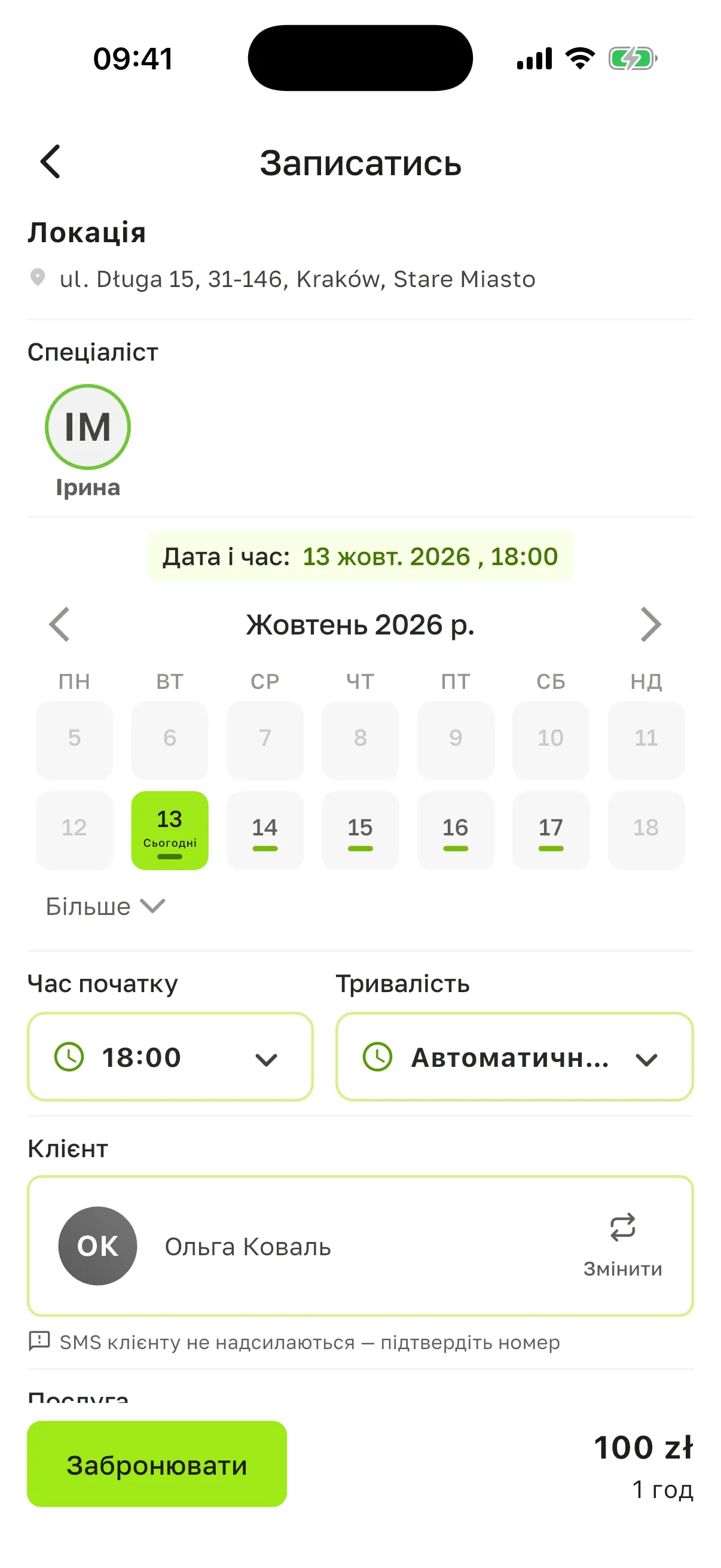
Натисніть Забронювати. Візит з’явиться в календарі одразу зі статусом Підтверджено.
Зарезервувати час (у тому самому меню +) блокує час без клієнта, див. Зарезервувати час.
Статуси візиту
Section titled “Статуси візиту”| Статус | Що означає |
|---|---|
| Очікує на підтвердження бізнесу | Клієнт записався онлайн, потрібне ваше підтвердження. |
| Очікує на підтвердження клієнта | Ви змінили візит, клієнт ще не погодив зміну. |
| Підтверджено | Візит у силі. |
| Завершено | Візит відбувся. |
| Скасовано | Візит скасовано: вами, клієнтом або автоматично. |
| Неявка | Клієнт не прийшов. |
Оплачено – окрема позначка, а не статус: оплаченим може бути, наприклад, завершений візит.
Підтвердити
Section titled “Підтвердити”Відкрийте візит і натисніть Підтвердити. Наприклад, Ольга Коваль сама записалася онлайн на завтра, 14 жовтня, об 11:00: візит чекає на вас зі статусом Очікує на підтвердження бізнесу. Усі записи, що чекають на вас, зібрані на Дашборді в пункті Підтвердити візити. Щоб не підтверджувати кожен запис вручну, увімкніть Автоматично підтверджувати візит у Налаштування бронювання (див. Початок роботи).
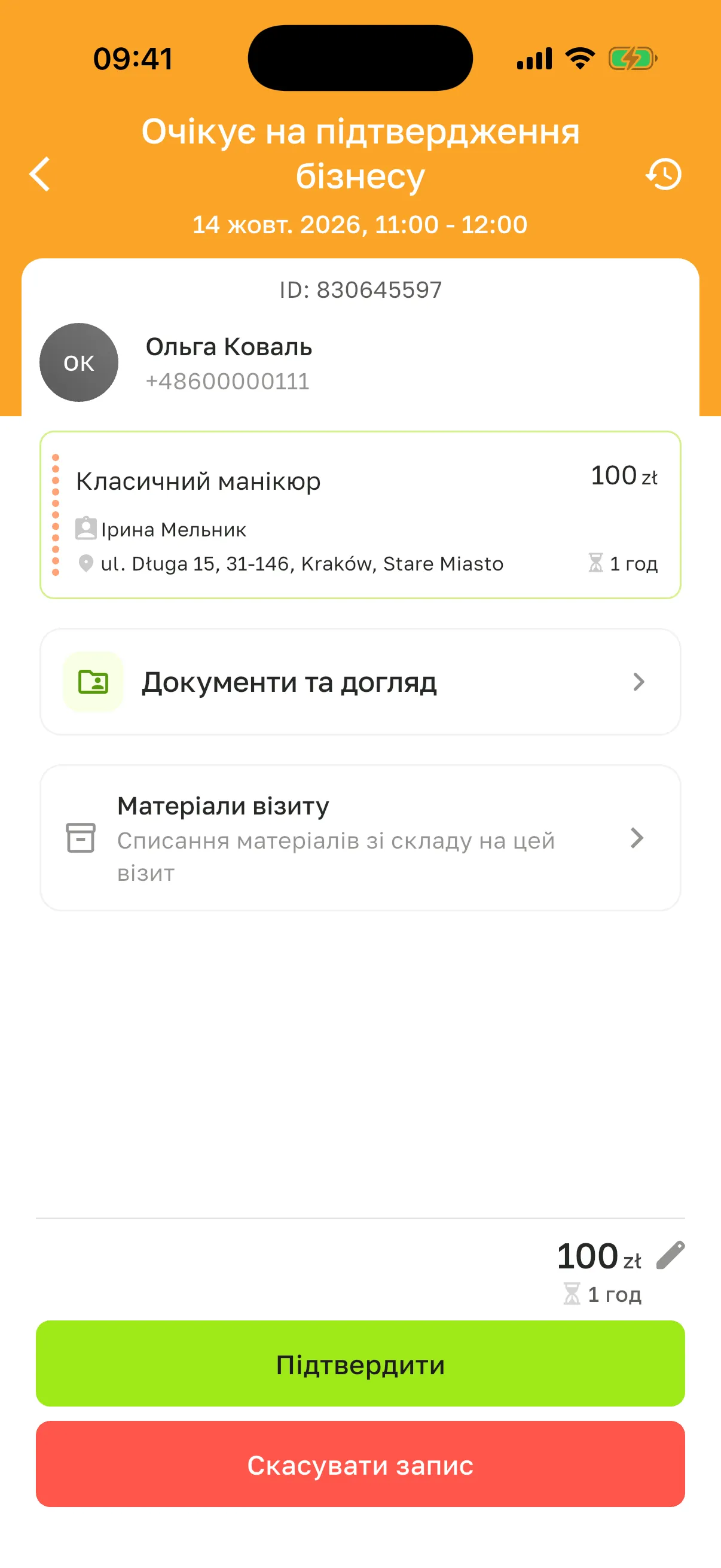
Якщо клієнт запропонував зміни, їх можна прийняти або натиснути Відхилити. Тоді візит повернеться до попереднього стану.
Перенести
Section titled “Перенести”Є два способи:
- натисніть і утримуйте візит у календарі, потім перетягніть його на інший час або в колонку іншого майстра;
- відкрийте візит і натисніть Редагувати візит.
Коли ви змінюєте візит, застосунок питає, чи клієнт уже погодив зміну.
- Позначте Клієнт погодив зміну, якщо ви вже домовилися з клієнтом: візит збережеться підтвердженим.
- Не позначайте, якщо клієнт ще не знає про зміну: він отримає запит на підтвердження, а візит матиме статус Очікує на підтвердження клієнта.
Перенести візит у минуле можна лише із зазначенням причини. Працівник переносити візити в минуле не може.
Скасувати
Section titled “Скасувати”Відкрийте візит, натисніть Скасувати запис і оберіть причину. Візит отримає статус Скасовано, а його час звільниться для інших записів. Оплачений візит скасувати не можна: спочатку анулюйте оплату.
Завершити або позначити неявку
Section titled “Завершити або позначити неявку”- Завершити доступно під час візиту і після нього. Щоб візити завершувалися самі, увімкніть Автоматично завершувати візит.
- Клієнт не з’явився переводить візит у статус Неявка. Помилкову неявку можна скасувати кнопкою Скасувати «Не з’явився».
Для завершеного, скасованого візиту або неявки є кнопка Записати ще раз. Вона відкриває новий запис для того самого клієнта й послуги: лишається обрати дату й час.
Оплатити
Section titled “Оплатити”Кнопка Оплата з’являється, коли візит завершено. Якщо її немає, спочатку натисніть Завершити.
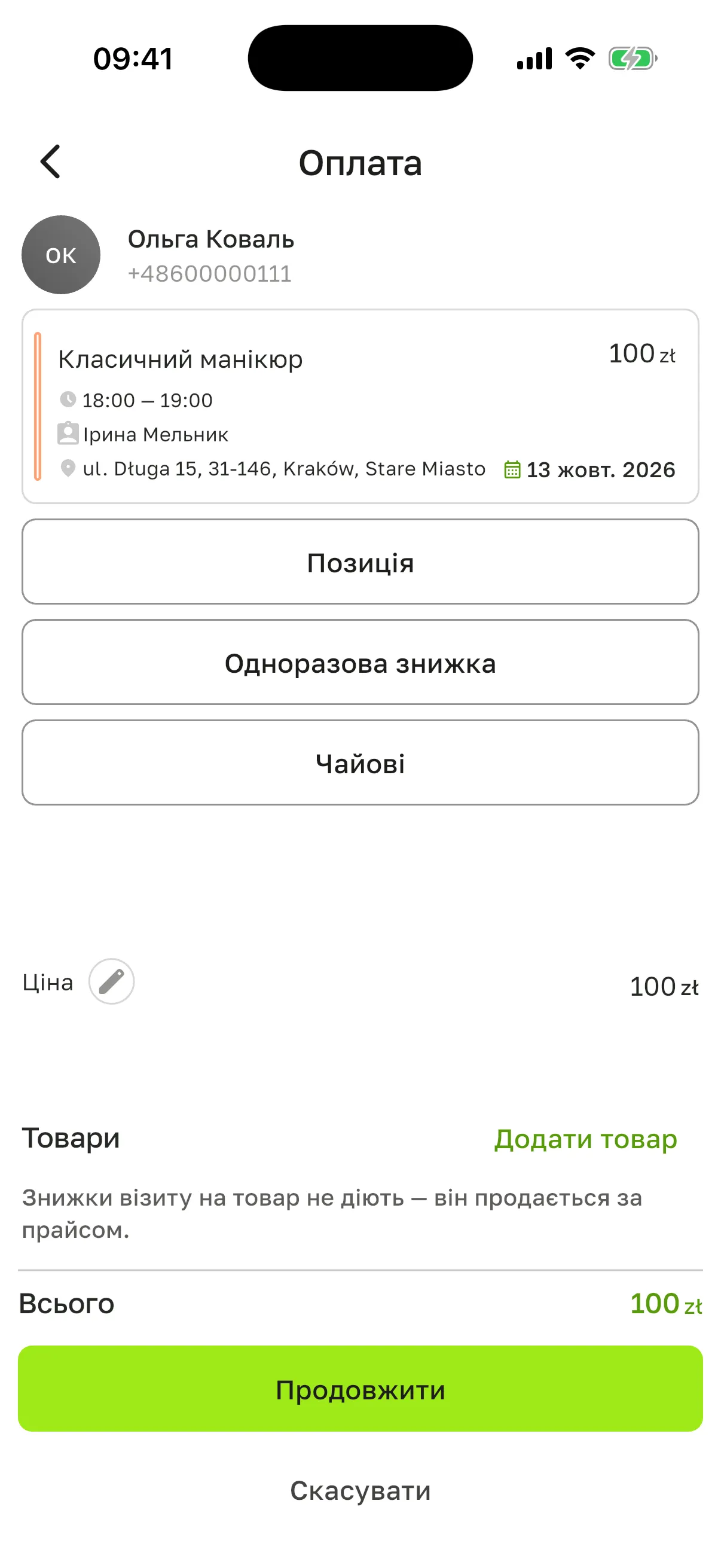
- Відкрийте візит і натисніть Оплата. Відкриється екран Оплата. У прикладі – завершений візит Ольги Коваль о 18:00: Класичний манікюр, 100 zł.
- Перевірте Ціна (олівець поруч змінює її). За потреби натисніть Позиція, щоб додати ще послугу, Одноразова знижка або Чайові. Товар додається в блоці Товари кнопкою Додати товар: знижки візиту на нього не діють. Якщо в клієнта є купон, його теж можна обрати тут.
- Перевірте Всього і натисніть Продовжити.
- Оберіть спосіб оплати: Готівка, Платіжна картка або BLIK.
Після оплати відкриється чек, а візит отримає позначку Оплачено. Пізніше його можна відкрити, натиснувши позначку Оплачено на картці візиту.
Анулювати оплату
Section titled “Анулювати оплату”Відкрийте чек → Анулювати оплату. Візит знову стане неоплаченим. Разом з оплатою скасовується все, що з нею пов’язано:
- товари повертаються на склад;
- купон повертається клієнту;
- нарахування майстру скасовується.
Передати іншому майстру
Section titled “Передати іншому майстру”Якщо оплачений візит провели не на того майстра, виправте це без анулювання оплати. Кнопка є лише в завершеного й оплаченого візиту і лише у власника й менеджера.
- Відкрийте візит і натисніть Передати іншому майстру.
- Оберіть майстра. У списку лише ті, хто працює в цій самій локації, приймає записи й виконує цю послугу. Якщо таких немає, буде Немає інших майстрів, які виконують цю послугу в цій точці.
- Підтвердьте зміну. Якщо в салоні ведуть зарплати, у вікні видно, як переїде нарахування, наприклад Нарахування: Анна −120 zł, Олег +90 zł (див. Нарахування).
Час, тривалість, ціна й чек не змінюються. Якщо в нового майстра цей час зайнятий, застосунок попередить, і ви вирішите самі.
Питання
Section titled “Питання”Немає кнопки «Скасувати запис». Візит уже оплачено. Спочатку анулюйте оплату.
Не можу перенести візит до іншого майстра. Ваш рівень доступу дозволяє лише переглядати візити колег. Попросіть власника змінити ваш рівень доступу (див. Ролі й доступ).
Немає кнопки «Оплата». Візит ще не завершено. Натисніть Завершити, і кнопка з’явиться. Якщо стоїть позначка Оплачено, візит уже оплачено.
Помилково провів оплату. Власник або менеджер анулює її (див. Анулювати оплату), після цього проведіть оплату ще раз.
Кнопка «+» не відкриває запис. На Free вичерпано місячний ліміт записів, або салон у режимі лише для читання. Див. Тарифи.