

Продаж товару
Товар можна продати двома способами:
- з полиці – клієнт зайшов лише за шампунем, візиту немає;
- в оплаті візиту – клієнт купує крем разом із послугою, усе в одному чеку.
В обох випадках товар списується зі складу, а продаж потрапляє в чек.
Хто може
Section titled “Хто може”Продавати можуть усі ролі, зокрема працівник: за стійкою часто стоїть адміністратор. Історію продажів бачать лише власник і менеджер. Склад має бути у вашому тарифі.
Продаються лише позиції з полиці Товари. Матеріали йдуть у собівартість процедур, господарські клієнту не продаються.
Продати з полиці
Section titled “Продати з полиці”- Відкрийте склад → Товари → потрібний товар.
- Натисніть Продати.
- Угорі видно, скільки товару В наявності. Вкажіть Кількість. Ціна за одиницю підставиться з картки товару, її можна змінити.
- Продавець – за замовчуванням ви. Якщо пробиваєте продаж за колегу, який порадив товар, оберіть його: продаж зарахується йому, а якщо в його ставці є Комісія за товар, комісію отримає теж він.
- За бажанням оберіть клієнта: Клієнт (необов’язково).
- У полі Оберіть спосіб оплати вкажіть Готівка, Платіжна картка або BLIK. За замовчуванням стоїть Готівка.
- Перевірте суму Разом і натисніть Продати.
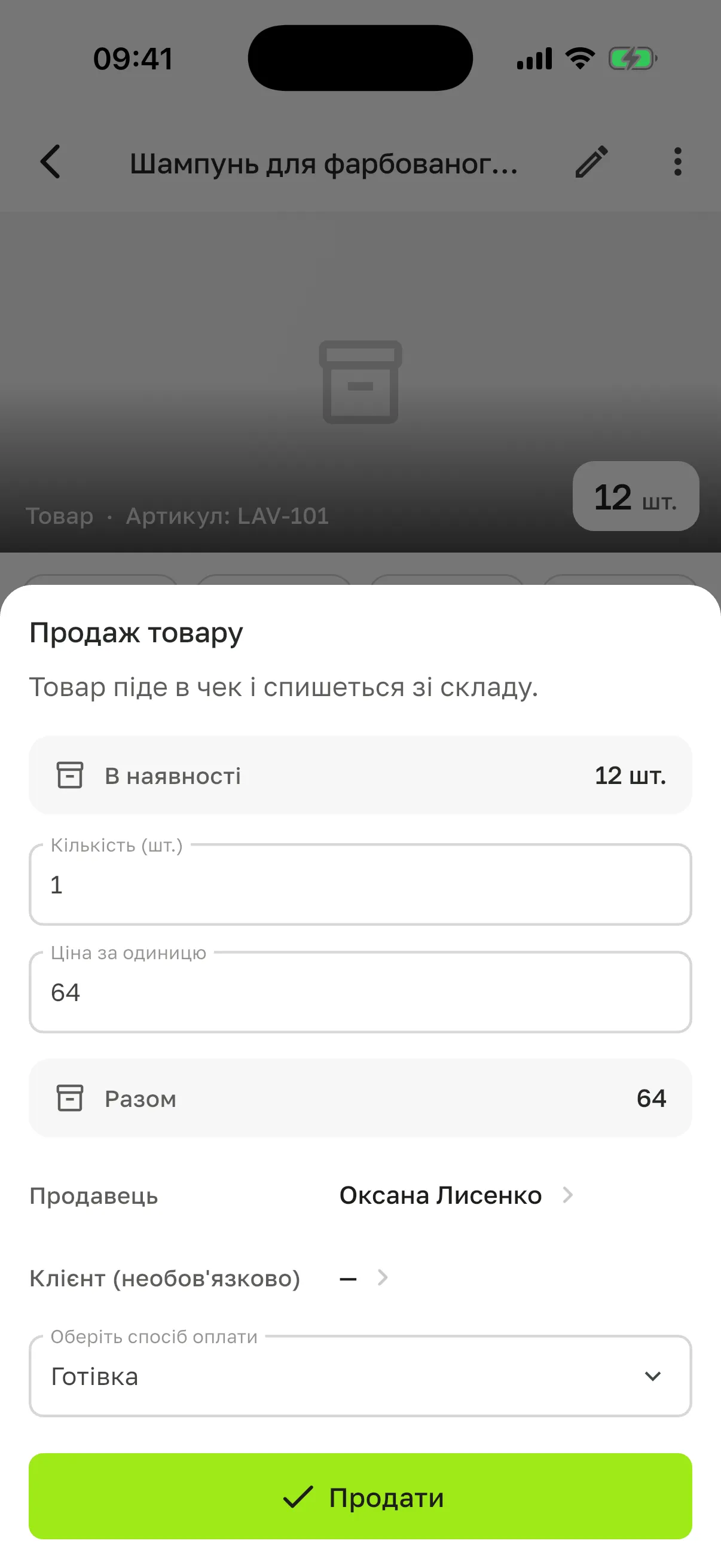
Товар одразу спишеться зі складу, і відкриється чек. Його можна показати клієнту на екрані. Сповіщення про покупку клієнт не отримує, навіть якщо ви обрали його в продажу.
Знижок, купонів і чайових у продажу з полиці немає – вони належать візиту.
Додати товар до оплати візиту
Section titled “Додати товар до оплати візиту”- Відкрийте візит → Оплата. Див. Перший візит.
- У розділі Товари натисніть Додати товар.
- Оберіть товар, вкажіть кількість, ціну й продавця. Продавцю зараховується продаж і комісія за товар, якщо її налаштовано.
- Завершіть оплату як зазвичай. Спосіб оплати обирається один на весь чек.
У чеку товари стоять окремим розділом Товари.
Переглянути історію продажів
Section titled “Переглянути історію продажів”Меню складу (⋮) → Історія продажів. Тут – чеки продажів із полиці, нові зверху. Чеки товарів, проданих у візиті, відкриваються з картки візиту.
Обмеження
Section titled “Обмеження”- Продати більше, ніж є на складі, не можна. Це не стосується товарів, у яких вимкнено Відстежувати залишок: тоді продаж пройде незалежно від залишку.
- Якщо товар закінчився, кнопка Продати неактивна і з’являється підказка Спочатку прийміть поставку — продавати нічого.
- Якщо в товару немає ціни продажу, вкажіть її в картці або просто в полі ціни під час продажу.
Питання
Section titled “Питання”Продав помилково. Як скасувати? Якщо товар продано в оплаті візиту, власник або менеджер може відкрити чек і натиснути Анулювати оплату – товари повернуться на склад. Див. Перший візит. Продаж із полиці, без візиту, анулювати в застосунку не можна.
Чому у візиті немає розділу «Товари»? Склад не входить у ваш тариф. Розділ є лише на тарифах Studio і Pro.
Навіщо обирати клієнта, якщо це необов’язково? Щоб у чеку стояло ім’я клієнта. Якщо поле залишити порожнім, у чеку буде Без попереднього запису.