

Додати співробітника
Додайте співробітника, щоб він бачив свої візити в застосунку, а клієнти могли до нього записатися. Є два способи: знайти людину, яка вже має акаунт у Terminka, або створити акаунт для нової.
Майстер, який не користуватиметься застосунком, додається інакше – див. Співробітник без доступу.
Хто може
Section titled “Хто може”Тільки власник.
Скільки людей можна додати, залежить від тарифу: на Free, Studio і Pro можна мати команду, а Solo – тариф для одного майстра, і там місце лише власника. Точну кількість місць для кожного тарифу дивіться в Тарифах. Місця докуповуються на Studio і Pro. Під час пробного періоду ліміти не діють.
Відкрити екран запрошення
Section titled “Відкрити екран запрошення”- Профіль → меню (☰) → Налаштування бізнесу → Команда.
- Натисніть кнопку + унизу.
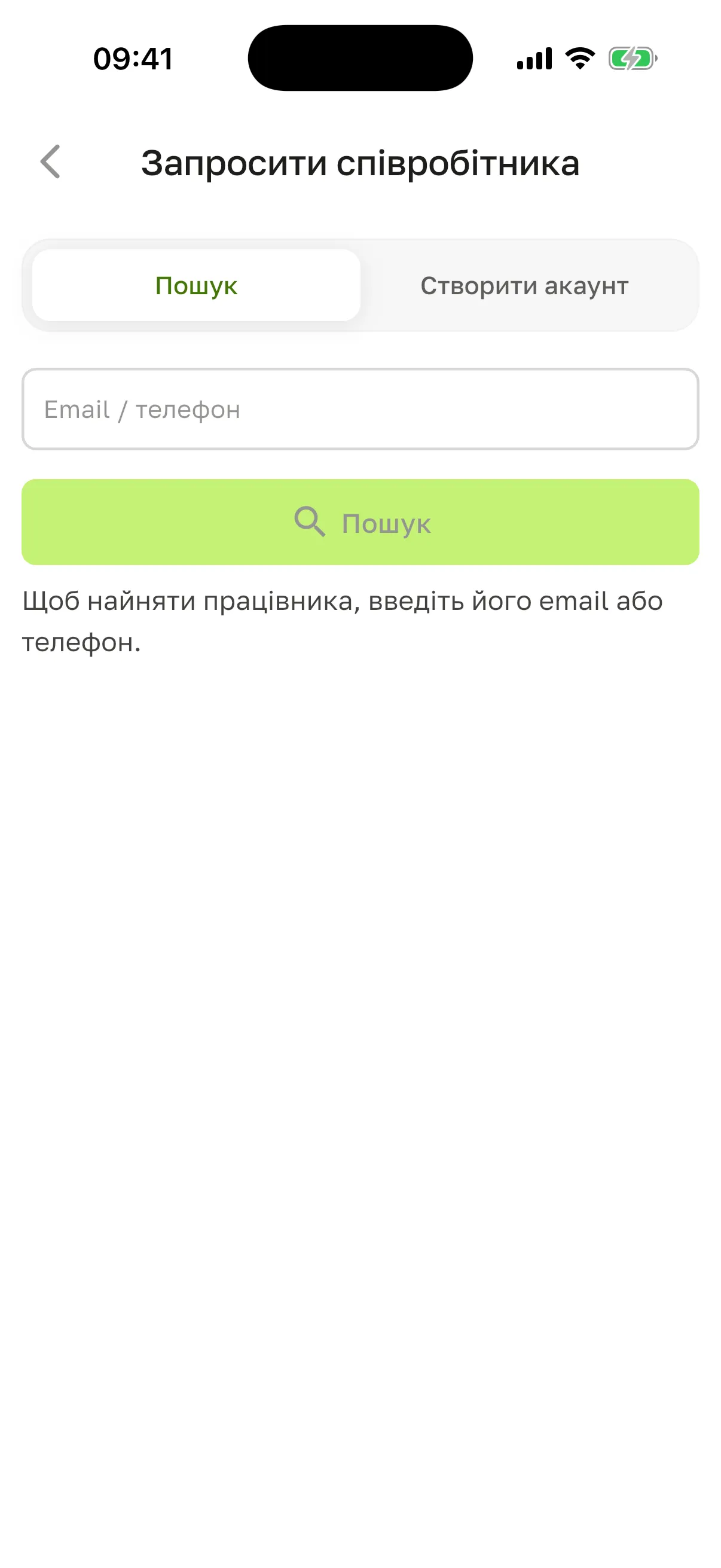
Відкриється Запросити співробітника з двома вкладками: Пошук і Створити акаунт.
Найняти людину, яка вже є в Terminka
Section titled “Найняти людину, яка вже є в Terminka”- На вкладці Пошук введіть email або телефон людини й натисніть Пошук.
- Біля знайденої людини натисніть Найняти.
- Оберіть роль, рівень доступу і локацію в Працює у.
- Натисніть Найняти.
Людина одразу з’явиться в списку Команда. Далі налаштуйте її (див. «Що зробити після додавання» нижче).
Працівника не знайдено, якщо:
- email чи телефон введено з помилкою;
- людина ще не зареєстрована – створіть їй акаунт;
- людина вже працює в іншому бізнесі.
Створити акаунт
Section titled “Створити акаунт”- Відкрийте вкладку Створити акаунт.
- Заповніть Ім’я і Прізвище.
- У Роль у команді оберіть роль (див. Ролі й доступ).
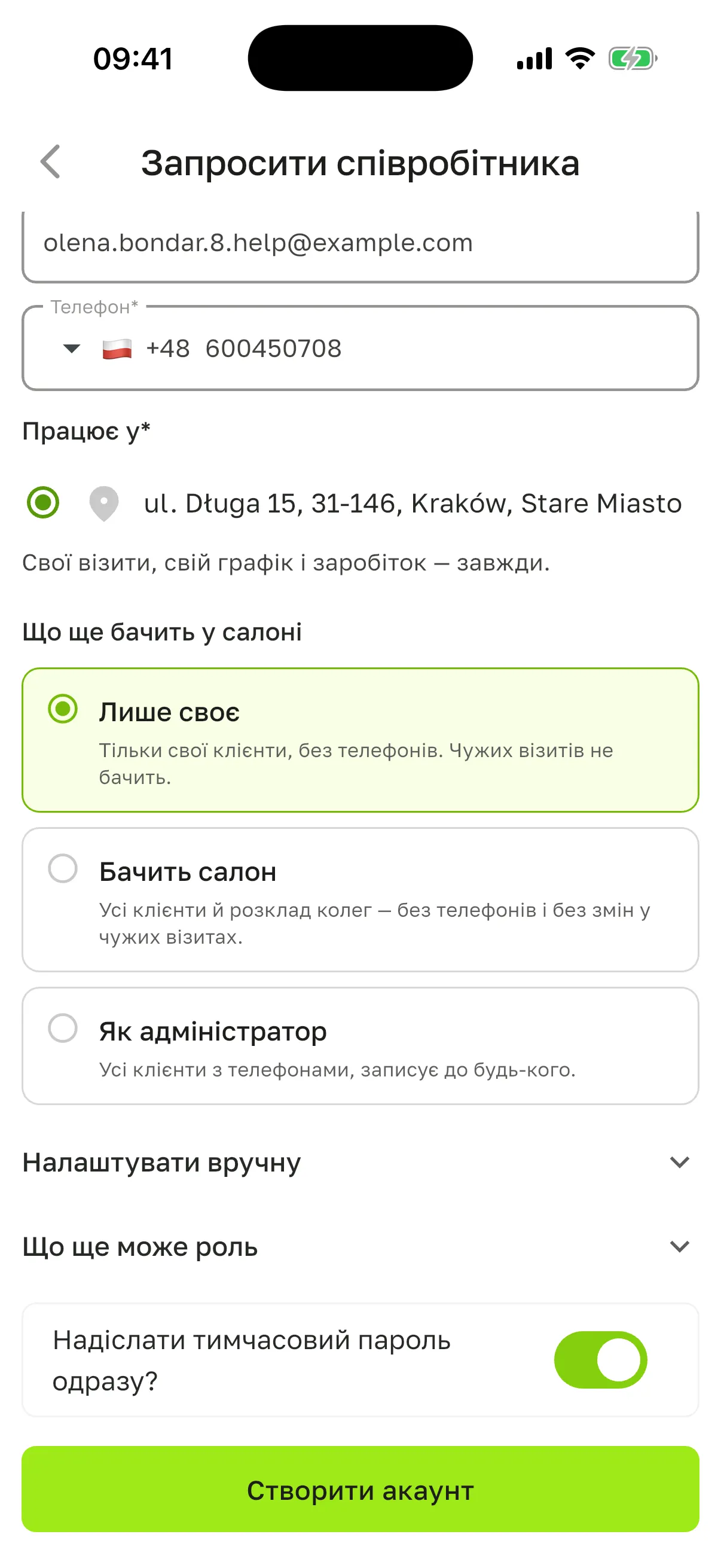
- Заповніть Email і Телефон, позначте локацію в Працює у.
- У Що ще бачить у салоні оберіть рівень доступу.
- За бажанням увімкніть Надіслати тимчасовий пароль одразу? – лист з даними для входу піде на вказаний email.
- Натисніть Створити акаунт.
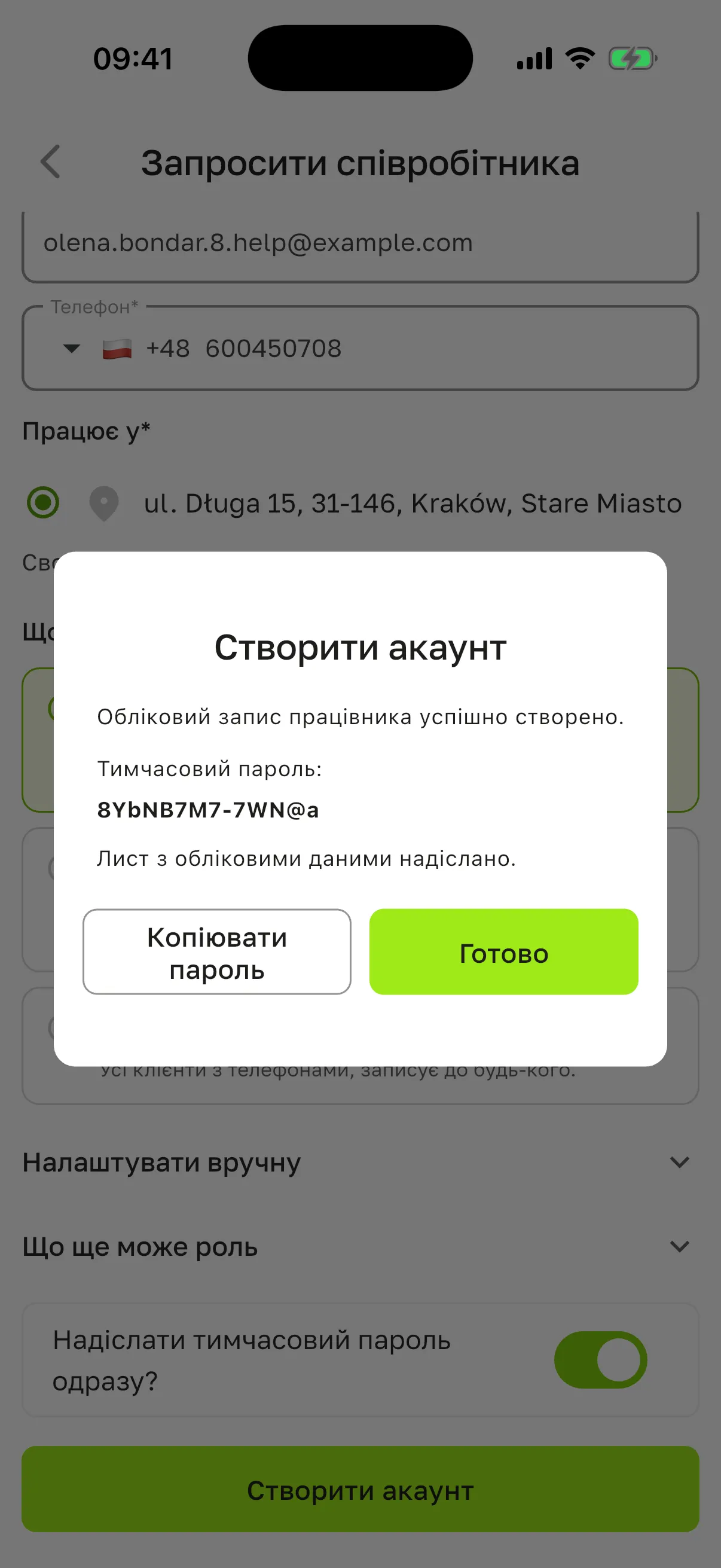
З’явиться вікно з тимчасовим паролем. Натисніть Копіювати пароль і передайте його співробітнику. Якщо ви ввімкнули відправлення листа, у вікні буде видно, чи пішов він: Лист з обліковими даними надіслано. або Лист з обліковими даними не було надіслано.
Співробітник встановлює застосунок Terminka Partner, вводить на екрані входу свій email і тимчасовий пароль. Під час першого входу пароль доведеться змінити на власний.
Мова нового акаунта – мова салону: у польському салоні застосунок відкриється польською. Співробітник змінить її сам у Налаштування профілю → Мова (див. Мова й тема).
Що побачить співробітник
Section titled “Що побачить співробітник”Протягом двох тижнів після додавання, коли співробітник відкриє застосунок, він побачить екран Вас додали в салон «…» з кроками З чого почати:
- Додати фото – клієнти бачать його, коли обирають майстра;
- Мій графік – лише в менеджера: працівнику графік веде власник;
- Увімкнути сповіщення – щоб не пропустити новий запис чи скасування.
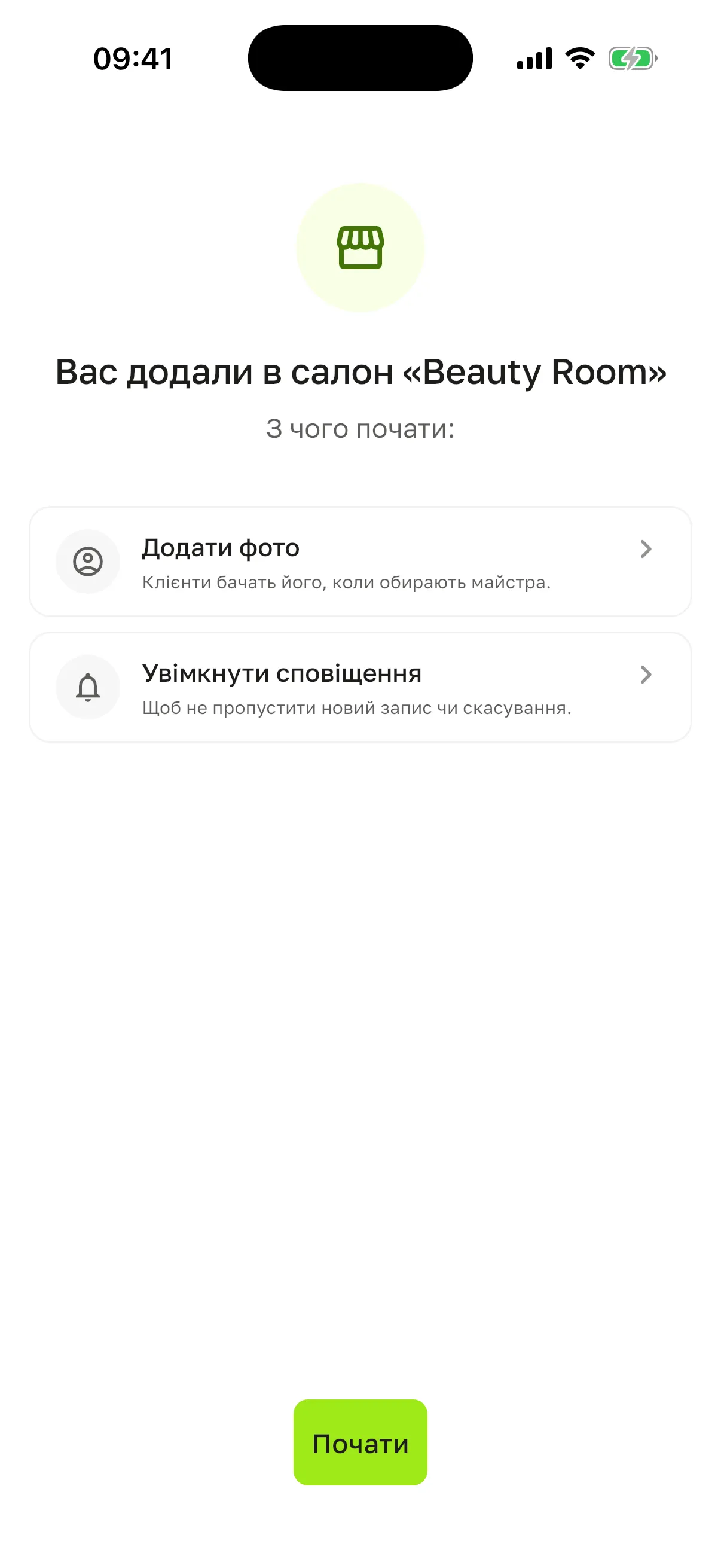
Кожен крок необов’язковий, екран закривається кнопкою Почати. Без дозволу на сповіщення в телефоні співробітник не отримуватиме push про свої візити (див. Мої сповіщення).
Надіслати пароль пізніше
Section titled “Надіслати пароль пізніше”Поки співробітник не змінив тимчасовий пароль, у його картці є кнопка Надіслати тимчасовий пароль. Вона створює новий пароль і показує його вам.
Що зробити після додавання
Section titled “Що зробити після додавання”Новий співробітник уже в команді, але, щоб до нього записувалися, перевірте в його картці:
- Послуги – що він виконує. Без послуг майстра немає в календарі й онлайн-записі.
- Робочі простори – локація й години роботи (див. Графік роботи).
- Деталі → Доступно для запису має бути увімкнено (див. Картка співробітника).
Обмеження
Section titled “Обмеження”- Людину, яка вже працює в іншому бізнесі, найняти не можна.
- Якщо email або телефон належить наявному акаунту Terminka, створити новий не вийде – знайдіть людину на вкладці Пошук.
- Ролі Менеджер і Власник доступні на тарифах Free, Studio і Pro (див. Ролі й доступ).
Питання
Section titled “Питання”Я помилився в email, і лист з паролем пішов не туди. Якщо співробітник ще не змінював тимчасовий пароль, звільніть його (див. Звільнення) і створіть акаунт знову з правильними даними. Попередній акаунт буде видалено, а в історії візитів залишиться ім’я співробітника.
Це спрацює, лише якщо акаунт ніхто не встиг використати: тимчасовий пароль не змінено, людина не працювала в інших бізнесах, не володіє власним бізнесом і не входила в клієнтський застосунок. Інакше застосунок повідомить, що працівник уже є в Terminka, і потрібно знайти його на вкладці Пошук.
Співробітник загубив тимчасовий пароль. Відкрийте його картку й натисніть Надіслати тимчасовий пароль. Після того як співробітник змінив пароль, ця кнопка зникає.
Не бачу кнопки «+» в «Команда». Додавати людей може лише власник. Менеджер і працівник цієї кнопки не бачать.
Чи потрібно, щоб людина підтвердила запрошення? Ні. Після Найняти або Створити акаунт вона одразу в команді.