

Склад
Склад рахує, що лежить на полицях салону, що витрачається на процедури, що продається клієнтам і що час дозамовити.
Хто може
Section titled “Хто може”Склад входить у тарифи Studio і Pro; на Free і Solo його немає. Якщо його немає у вашому тарифі, замість складу відкриється екран Недоступно у вашому тарифі. Якщо склад у тарифі є, але підписку не оплачено, – Підписка неактивна. Див. Тарифи.
| Власник | Менеджер | Працівник | |
|---|---|---|---|
| Бачити полиці й залишки | так | так | так |
| Продати товар, використати матеріал, списати господарське | так | так | так |
| Списання на візит | так | так | лише на свій візит |
| Скасувати списання на візит | так | так | лише на своєму візиті, поки його не виплачено |
| Створювати й змінювати позиції, категорії, постачальників | так | так | ні |
| Прийом поставки, перерахунок, нагадування про запас | так | так | ні |
| Матеріали до послуги | так | так | лише перегляд |
| Ціни закупівлі, звіти, історія продажів | так | так | ні |
| Видалити позицію | так | ні | ні |
Ціни закупівлі працівнику не показуються взагалі.
Відкрити склад
Section titled “Відкрити склад”- Календар → круглий значок зі стовпчиками діаграми в шапці (Дашборд) → плитка Склад. Цей шлях є в усіх ролей.
- Профіль → меню (☰) → Налаштування бізнесу → Склад – для власника й менеджера. Рядок з’являється, лише коли склад є в тарифі.
- На iPad – пункт Склад у лівому меню. Див. Terminka на iPad.
Розібратися з полицями
Section titled “Розібратися з полицями”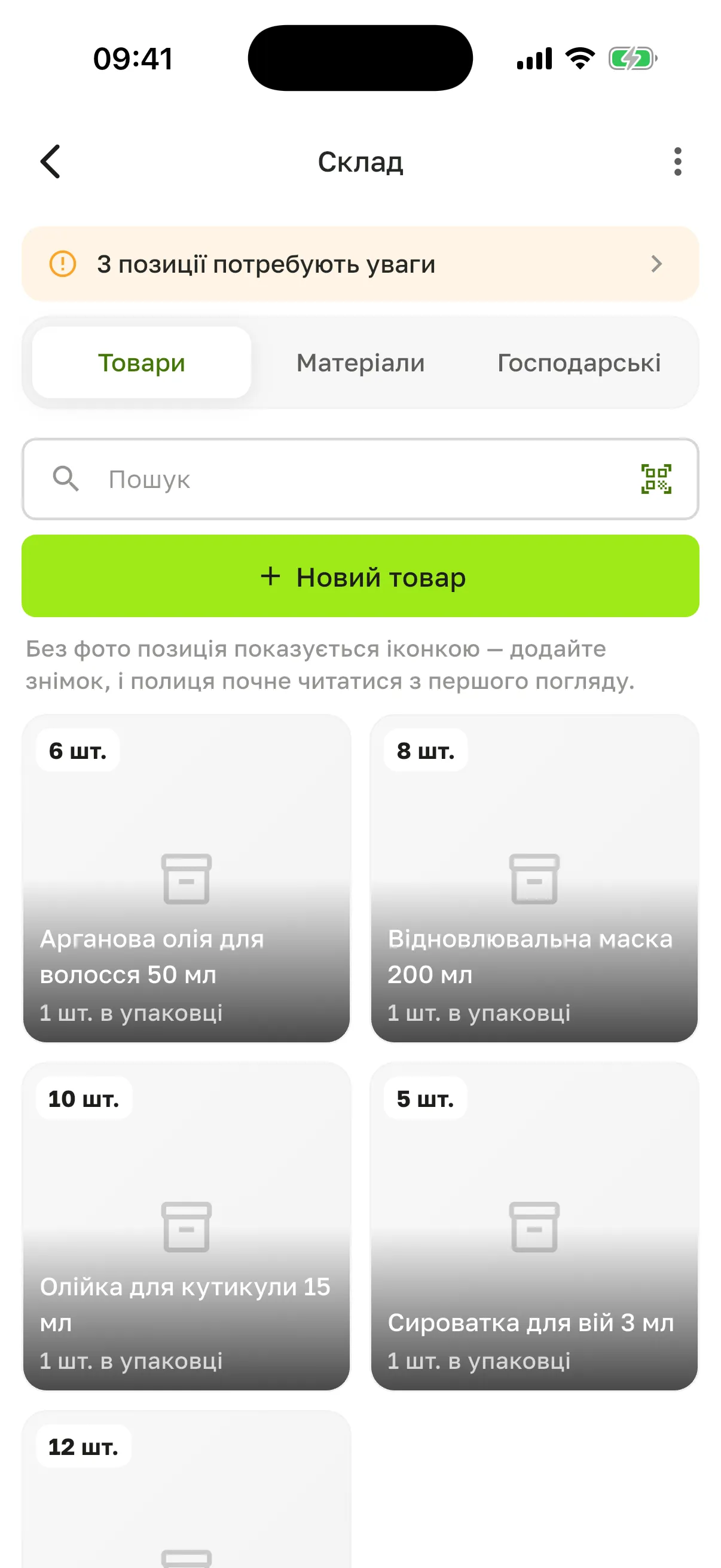
Угорі складу три вкладки:
| Вкладка | Що там | Що з цим роблять |
|---|---|---|
| Товари | Те, що продаєте клієнту цілком, поштучно. | Продати |
| Матеріали | Те, що витрачається під час послуг: одну упаковку ділите на кількох клієнтів. Залишок рахується в дозах. | Використати |
| Господарські | Мило, папір, кава, серветки: не продається клієнту і не витрачається на процедуру. | Списати зі складу |
Позиції, з якими щось не так, стоять першими й мають кольорову рамку: Прострочено, Закінчився, Треба замовити, Спливає термін.
Знайти позицію можна полем Пошук над полицею або значком Сканувати праворуч у цьому полі: наведіть камеру на штрихкод.
Що потребує уваги
Section titled “Що потребує уваги”Коли щось прострочено, закінчилося або час дозамовити, над полицею з’являється оранжева смужка, наприклад 3 позиції потребують уваги. Вона веде на екран з двома розділами:
- Спливає термін – партії, які скоро треба використати або вже прострочені;
- Треба замовити – позиції, згруповані за постачальниками. Позначте, що замовити, і натисніть Скопіювати замовлення: готовий текст можна вставити на сайті постачальника або в месенджер.
Коли все гаразд, смужки немає.
Як змінюється залишок
Section titled “Як змінюється залишок”Залишок змінюється лише тоді, коли хтось робить одну з дій нижче. Сам по собі, наприклад коли минає термін придатності, він не зменшується.
| Що сталося | Залишок | Де це роблять | Якщо помилилися |
|---|---|---|---|
| Прийшла поставка | більшає | позиція → Прийом | товар і господарське – Коригування; матеріал – Використати без клієнта й візиту |
| Продали з полиці | меншає | товар → Продати | анулювати в застосунку не можна, див. Продаж товару |
| Продали в оплаті візиту | меншає | візит → Оплата → Товари | Анулювати оплату: товари повернуться на склад |
| Витратили на візит | меншає | Матеріали візиту або автоматично після візиту | Скасувати в Матеріали візиту (власник, менеджер або майстер на своєму невиплаченому візиті) |
| Використали матеріал без візиту | меншає | матеріал → Використати | скасування немає; поверніть кількість через Прийом |
| Списали господарське | меншає | позиція → Списати зі складу | Коригування |
| Перерахували полицю | стає таким, як ви порахували | товар або господарське → Коригування | ще одне Коригування |
Кожна зміна записується. Щоб побачити, коли і як змінювався залишок, відкрийте позицію → Деталі → Історія рухів.
Меню складу (⋮)
Section titled “Меню складу (⋮)”- Списання на візит – див. Списання.
- Історія продажів – продажі товару з полиці, без візиту. Див. Продаж товару.
- Постачальники і Категорії – довідники. Див. Прийом і запас.
- Звіти – див. Звіти складу.
Що далі
Section titled “Що далі”- Додайте позиції – одразу з першим прийомом.
- Прив’яжіть матеріали до послуг, щоб склад сам підказував дози.
- Списуйте матеріали на візит і продавайте товари.
Питання
Section titled “Питання”Не бачу «Склад» у налаштуваннях бізнесу. Цей рядок бачать лише власник і менеджер, і лише коли склад є в тарифі: у Studio і Pro. Працівник відкриває склад із Дашборду. Якщо склад не входить у тариф, власник може порівняти тарифи: Профіль → меню (☰) → Налаштування бізнесу → Тарифи → Порівняти тарифи. Менеджер розділу Тарифи не бачить, тож тариф змінює власник.
Склад показує не те, що лежить на полиці. Відкрийте позицію → Деталі → Історія рухів і знайдіть, де розійшлося. Щоб вирівняти число, зробіть перерахунок залишку.
Майстер каже, що не може прийняти поставку. Так задумано: прийом, перерахунок і зміни в каталозі роблять лише власник і менеджер. Коли товар закінчився, майстер бачить підказку Закінчилося — попросіть менеджера прийняти поставку.
Менеджер не може видалити позицію. Видаляє позиції лише власник, бо разом із позицією зникає її історія рухів.