

Початок роботи
Ця стаття для тих, хто щойно встановив Terminka Partner. Клієнти зможуть записатися до вас онлайн, коли виконано три умови: є хоча б одна послуга, хоча б один майстер приймає записи й онлайн-запис відкрито. Застосунок проведе вас через усі три одразу після реєстрації.
Хто може
Section titled “Хто може”Бізнес реєструє власник. Донастройку, чекліст, послуги й онлайн-запис веде власник або менеджер. Майстрові реєструвати бізнес не потрібно, див. Питання.
1. Створіть акаунт
Section titled “1. Створіть акаунт”- Відкрийте Terminka Partner, введіть пошту і натисніть Продовжити.
- Якщо акаунта ще немає, відкриється Створити новий акаунт. Оберіть Власник бізнесу.
- Вкажіть ім’я, прізвище й пароль. Телефон можна не вказувати. Поле Код рекомендації заповнюйте, лише якщо вас запросив інший салон.
- Погодьтеся з умовами і натисніть Створити акаунт.
- Перейдіть за посиланням з листа, потім у застосунку натисніть Перейти до входу й увійдіть.
2. Додайте бізнес
Section titled “2. Додайте бізнес”Після першого входу відкриється Вітаємо в Terminka Partner. Бізнес додається за чотири кроки, між ними – кнопки Далі і Назад:
- Дані бізнесу: назва, email і країна. Поле Телефон (необов’язково) можна лишити порожнім. Якщо номер указано, країну застосунок підставить за його кодом.
- Адреса: місто, індекс, вулиця й номер будинку. Перевірте мітку на мапі.
- Години роботи: вони стануть годинами першої локації.
- Категорії послуг: хоча б одна. Від них залежить, які готові послуги застосунок запропонує далі.
Якщо Далі не спрацьовує, застосунок підкаже, якого поля бракує. На екрані з привітанням натисніть Продовжити.
3. Пройдіть донастройку
Section titled “3. Пройдіть донастройку”Далі три короткі питання, угорі видно кроки Ви, Послуги, Запис. Кожен крок можна відкласти кнопкою Зроблю пізніше, а хрестик угорі праворуч закриває донастройку одразу. Усе відкладене чекатиме в чеклісті на Дашборді (крок 5).
-
Ви самі приймаєте клієнтів? Так, я працюю з клієнтами – клієнти записуватимуться до вас: застосунок увімкне вам приймання записів, а порожній графік заповнить годинами локації. Ні, я лише керую салоном – працюватимуть лише найняті майстри.
-
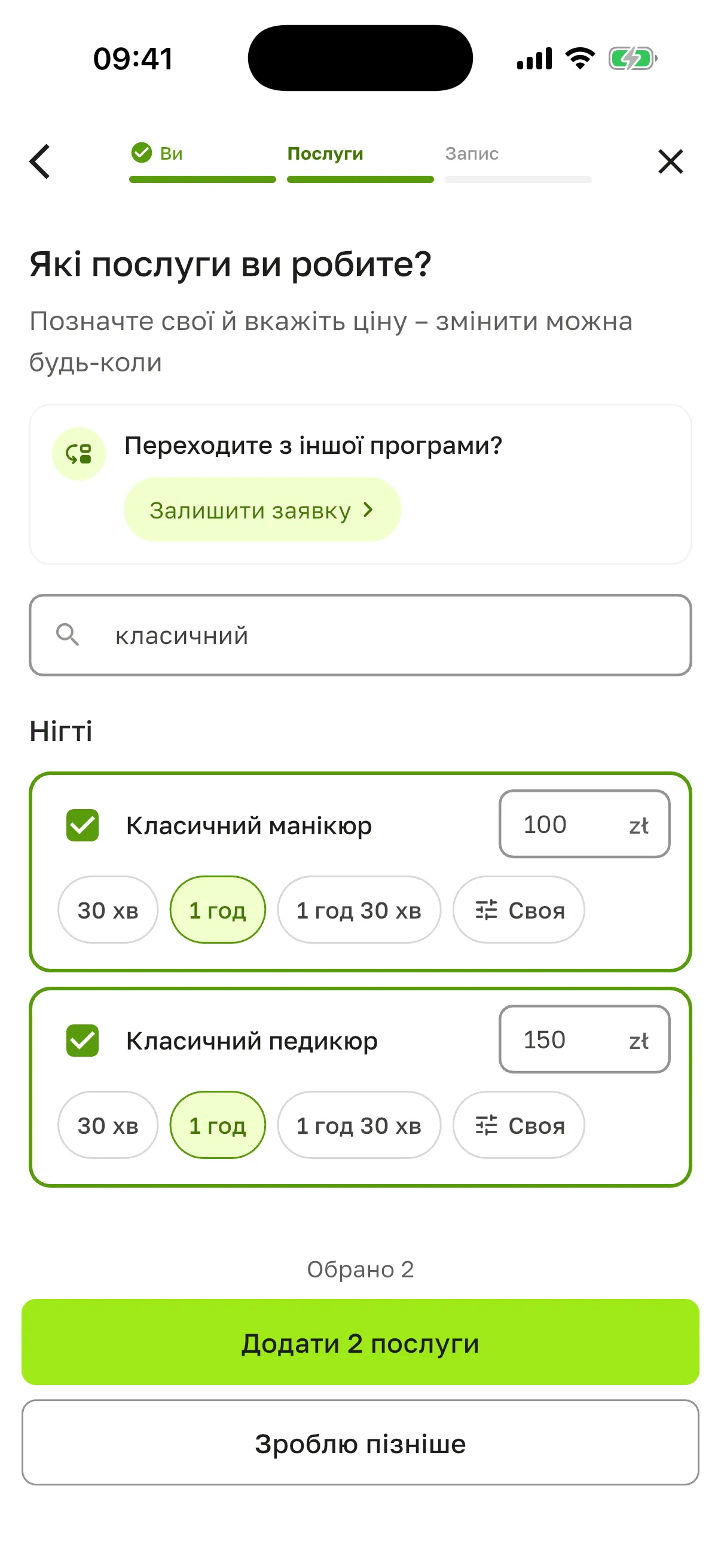
Які послуги ви робите? Позначте послуги зі списку (є пошук, вкладки категорій і Популярне). У рядку позначеної послуги впишіть ціну (0 – безкоштовна), під нею оберіть тривалість: 30, 60, 90 хвилин або Своя – від 5 хвилин до 10 годин. Ціна обов’язкова для кожної позначеної послуги, за раз можна додати до 30 послуг. Натисніть Додати N послуг. Наприклад, салон манікюру шукає «класичний» і позначає Класичний манікюр за 100 zł і Класичний педикюр за 150 zł, обидві по 1 год:
-
Відкрити онлайн-запис? Тут видно, якою салон побачать клієнти. Натисніть Відкрити запис.
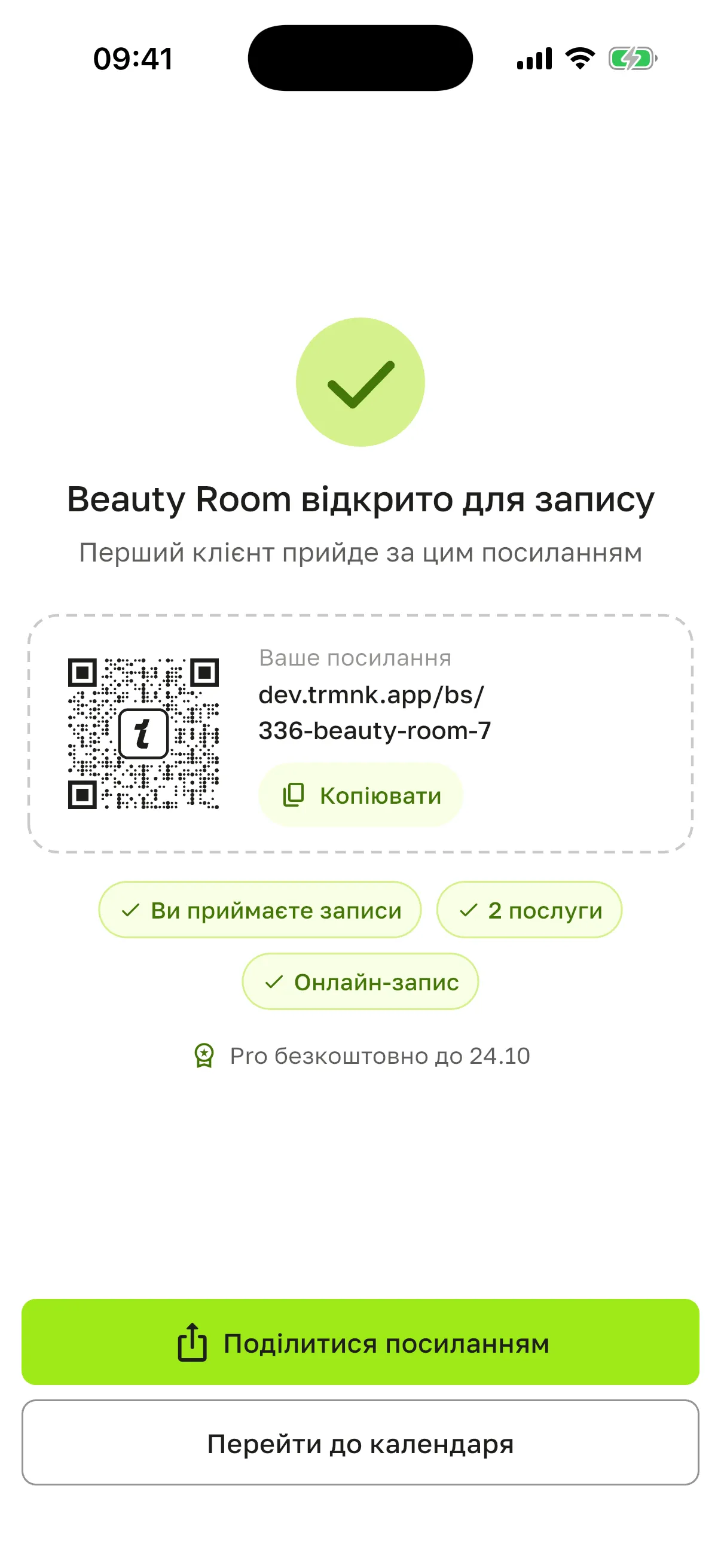
Наприкінці відкриється екран, наприклад, Beauty Room відкрито для запису (або Beauty Room створено, якщо запис ви не відкрили). На ньому підсумок кроків, до якої дати діє пробний період, ваше посилання з QR-кодом і кнопки:
- Поділитися посиланням – надіслати посилання клієнтам. Натисніть на QR-код, щоб відкрити його великим і надіслати картинкою кнопкою Поділитися QR;
- Відкрити запис – стоїть замість попередньої, якщо запис ще закритий;
- Перейти до календаря – почати роботу.
4. Підтвердіть номер телефону
Section titled “4. Підтвердіть номер телефону”Працювати без підтвердженого номера можна, але клієнти не отримуватимуть SMS про візити. Push-сповіщення й листи надходять як завжди.
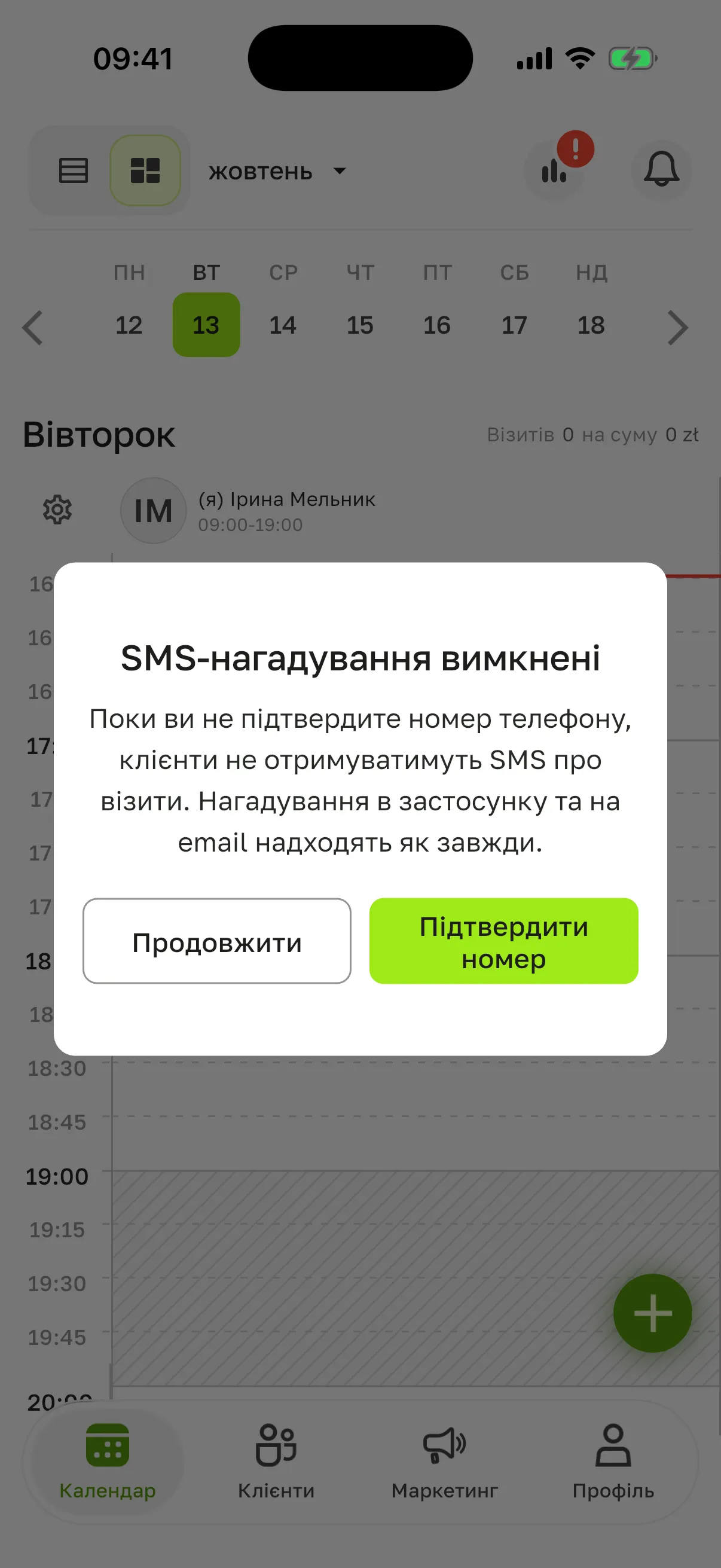
Коли ви вперше додаєте клієнта або створюєте візит, застосунок один раз покаже вікно SMS-нагадування вимкнені. Підтвердити номер – введіть телефон і код з SMS. Продовжити – підтвердити пізніше: Налаштування профілю → Контактні дані (див. Особистий профіль).
 Поки номер не підтверджено, на екрані запису під клієнтом видно SMS клієнту не надсилаються — підтвердіть номер.
5. Доробіть чекліст «Почніть приймати візити»
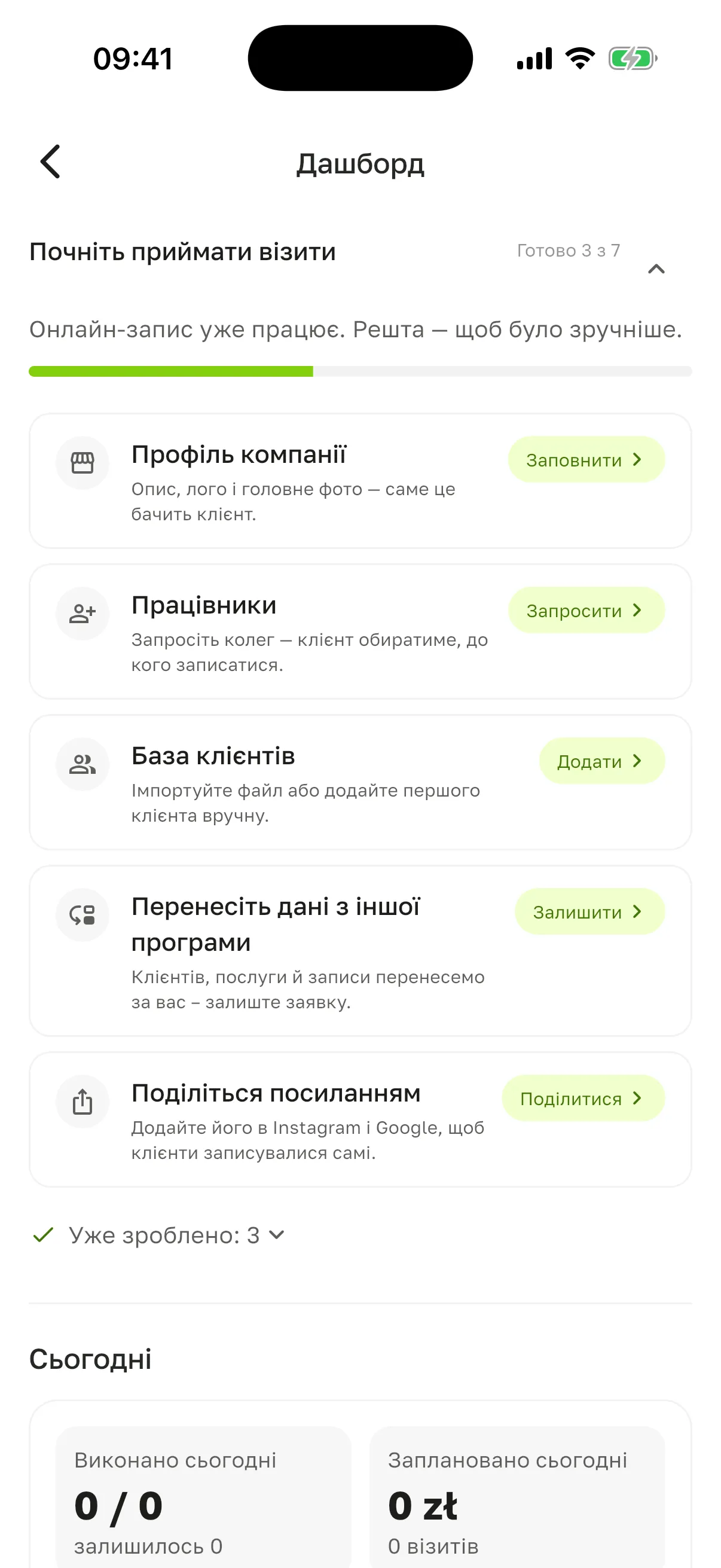
Section titled “5. Доробіть чекліст «Почніть приймати візити»”Відкрийте Календар і натисніть у шапці праворуч круглий значок зі стовпчиками діаграми – це Дашборд (на iPad він є в лівому меню). Чекліст стоїть угорі, кожен пункт має кнопку, яка веде на потрібний екран.
| Пункт | Що зробити |
|---|---|
| Перша послуга | Додати послугу, див. Послуги |
| Онлайн-запис у салоні | Налаштування бронювання → увімкнути Видимість у клієнтському додатку → Зберегти |
| Приймання записів у майстра | Хоча б в одного члена команди увімкнути Доступно для запису |
| Профіль компанії | Опис, лого й головне фото, див. Деталі бізнесу |
| Працівники | Запросити колег, див. Додати співробітника |
| База клієнтів | Імпортувати клієнтів або додати першого вручну, див. Імпорт |
| Поділіться посиланням | Додати посилання в Instagram і Google, див. Посилання на салон |
Перші три пункти обов’язкові. Поки їх не виконано, під заголовком написано Без цих кроків клієнти ще не можуть записатися. Коли їх виконано, там стоїть Онлайн-запис уже працює. Решта — щоб було зручніше. Праворуч від заголовка лічильник: одразу після донастройки, наприклад, Готово 3 з 7. Виконані пункти ховаються в рядок Уже зроблено: N. Натискання на заголовок згортає чекліст до одного наступного кроку. Коли все виконано, чекліст зникає.
- Пункту Працівники немає на тарифі Solo: там одне місце, і його займає власник.
- Поділіться посиланням закривається сам, коли перший клієнт запишеться онлайн.
- Перенесіть дані з іншої програми – необов’язковий пункт, у лічильник не входить, див. Перенесення з іншої програми.
- Останні два пункти бачать лише салони, яким до 60 днів.
Поки в чеклісті лишається хоч один невиконаний пункт (крім Поділіться посиланням і Перенесіть дані з іншої програми), на значку Дашборду горить червоний знак оклику, а під час запуску застосунку чекліст відкривається окремим вікном. На 1-й, 3-й і 7-й день після реєстрації о 11:00 власник отримує push Салон ще закритий для запису (якщо push на цьому салоні не ввімкнено – лист). Натискання відкриває саме той крок, якого бракує.
Онлайн-запис
Section titled “Онлайн-запис”Відкрити чи закрити запис для клієнтів можна будь-коли: Профіль → меню (☰) → Налаштування бізнесу → Налаштування бронювання → Видимість у клієнтському додатку → Зберегти. З’явиться Налаштування бронювання успішно оновлено. Там же ще три перемикачі:
- Автоматично підтверджувати візит – онлайн-записи одразу підтверджені, вручну нічого підтверджувати не треба;
- Автоматично завершувати візит – після запланованого кінця візит сам стає Завершено;
- Автоматично скасовувати візит – візит скасовується, якщо клієнт або салон вчасно не підтвердив зміни до нього.
Питання
Section titled “Питання”Клієнти не бачать мене в застосунку. Відкрийте чекліст на Дашборді: невиконаний обов’язковий пункт і є причина. Найчастіше не відкрито запис або ні в кого не ввімкнено Доступно для запису.
Клієнти не отримують SMS. Не підтверджено номер основного власника (крок 4) або закінчився баланс SMS, див. Баланс SMS.
Пропустив донастройку. Як до неї повернутися? Окремо вона більше не відкривається, але те саме робиться з чекліста на Дашборді.
Я майстер у салоні. Мені треба реєструвати бізнес? Ні. На екрані Створити новий акаунт оберіть Працівник, а власник додасть вас до команди (див. Додати співробітника). Протягом 14 днів після цього застосунок покаже вам Вас додали в салон «…» з трьома кроками: Додати фото, Мій графік, Увімкнути сповіщення.
Чи можна працювати з командою на безкоштовному тарифі? Так: Free розрахований на салон із командою, а Solo – тариф для одного майстра. Скільки людей і локацій входить у кожен тариф і який на Free місячний ліміт записів, видно в Налаштування бізнесу → Тарифи → Порівняти тарифи. Під час пробного періоду ліміти користувачів і локацій не діють. Див. Тарифи.
Не вдається створити візит. На Free вичерпано ліміт записів місяця або салон у режимі лише для читання. Див. Тарифи.