

Паперові картки
Якщо до Terminka ви вели анкети й згоди на папері, їх можна відсканувати й зберегти в картці клієнта. Згоди, які клієнт підписав на папері, почнуть діяти й у Terminka.
Скан зберігається як копія. Поля з паперу в анкету не переносяться.
Хто може
Section titled “Хто може”Завантажувати скани можуть власник і менеджер. Видалити скан може лише власник.
Потрібен тариф Solo або вищий.
Завантажити скан
Section titled “Завантажити скан”- Клієнти → Список → натисніть на клієнта → вкладка Картка → меню (⋮) → Завантажити скан.
- Додайте сторінки одним зі способів:
- Сканувати – камера сама знайде аркуш. Дочекайтеся підказки Аркуш знайдено — натисніть кнопку і зробіть знімок. Коли всі сторінки зняті, натисніть Готово;
- Вибрати PDF;
- З галереї – фото сторінок.
- Перевірте сторінки. Сторінку можна повернути, обрізати по кутах, перезняти або прибрати.
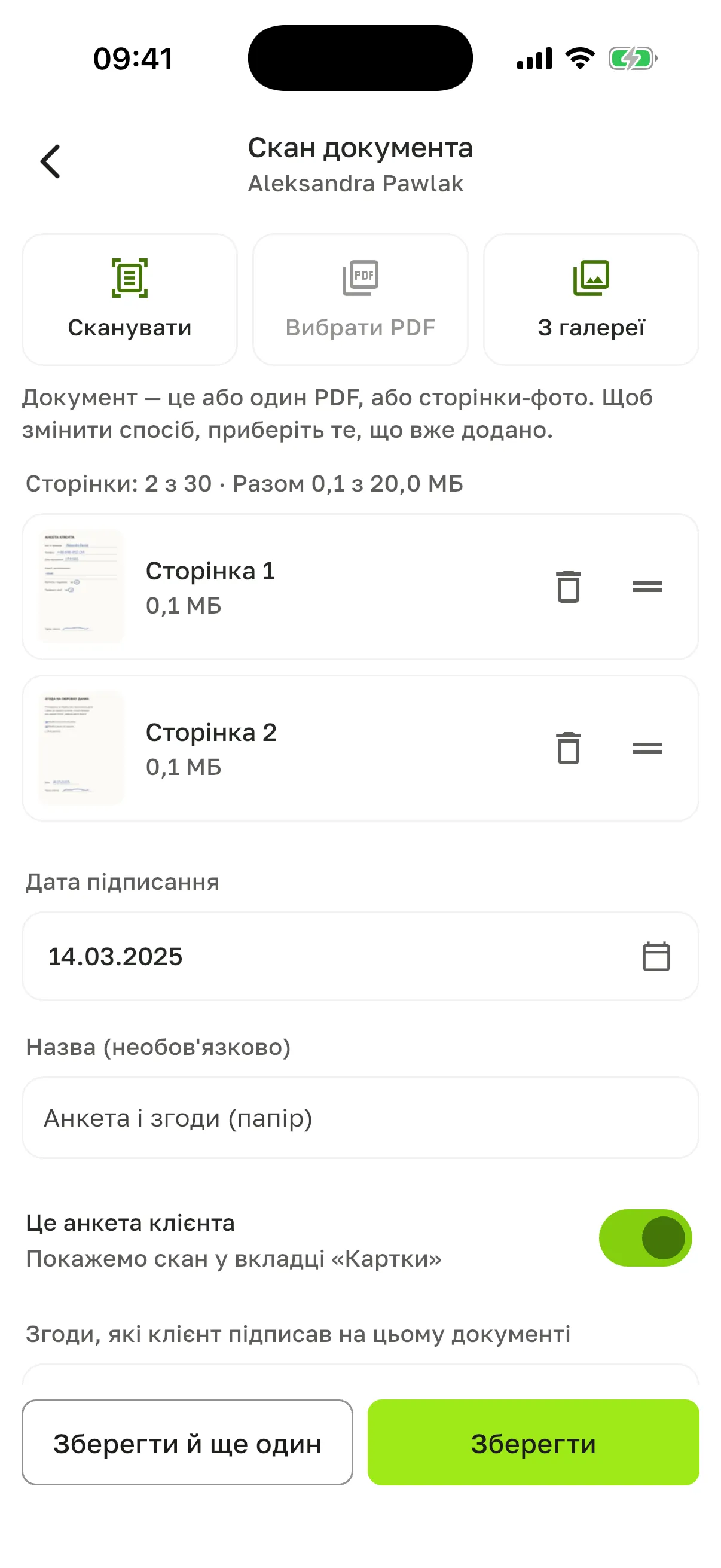
- Вкажіть Дата підписання – коли клієнт підписав папір.
- За бажанням заповніть Назва (необов’язково), наприклад «Згода на процедуру».
- Якщо це анкета, увімкніть Це анкета клієнта. Тоді скан з’явиться й у розділі Картки.
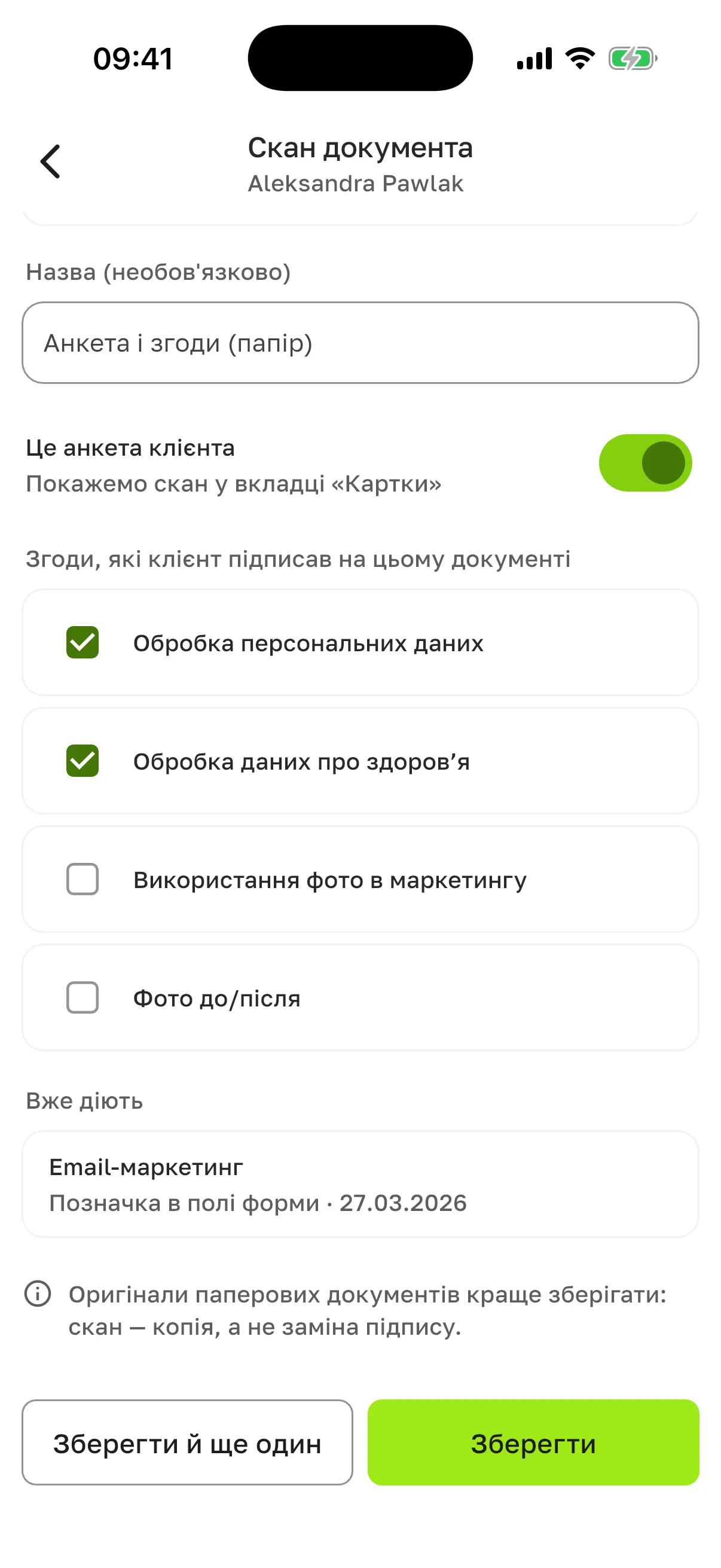
- Позначте Згоди, які клієнт підписав на цьому документі.
- Натисніть Зберегти. Якщо в цього ж клієнта є ще один документ, натисніть Зберегти й ще один.
Скан з’явиться в розділі Документи, позначені згоди – у розділі Згоди зі статусом Надано.
Так виглядає заповнений екран перед Зберегти – дві сторінки паперової анкети Aleksandra Pawlak, дата з паперу, назва й увімкнене Це анкета клієнта:
Нижче на тому самому екрані – згоди з паперу. У цієї клієнтки вже діє Email-маркетинг, тому він стоїть окремо в Вже діють:
Документ складається або з одного PDF, або зі сторінок-фото. Змішувати не можна: щоб змінити спосіб, приберіть те, що вже додано.
Обмеження
Section titled “Обмеження”- Не більше 30 сторінок.
- Разом не більше 20 МБ.
- Формати: PDF, JPEG, PNG. PDF із паролем не підходить – спершу зніміть захист.
- Дата підписання не може бути в майбутньому чи раніше 1990 року.
Згоди з паперу
Section titled “Згоди з паперу”Згоди, які ви позначили, діють так само, як підписані в застосунку. Біля них буде спосіб Паперовий документ.
Згоди, які в клієнта вже діють, повторно позначити не можна. Вони показані окремо в групі Вже діють. Якщо діють усі, ви побачите Усі згоди клієнта вже діють.
Видалити скан
Section titled “Видалити скан”Скан можна видалити, наприклад, якщо його завантажили не тому клієнту.
- Картка → меню (⋮) → Документи.
- Біля паперового документа натисніть значок кошика → Видалити документ.
Клієнт про відкликання цих згод сповіщення не отримує. У журналі доступу залишиться запис про видалення.
Питання
Section titled “Питання”Не можу змінити назву чи дату вже збереженого скану. Після збереження скан не редагується. Власник може видалити скан, після чого документ можна завантажити заново.
Застосунок пише «Не вдалося дізнатися, чи збережено документ». Натисніть Зберегти ще раз. Дубль не створиться.
Немає пункту «Завантажити скан». Його бачать лише власник і менеджер на тарифі Solo або вищому.