

Публікації для соцмереж
Розділ збирає готову картинку або коротке відео з даних вашого салону і текст до них з посиланням на онлайн-запис. Публікуєте ви самі: застосунок відкриває Instagram, Facebook чи інший застосунок, а текст кладе в буфер обміну.
Хто може
Section titled “Хто може”Власник і менеджер, на будь-якому тарифі. У працівника цього пункту немає.
Зробити публікацію
Section titled “Зробити публікацію”- Відкрийте вкладку Маркетинг → Публікації для соцмереж.
- Оберіть дизайн. Угорі екрана – рядок Мій стиль (див. нижче), Пошук дизайну і формат: 4:5, Сторіс або 1:1. Нижче дизайни згруповано за розділами – Роботи, Вільний час, Послуги й ціни, Відгуки й довіра, Команда, Поради клієнтам, Новини й свята; Усі › відкриває весь розділ. Зірочка під дизайном додає його в Обране. Ряди Нещодавні й Обране з’являються над розділами, коли в них щось є.
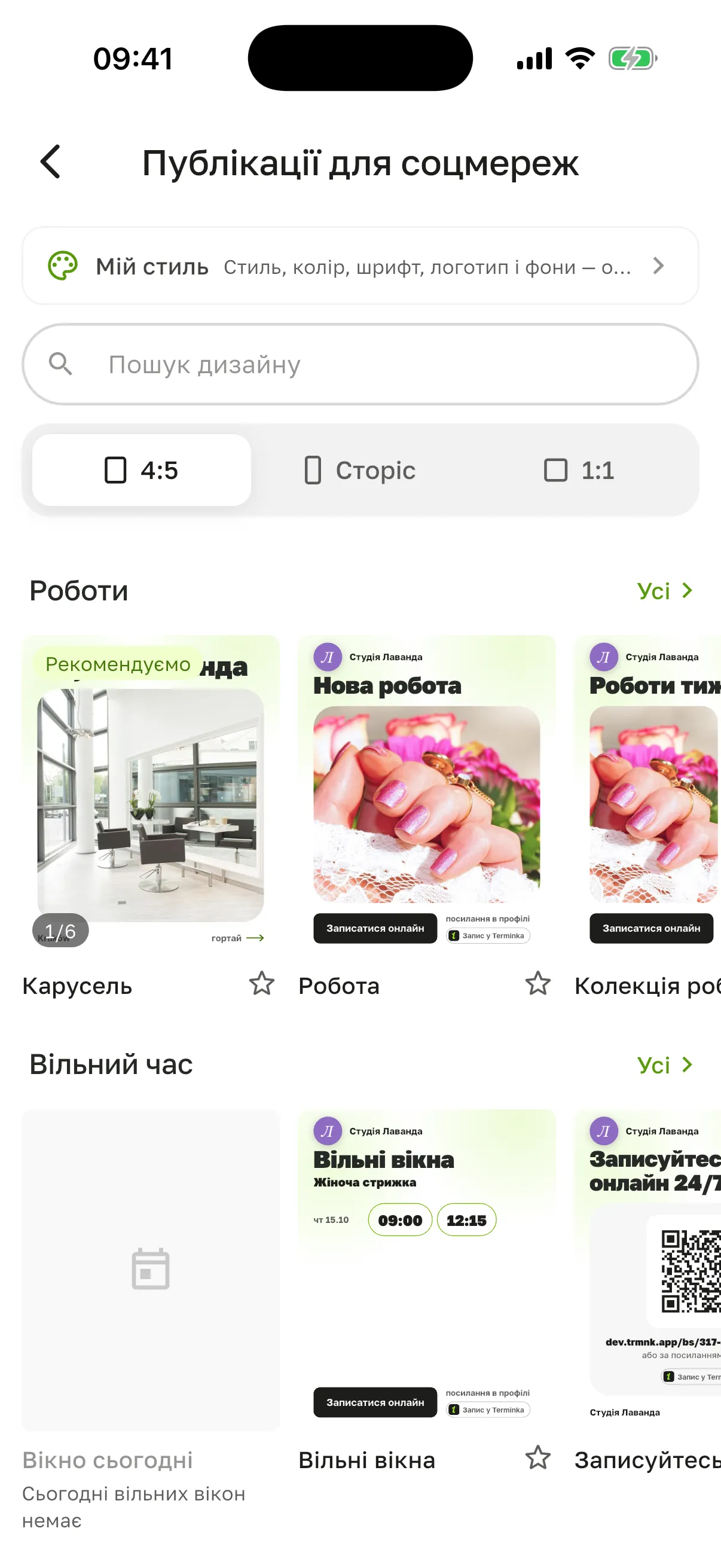
- Оберіть, що показати: роботу з портфоліо, послугу, відгук, майстра тощо – залежить від дизайну.
- Налаштуйте вигляд у редакторі. Картинка вгорі одразу показує зміни.
- Натисніть Поділитися і оберіть, куди.
Що можна зробити в редакторі
Section titled “Що можна зробити в редакторі”- Стиль – Обкладинка, Яскравий, Колаж, Terminka або Картка. Стиль можна гортати й свайпом по картинці.
- Колір – набір кольорів стилю, Кольори салону або Свій колір.
- Фото – Кадрувати і Фільтр. Замість роботи з портфоліо можна взяти Своє фото з телефону.
- Формат – 1:1, 4:5 або Сторіс; Фото або Відео. Відео – коротка анімація на 7 секунд.
- Текст – Текст публікації і Хештеги.
- Шари – власний Текст, Стікер або Картинка поверх дизайну.
Які бувають дизайни
Section titled “Які бувають дизайни”| Дизайн | Що на картинці |
|---|---|
| Робота | фото вашої роботи з назвою салону |
| Послуга з ціною | назва, ціна й тривалість послуги |
| Цитата з відгуку | слова клієнта, ім’я та оцінка |
| Вільні вікна | найближчий вільний час на послугу – у салоні чи в майстра |
| Прайс | 3–6 послуг із цінами |
| Наша команда | 2–4 майстри з фото й рейтингом |
| До / після | дві роботи з портфоліо поруч |
| Записуйтесь онлайн | QR-код і посилання на запис |
| Карусель | кілька слайдів: роботи, послуга, відгук і QR для запису |
| Акція | знижка: коли діє і на що. Дизайн показує чинні й заплановані акції салону; вичерпану акцію чи акцію без активних майстрів або локацій у списку немає |
Якщо даних для дизайну бракує, застосунок підкаже, що додати: наприклад, щонайменше 3 послуги з ціною для дизайну Прайс або два майстри для дизайну Наша команда.
Поділитися
Section titled “Поділитися”У вікні Поділитися:
- Instagram або Facebook – застосунок відкриє соцмережу з картинкою. Ці соцмережі не приймають текст автоматично, тому Terminka копіює його – вставте текст у підпис.
- Інші застосунки – месенджери, пошта чи збереження в галерею.
- Скопіювати текст – лише текст.
Посилання на запис додається в кінець тексту автоматично.
Налаштувати «Мій стиль»
Section titled “Налаштувати «Мій стиль»”Щоб усі публікації салону виглядали однаково, налаштуйте Мій стиль: стиль, колір, шрифт, Логотип і Фони. Він один для всього салону, а не для телефону.
- Логотип – найкраще PNG з прозорим фоном. Без нього на картинці буде аватар салону.
- Фони – до 5 фото салону, кожне до 10 МБ, JPEG або PNG.
Звідки беруться дані
Section titled “Звідки беруться дані”- Роботи – з портфоліо салону. Фото з карток клієнтів у публікації не потрапляють. Відео з портфоліо як робота теж не береться.
- Відгуки – лише з оцінкою 4–5 зірок і з текстом.
- Вільні вікна перевіряються ще раз перед публікацією: якщо вікно вже зайняли, застосунок прибере його з картинки.
Питання
Section titled “Питання”Дизайн «Вільні вікна» пише, що вікон немає. Перевірте, що онлайн-запис увімкнено, а ліміт записів на тарифі не вичерпано. Або оберіть тиждень замість 3 днів, іншого майстра чи іншу послугу.
Текст не з’явився в Instagram. Instagram не приймає текст від інших застосунків. Текст уже скопійовано – утримуйте поле підпису й оберіть «Вставити».
Чи публікує Terminka сама? Ні. Ви обираєте, куди і коли публікувати.