

Імпорт і запрошення
Ви переходите в Terminka і не хочете вводити клієнтів по одному. Їх можна взяти з контактів телефону або з таблиці, яку ви вели раніше, а потім одним кроком запросити записуватися онлайн. Якщо клієнти лежать в іншій програмі для салонів, перенесення можна доручити команді Terminka.
Самі клієнти про імпорт нічого не дізнаються: повідомлення отримають лише ті, кому ви надішлете запрошення.
Хто може
Section titled “Хто може”Імпортувати клієнтів і надсилати запрошення може кожен член команди. Колонка discount (знижка) враховується лише в імпорті від власника чи менеджера: клієнти з файлу працівника додаються без знижки.
Заявку на перенесення з іншої програми залишають власник і менеджер.
Потрібен підтверджений номер телефону.
Відкрити імпорт
Section titled “Відкрити імпорт”Клієнти → зелена кнопка зі значком людини з плюсом угорі праворуч → Імпортувати та запросити клієнтів. Якщо клієнтів ще немає, на екрані У вас ще немає клієнтів та сама кнопка Імпортувати та запросити клієнтів стоїть унизу. Відкриється екран Додати клієнта з двома вкладками: Імпортувати і Надіслати запрошення.
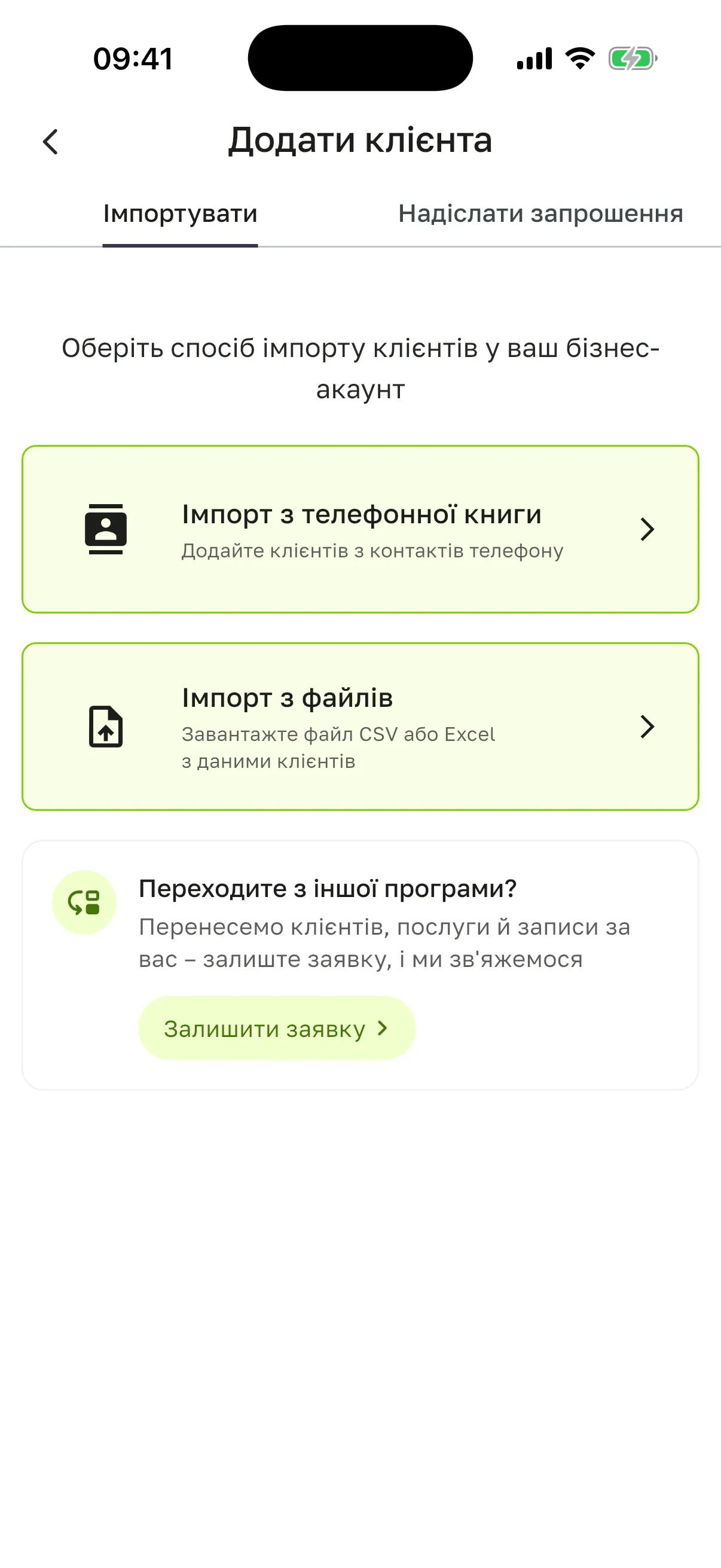
Вкладки Надіслати запрошення немає, якщо онлайн-запис у салоні вимкнено.
З телефонної книги
Section titled “З телефонної книги”- Оберіть Імпорт з телефонної книги і дозвольте доступ до контактів.
- Позначте потрібних людей або натисніть Вибрати всіх.
- Натисніть Імпортувати вибрані.
Клієнти з’являться в Клієнти → Список. Ті, хто вже є у вашій базі, повторно не додаються.
Якщо доступ раніше заборонили, натисніть Відкрити налаштування і дозвольте його в налаштуваннях телефону.
З файлу
Section titled “З файлу”Підходять файли CSV та Excel (.xlsx, .xls). Вимоги до файлу:
- перший рядок містить назви колонок;
- один рядок – це один клієнт;
- обов’язкові дані: ім’я, а також телефон або email.
Назви колонок можуть бути будь-якою мовою: застосунок спробує розпізнати їх сам. Рекомендовані назви:
| Колонка | Що в ній |
|---|---|
first_name, last_name |
Ім’я, прізвище |
phone |
Номер телефону, обов’язково з кодом країни |
email |
Електронна пошта |
birthday |
День народження у форматі 27/03/1997 або 27-03-1997 |
notes |
Нотатки, видно лише персоналу |
allergy |
Алергія |
discount |
Знижка, ціле число від 0 до 100 |
Як імпортувати:
-
Оберіть Імпорт з файлів → Вибрати файл зі списком клієнтів для імпорту.
-
На екрані Зіставлення колонок перевірте, яка колонка файлу відповідає якому полю. Непотрібні позначте Не вибрано і натисніть Готово.
-
Перегляньте список. Застосунок підсвітить клієнтів без обов’язкових даних, тих, хто Вже є в списку клієнтів, і тих, у кого однаковий телефон або email.
-
Виправте рядок кнопкою Змінити або приберіть його кнопкою Видалити. Рядки з помилками під час імпорту буде пропущено.
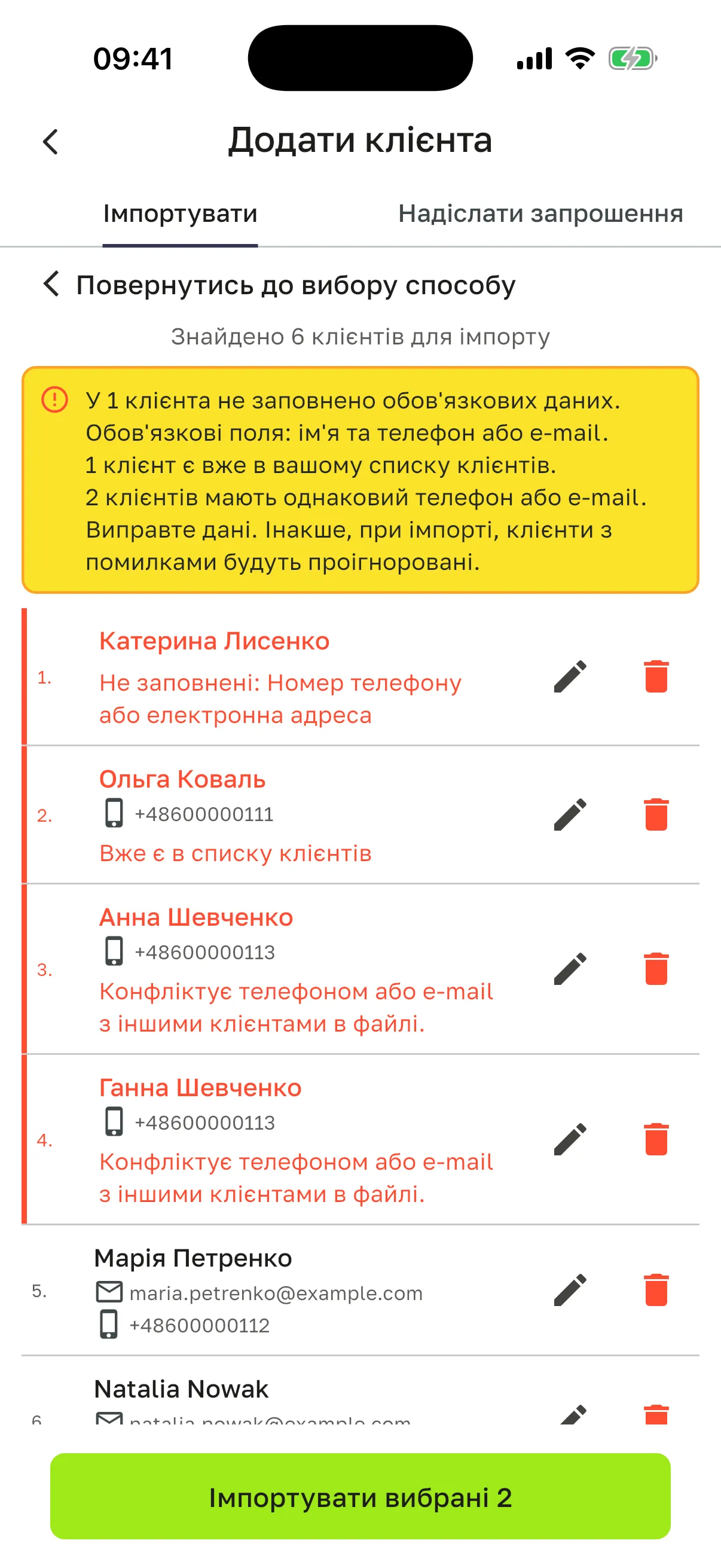
На кадрі в базі вже є Ольга Коваль, тож її рядок позначено Вже є в списку клієнтів, у Катерини немає ні телефону, ні email, а в Анни й Ганни один номер на двох. Імпортуються лише два рядки без помилок.
-
Натисніть Імпортувати вибрані.
Після імпорту ви побачите підсумок: скільки клієнтів додано і чому частину пропущено.
Перенести дані з іншої програми
Section titled “Перенести дані з іншої програми”Якщо ви вели салон у Booksy, Saloner, Fresha чи в таблиці, команда Terminka може перенести клієнтів, послуги, записи й майстрів за вас. Для цього залиште заявку.
- На вкладці Імпортувати в картці Переходите з іншої програми? натисніть Залишити заявку.
- Звідки переходите? – оберіть програму, Excel / Google-таблиця або Інше (тоді впишіть назву в Яка програма?).
- За бажанням вставте посилання на свій профіль у тій програмі або на таблицю. Так команда швидше побачить ваші послуги й ціни. Таблицю відкрийте для перегляду за посиланням або дочекайтеся, поки вам підкажуть, куди надіслати файл.
- Що перенести? – позначте Клієнти, Послуги, Записи, Майстри.
- Як з вами зв’язатися? – Дзвінок, Telegram, WhatsApp, Viber або Email, і вкажіть Телефон чи Email.
- За бажанням напишіть Коментар і натисніть Надіслати заявку.
Ви побачите Дякуємо! Скоро зв’яжемося, щоб обговорити деталі, а в картці замість кнопки – Заявку прийнято з датою. Далі з вами зв’яжеться команда Terminka обраним способом.
Ту саму заявку можна залишити з чеклиста на Дашборді – крок Перенесіть дані з іншої програми, див. Перенесення з іншої програми. Заявка одна на салон: подана з чеклиста, вона буде позначена прийнятою й тут.
Запросити клієнтів
Section titled “Запросити клієнтів”Запрошення – це повідомлення з посиланням на онлайн-запис у ваш салон.
- Одразу після імпорту натисніть Надіслати запрошення, позначте клієнтів і натисніть Відправити або Пропустити.
- Пізніше відкрийте вкладку Надіслати запрошення. Там зібрано клієнтів, яким можна надіслати запрошення. Біля потрібного натисніть Запросити.
- З картки клієнта: у клієнта без жодного візиту є кнопка Відправити запрошення. Якщо запрошення вже надсилали, вона називається Перевідправити запрошення.
Запрошення йде тими каналами, для яких у клієнта є контакти: email, push або SMS.
Скільки коштує SMS-запрошення
Section titled “Скільки коштує SMS-запрошення”| Текст SMS | Вартість |
|---|---|
| Стандартний текст Terminka (назва салону й посилання) | На Solo і вище – безкоштовно. У пробному періоді безкоштовних запрошень обмежена кількість: застосунок пише Доступно ще … з … безкоштовних запрошень, а коли вони закінчаться, SMS списуються з гаманця. На Free – з SMS-гаманця |
| Власний текст | Списується з SMS-гаманця салону на будь-якому тарифі |
Перед відправкою застосунок покаже, скільки SMS буде надіслано і скільки це коштуватиме. Якщо частина SMS платна, він спитає Надіслати платні SMS? і нічого не спише без вашого підтвердження. Як поповнити гаманець, див. Баланс SMS.
Питання
Section titled “Питання”Клієнтів у списку імпорту позначено «Вже є в списку клієнтів». Клієнт із таким телефоном або email уже є у вашій базі. Повторно його не буде додано.
Немає вкладки «Надіслати запрошення». Онлайн-запис у салоні вимкнено. Власник або менеджер вмикає його так: Профіль → меню (☰) → Налаштування бізнесу → Налаштування бронювання → Видимість у клієнтському додатку. Див. Початок роботи.
Майстер імпортував файл, а знижки не перенеслися. Так задумано: знижку задають лише власник і менеджер. Додайте знижку в картці клієнта.
Клієнт отримав запрошення, але не записався. Можна нагадати? Так. Відкрийте картку клієнта і натисніть Перевідправити запрошення. Кнопка є, доки в клієнта немає жодного візиту.
Чи дійшло запрошення? Власник і менеджер бачать це в картці клієнта, на вкладці Історія повідомлень: рядок Запрошення зі статусом. Див. Картка клієнта.
Не бачу картки «Переходите з іншої програми?». Її бачать лише власник і менеджер. Працівнику варто попросити власника залишити заявку.