

Товари й матеріали
Позицію складу заводять один раз: назва, фото, одиниця, ціна. Одразу можна внести перший прийом, щоб на полиці був реальний залишок.
Хто може
Section titled “Хто може”Створювати, змінювати й переносити позиції можуть власник і менеджер. Видаляти – лише власник. Склад має бути у вашому тарифі.
Додати позицію
Section titled “Додати позицію”-
Відкрийте склад і оберіть потрібну полицю: Товари, Матеріали або Господарські. Нова позиція буде того виду, чию полицю ви зараз бачите.
-
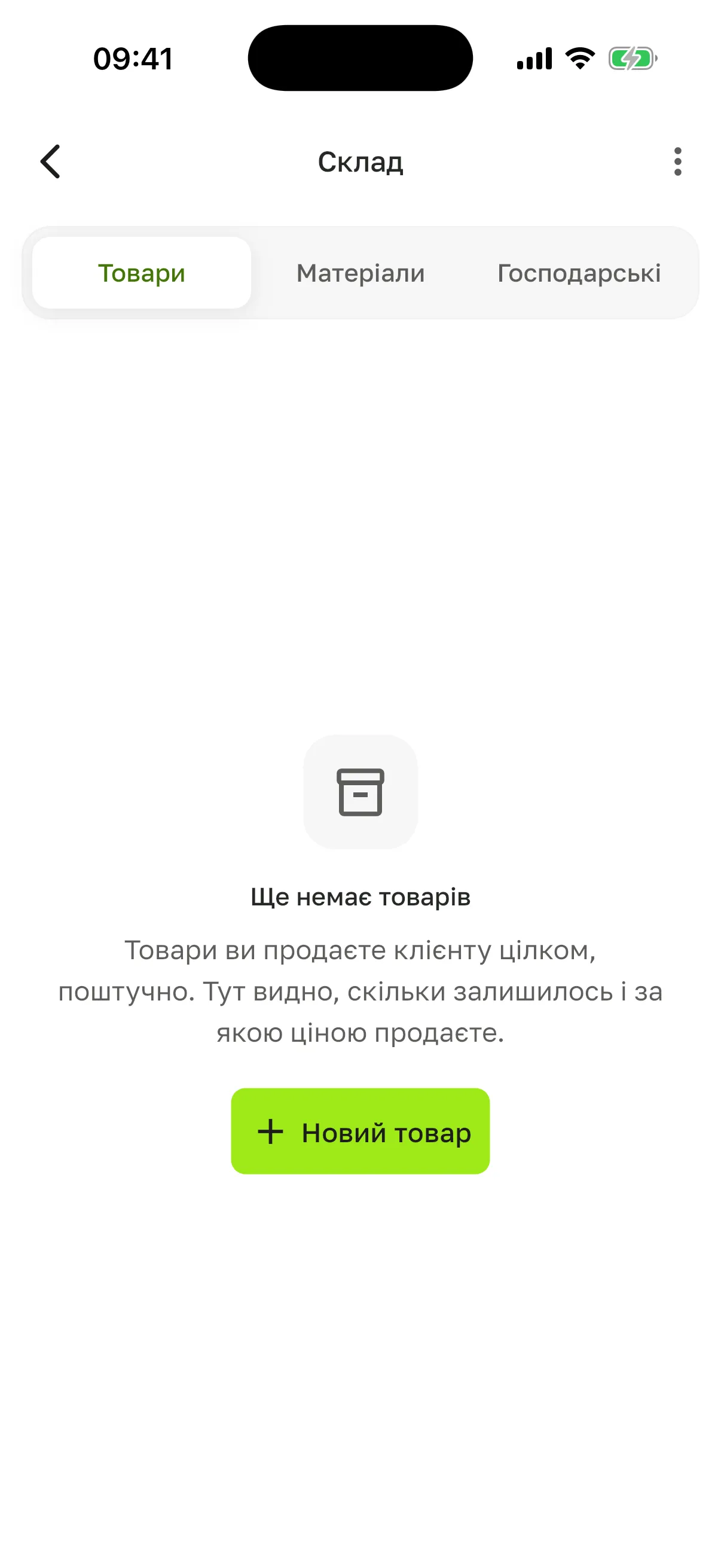
Натисніть зелену кнопку під пошуком: Новий товар, Новий матеріал або Нова господарська позиція. Відкриється майстер із трьох кроків. Поки полиця порожня, кнопка стоїть посередині екрана під підказкою.
Крок 1. Про позицію
- Назва – обов’язкова, без неї кнопка Далі неактивна.
- Категорія – за бажанням. Нову можна додати просто тут: Додати категорію.
- Фото – до 6, кожне до 10 МБ. Перше стане головним. Без фото позиція показується на полиці значком.
- Для товару: Одиниця (наприклад, шт. чи мл) і Ціна продажу.
- Для матеріалу: Упаковка (наприклад, флакон чи туба), Одиниця дози, Доз в упаковці і Термін після відкриття (год). Приклад: фарба у флаконі на 100 мл, яку відміряють мілілітрами, – одиниця дози «мл», доз в упаковці 100. Залишок матеріалу склад рахує в цих одиницях.
- Для господарської позиції: Упаковка, Одиниця і Розмір упаковки. Ціни продажу в неї немає.
Крок 2. Перший прийом
У блоці Скільки прийшло вкажіть Кількість і ціну – за одиницю чи за упаковку, далі Номер партії і Термін придатності. Наприклад, шампунь для фарбованого волосся: прийшло 12 шт. по 29 zł, партія L2609-01, нагадати, коли залишиться 4. Якщо локацій кілька, оберіть, у яку приймаєте. Тут же можна задати Нагадати, коли залишиться – нижче цього числа позиція отримає позначку Треба замовити.
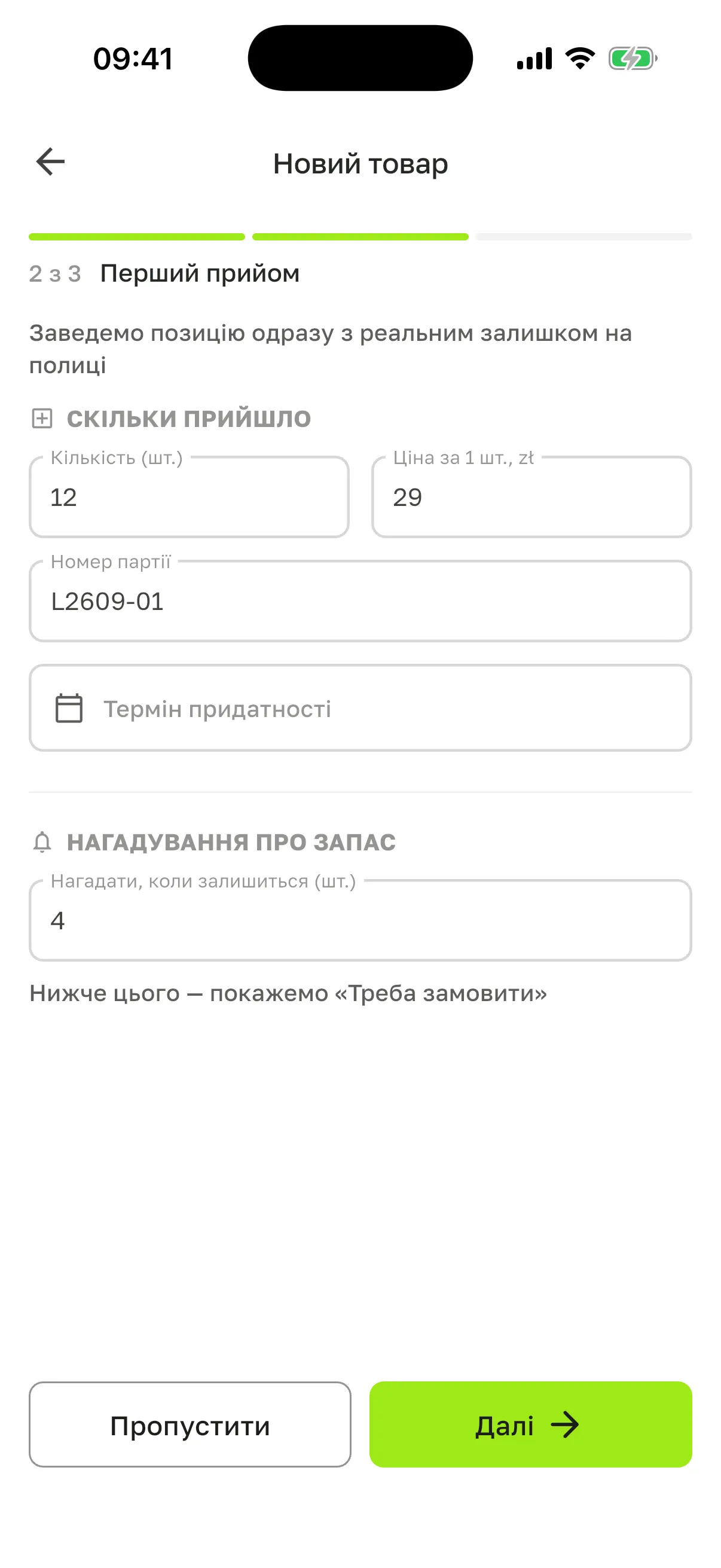
Крок можна Пропустити: тоді позиція з’явиться з нульовим залишком, а прийом ви внесете пізніше з її картки.
Крок 3. Закупівля
Постачальник, Артикул і Штрихкод. Штрихкод можна не вводити, а відсканувати значком у полі. Перемикач Відстежувати залишок увімкнено за замовчуванням.
- Натисніть Створити товар (Створити матеріал, Створити господарську позицію).
Вимкнути облік залишку
Section titled “Вимкнути облік залишку”Перемикач Відстежувати залишок є в майстрі на кроці Закупівля і в редагуванні позиції (олівець угорі → розділ Налаштування). Коли його вимкнено, склад не обмежує операції залишком: продати чи списати можна скільки завгодно. Число на картці – це лише історія рухів. Вимикайте облік для того, що не рахуєте поштучно.
Такі позиції ніколи не потрапляють у список Треба замовити: ні з нульовим залишком, ні за нагадуванням про запас. У звітах складу видно лише те, що пройшло через партії: прийом і продаж. Витрата чи списання позиції, на яку не було прийому, руху не залишає, тому в сумі Витрачено зі складу її немає.
Змінити позицію
Section titled “Змінити позицію”Відкрийте позицію. У її картці видно залишок, кнопки Продати, Прийом, Коригування і Деталі, партії з номером, кількістю й терміном придатності, рядки Нагадування про запас і Паспорт і історія рухів.
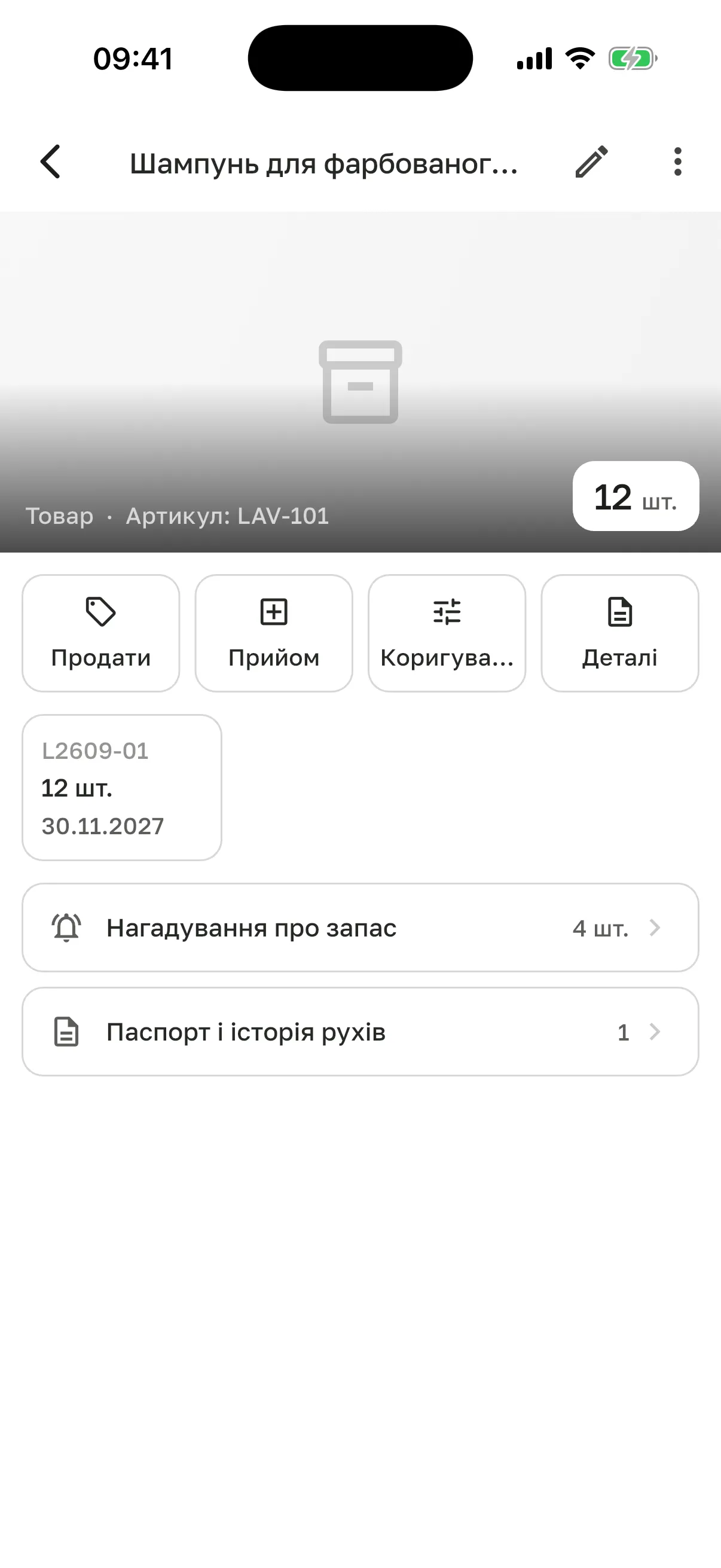
Щоб змінити позицію, натисніть олівець угорі праворуч. Редагування відкривається однією сторінкою, без кроків. Тут же вказується Ціна закупівлі – її бачать лише власник і менеджер.
Відкрити упаковку матеріалу
Section titled “Відкрити упаковку матеріалу”У картці матеріалу видно Упаковки: кожна Запечатана або Відкрита, із залишком і датою «використати до».
- Упаковка відкривається сама під час першого списання.
- Відкрити її вручну можна кнопкою Відкрити. Відлік терміну після відкриття почнеться одразу.
- Відкриті упаковки використовуються першими.
Перенести між полицями
Section titled “Перенести між полицями”Товар можна зробити господарським і навпаки: меню (⋮) у картці → Перенести в господарські або Перенести в товари. Під час переносу в господарські ціну продажу буде очищено.
Матеріал на іншу полицю перенести не можна.
Видалити позицію
Section titled “Видалити позицію”Меню (⋮) у картці → Видалити.
Питання
Section titled “Питання”Чим товар відрізняється від матеріалу? Товар продають клієнту цілком, а матеріал витрачають на процедури дозами: один флакон ділять на кількох клієнтів. Тому в матеріалу є доза, кількість доз в упаковці і термін після відкриття.
Куди подівся крок із ціною закупівлі? У майстрі ціну вказують на кроці Перший прийом – за одиницю або за упаковку. Пізніше її можна змінити в картці позиції.
Під час першого прийому ввів не ту кількість. Виправте залишок так само, як після будь-якого прийому: див. Перерахувати залишок.
Як знайти позицію за штрихкодом? На полиці натисніть Сканувати і наведіть камеру на штрихкод. Якщо такого коду немає, з’явиться Товар із таким штрихкодом не знайдено.