

Акції
Акція – це знижка на обрані послуги, яка діє лише в певний час. Вона допомагає заповнити вільні вікна в розкладі. Клієнти бачать акцію в профілі салону та в пошуку, а ціну зі знижкою – під час запису.
Знижка визначається за часом початку візиту: якщо візит починається в години акції, клієнт отримує знижку. Вона застосовується сама і коли клієнт записується онлайн, і коли ви записуєте його в календарі. Наприклад, манікюр за 150 zł з акцією −20 % на пн–чт 10:00–14:00: візит у вівторок об 11:00 коштуватиме 120 zł, у вівторок о 15:00 – 150 zł.
Хто може
Section titled “Хто може”Створювати, змінювати, призупиняти й видаляти акції можуть власник і менеджер.
Акції доступні з тарифу Solo. На Free розділ Акції відкривається лише для перегляду: створити чи відновити акцію не можна. Див. Тарифи.
Створити акцію
Section titled “Створити акцію”-
Відкрийте вкладку Маркетинг → Акції.
-
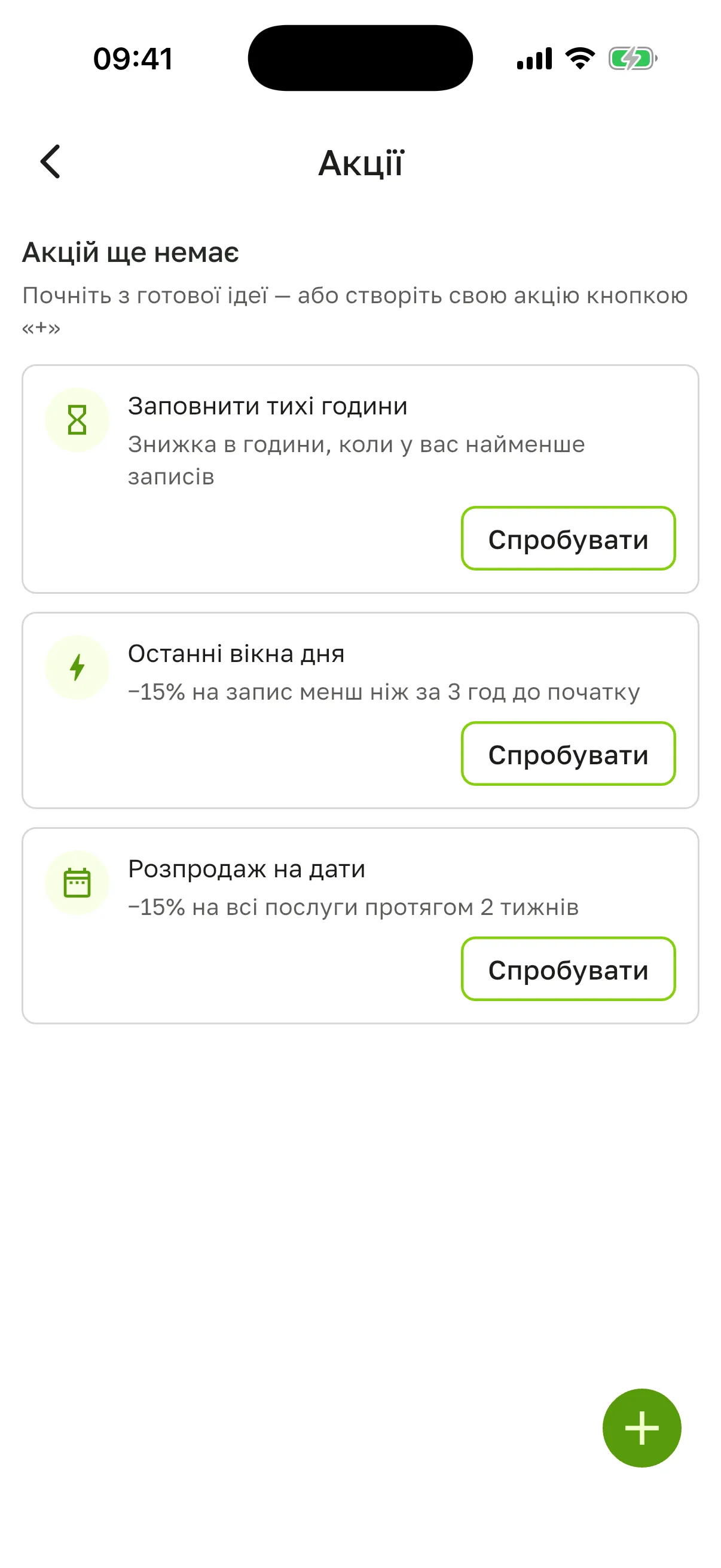
Натисніть зелену кнопку +. Якщо акцій ще немає, можна почати з готової ідеї й натиснути Спробувати:
- Заповнити тихі години – знижка в години, коли у вас найменше записів;
- Останні вікна дня – знижка на запис менш ніж за 3 години до початку;
- Розпродаж на дати – знижка на всі послуги протягом 2 тижнів.
-
Форма відкриється вже заповненою: −15 % на Усі послуги, з сьогодні без дати завершення (для Розпродаж на дати – на 2 тижні). Угорі – попередній перегляд Так побачить клієнт. Натисніть на рядок, щоб змінити його:
- Знижка – 10, 15, 20 чи 30 %, або інша…: відсоток від 1 до 100 чи фіксована сума;
- Послуги – Усі послуги (разом із тими, що з’являться пізніше) або вибрані;
- Коли – див. нижче;
- Діє – дати початку й завершення;
- Додатково – назва, фото й обмеження.
-
Натисніть Запустити акцію.
Акція починає діяти одразу (або з дати початку), і клієнти бачать знижку без додаткових дій з вашого боку. Окремого сповіщення клієнтам не надсилається – як розповісти про акцію, див. розділ «Після запуску» нижче.
Назву акції застосунок складає з умов, наприклад «−15% пн–чт 10:00–14:00». Її можна змінити в Додатково → Назва й фото.
Акція з Дашборду
Section titled “Акція з Дашборду”Календар → круглий значок зі стовпчиками діаграми в шапці (Дашборд) → блок Вільний час. Він показує, скільки вільних годин у майстрів на найближчі 7 днів і в які дні їх найбільше. Кнопка Акція на вільний час відкриває ту саму форму, вже налаштовану під Тихі години: обрано найвільніші дні тижня, акція діє тиждень від сьогодні. Години оберіть самі в рядку Коли, перевірте знижку й натисніть Запустити акцію.
Коли діє знижка
Section titled “Коли діє знижка”| Вид | Як працює |
|---|---|
| Тихі години | обрані дні тижня й години. Застосунок підкаже найтихіші години за вашими записами. |
| Остання хвилина | запис, до початку якого лишилося не більше N годин (1–48). Дні й години тут не застосовуються. |
| Весь період | будь-який час між датою початку й завершення. |
Обмеження
Section titled “Обмеження”У Додатково → Обмеження:
- Всього записів – скільки записів може отримати знижку загалом (1–10 000);
- На одного клієнта – скільки разів один клієнт може скористатися акцією (1–100);
- Тільки для нових клієнтів – клієнти, які ще не мали візитів у салоні (скасовані не рахуються);
- Учасники команди – Усі майстри або Обрані;
- Локації – Усі адреси або Обрані.
Порожнє поле означає Без обмеження.
Попередження у формі
Section titled “Попередження у формі”- Більша знижка вже діє – частина послуг уже має іншу акцію з більшою знижкою, і клієнт отримає саме її. Іншу акцію можна призупинити тут же кнопкою Призупинити «…».
- «…» стане безкоштовною – знижка дорівнює ціні послуги або більша за неї.
Після запуску
Section titled “Після запуску”Відкриється екран Акція працює (або Акція почнеться …, якщо дата початку в майбутньому). Звідти можна Розповісти клієнтам:
- Розіслати клієнтам – розсилка з готовим текстом про акцію, див. Розсилки;
- Пост для соцмереж – картинка й текст про акцію, див. Публікації для соцмереж.
Керувати акцією
Section titled “Керувати акцією”Усі акції – на екрані Маркетинг → Акції. На картці акції видно знижку й години, статус, скільки записів отримали знижку, і дати дії.
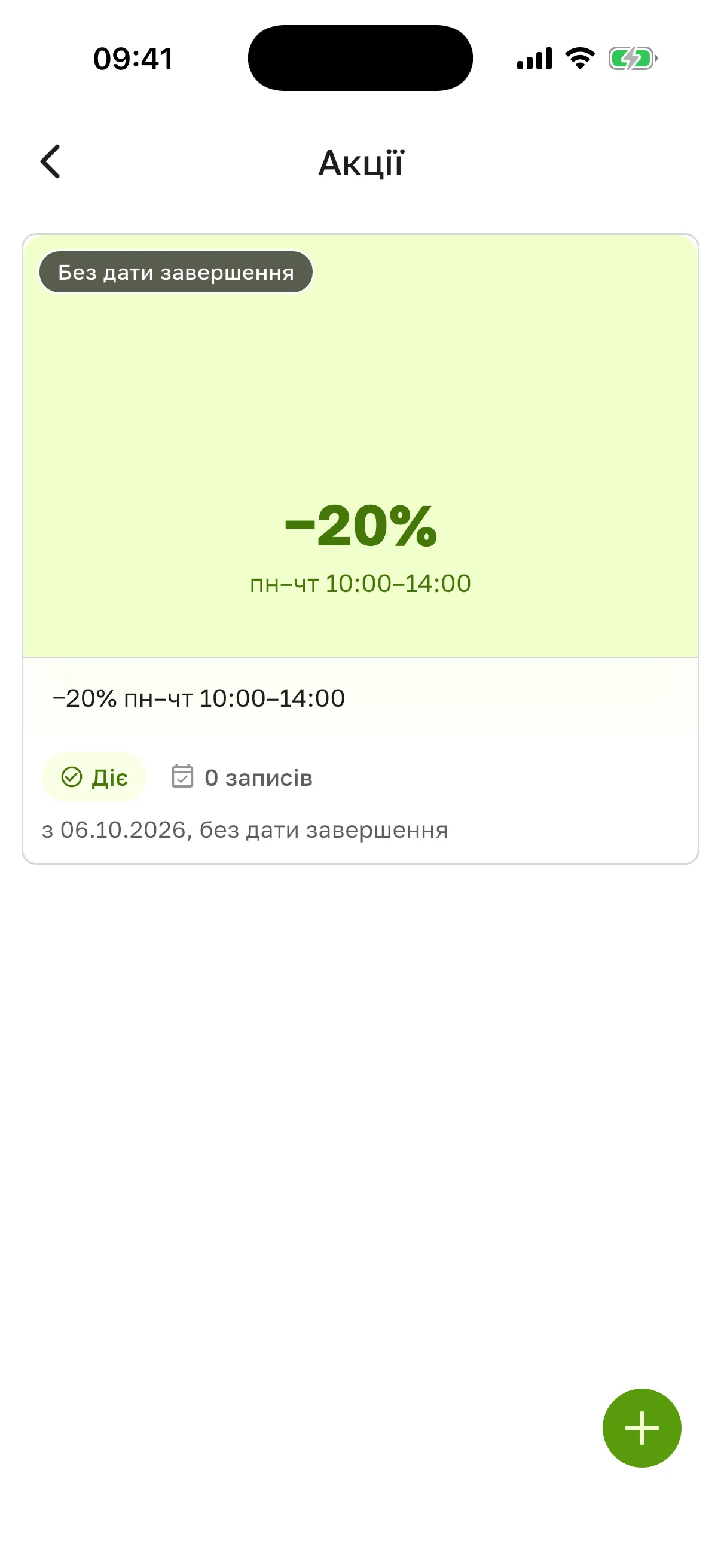
Натисніть на акцію в списку. На її екрані:
- статус: Запланована, Діє, Призупинена або Завершена;
- блок Результат – кількість записів, виручка і скільки віддано знижкою;
- Записати клієнта – запис одразу за умовами акції;
- Змінити, Призупинити / Відновити і кнопка з кошиком для видалення.
Що буде зі знижкою, якщо змінити сам візит:
- перенести на інший час – знижка залишиться, навіть якщо новий час уже поза годинами акції;
- змінити послугу, варіант чи клієнта – ціна перерахується заново, як для нового запису;
- задати власну ціну – акція з візиту знімається, клієнт платить власну ціну.
Як акція поєднується з іншими знижками
Section titled “Як акція поєднується з іншими знижками”- Якщо на послугу діє кілька акцій, клієнт отримує більшу знижку.
- Якщо в клієнта є персональна знижка, діє більша з двох – акція або персональна знижка.
- Купон застосовується поверх акції.
Детальніше – у статті Знижки.
Питання
Section titled “Питання”Клієнти не бачать акцію. Перевірте статус. На паузі, після завершення і коли вичерпано Всього записів, знижки немає. Запланована акція почне діяти з дати початку.
Працівник може створити акцію? Ні. Створюють і змінюють акції лише власник і менеджер.
Клієнт записався не в години акції. Можна дати йому знижку? Так, але не акцією: дайте одноразову знижку на касі або задайте власну ціну, див. Знижки.