

Особистий профіль
Особистий профіль – це ваш акаунт, а не салон: ім’я, фото, пошта, телефон, пароль, мова й тема. Він однаковий у всіх салонах, де ви працюєте. Тут описано, як змінити ці дані й як піти із салону, не видаляючи акаунт.
Хто може
Section titled “Хто може”Кожен користувач змінює свій профіль сам.
Відкрити налаштування профілю
Section titled “Відкрити налаштування профілю”- Власник і менеджер: Профіль → меню (☰) → Налаштування бізнесу → Перейти до налаштування особистого профілю.
- Працівник: Профіль → меню (☰).
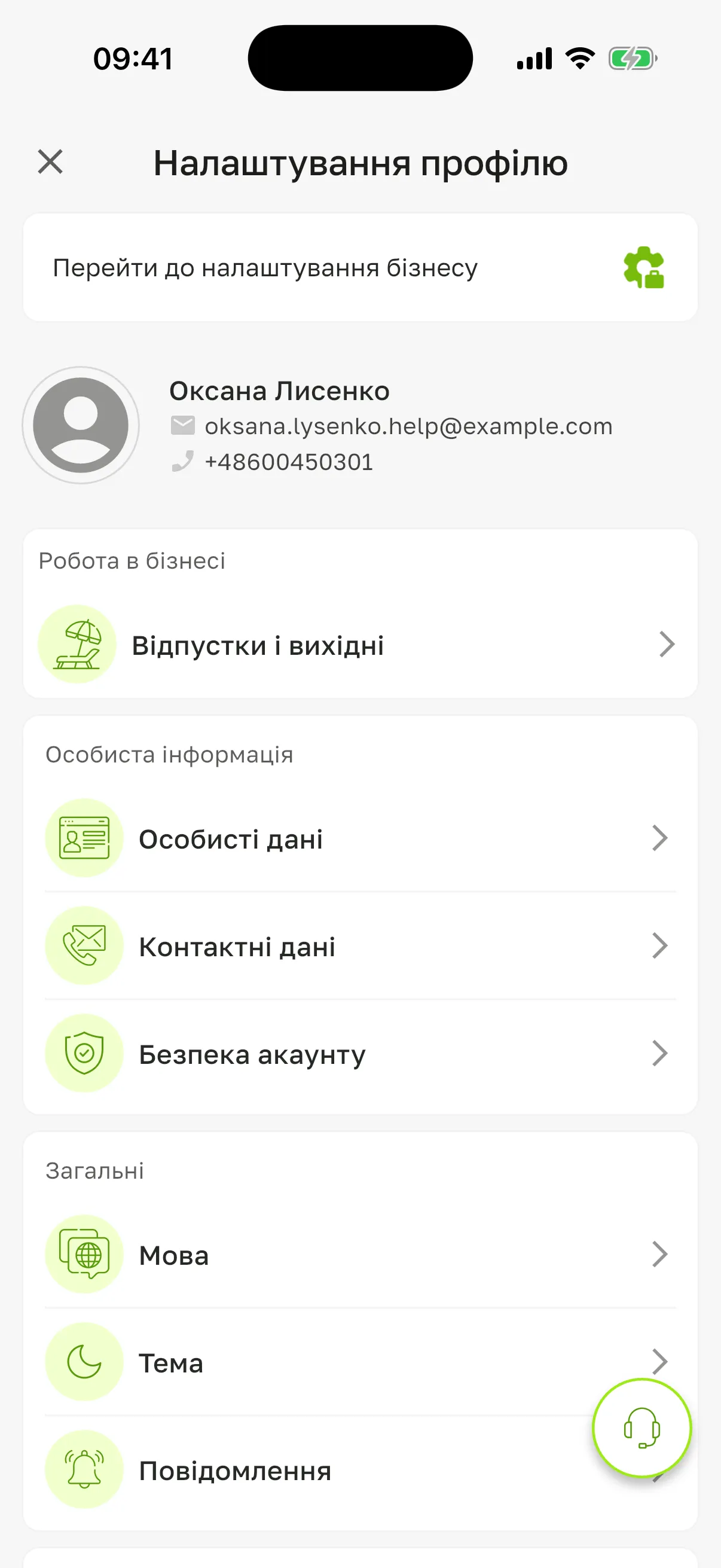
Відкриється Налаштування профілю. Звідти ж власник і менеджер повертаються кнопкою Перейти до налаштування бізнесу.
Перемикатися між профілями «Бізнес» і «Я»
Section titled “Перемикатися між профілями «Бізнес» і «Я»”У власника й менеджера в шапці вкладки Профіль є перемикач Бізнес / Я:
- Бізнес: сторінка салону;
- Я: ваша сторінка майстра з послугами, відгуками й портфоліо.
Під час першого входу застосунок покаже підказку У вас два профілі. Закрийте її кнопкою Зрозуміло.
Змінити ім’я й фото
Section titled “Змінити ім’я й фото”- Налаштування профілю → Особисті дані.
- Змініть фото, Ім’я, Прізвище і, за бажанням, Про мене. Ім’я й прізвище обов’язкові.
- Натисніть Зберегти.
Нові ім’я й фото бачать клієнти на вашій сторінці майстра і колеги в календарі.
Змінити пошту чи телефон
Section titled “Змінити пошту чи телефон”Налаштування профілю → Контактні дані. Див. Зміна email. Якщо змінити телефон, застосунок попросить підтвердити новий номер кодом.
Змінити пароль і входи через Google чи Apple
Section titled “Змінити пароль і входи через Google чи Apple”Налаштування профілю → Безпека акаунту.
- Змінити пароль: введіть Новий пароль і Підтвердьте пароль, натисніть Зберегти.
- Соціальні входи: біля Google і Apple видно Підключено або Не підключено. Натисніть Підключити або Відключити.
Інші пункти налаштувань
Section titled “Інші пункти налаштувань”| Пункт | Що там |
|---|---|
| Мої нарахування | скільки вам нараховано за візити; є в майстра й менеджера, коли в салоні ведуть зарплати, див. Зарплати |
| Відпустки і вихідні | ваші відгули, див. Відпустки і вихідні |
| Мова, Тема | див. Мова й тема |
| Повідомлення | які сповіщення ви отримуєте, зокрема Вечірній підсумок о 19:00, див. Мої сповіщення |
| Аналітика за додатком | згода допомагати нам покращувати застосунок: Погоджуюсь або Відхилити |
| Політика конфіденційності, Правила та умови, Про додаток | документи й інформація про застосунок |
| Оцінити додаток | відкриває сторінку Terminka Partner в App Store чи Google Play, де можна поставити оцінку |
| Видалити акаунт | див. Видалення акаунта |
| Вийти | див. Вихід з акаунта |
Покинути бізнес
Section titled “Покинути бізнес”Якщо ви більше не працюєте в салоні, але хочете зберегти акаунт:
- Налаштування профілю → Покинути бізнес.
- Підтвердьте: Покинути.
Ви втратите доступ до календаря, клієнтів і налаштувань цього салону. Повернутися можна, лише якщо власник знову додасть вас до команди (див. Додати співробітника).
Вийти не вийде, якщо:
- у вас є майбутні візити: попросіть власника перенести їх на інших майстрів;
- ви основний власник (той, хто зареєстрував бізнес) або останній власник салону. Застосунок пояснить причину.
Питання
Section titled “Питання”Де змінити ім’я й фото, які бачать клієнти? У Особисті дані свого профілю. Клієнти бачать саме ваші ім’я, фото й Про мене з акаунта, окремого імені для салону немає. Власник може лише додати фото співробітнику, у якого немає власного. Див. Картка співробітника.
Не бачу перемикача «Бізнес / Я». Він є лише у власника й менеджера. У працівника вкладка Профіль одразу відкриває його сторінку майстра.
Не бачу «Покинути бізнес». Ви основний власник салону. Щоб припинити роботу з Terminka, див. Видалення акаунта.
Застосунок попросив оцінити його в App Store чи Google Play. Це системне вікно магазину. Воно з’являється зрідка, після вдалих моментів, наприклад після оплати візиту, і не тоді, коли щойно щось не спрацювало. Закрийте його, якщо не хочете оцінювати: на роботу застосунку це не впливає. Оцінити пізніше можна пунктом Оцінити додаток.