

Налаштування карток клієнтів
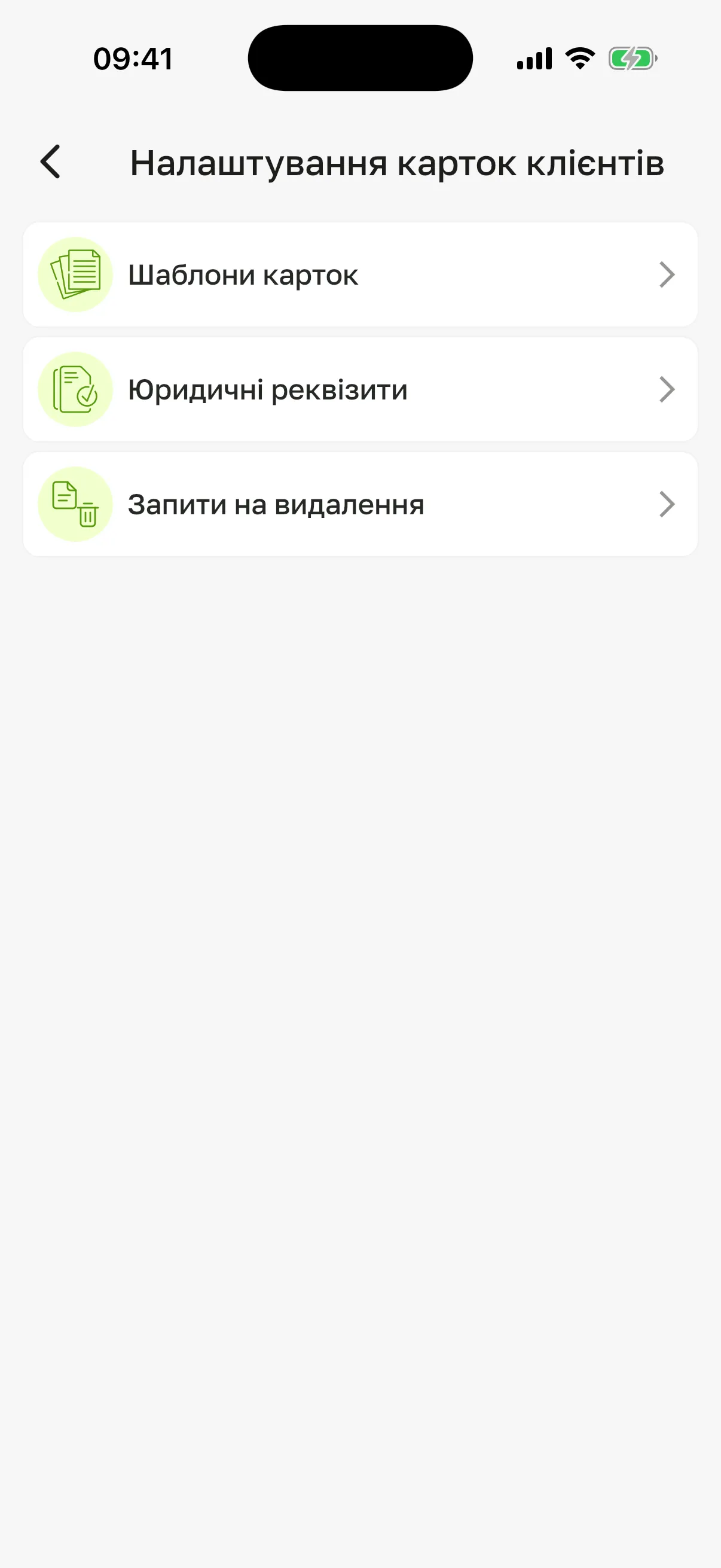
Усе, що стосується карток клієнтів на рівні салону, зібрано в одному місці: Профіль → меню (☰) → Налаштування бізнесу → блок Клієнти → Налаштування карток клієнтів.
Хто може
Section titled “Хто може”| Пункт | Хто бачить | Тариф |
|---|---|---|
| Шаблони карток | власник і менеджер | Solo і вище |
| Юридичні реквізити | власник | будь-який |
| Запити на видалення | власник | будь-який |
Працівник цього розділу не бачить. Якщо вам недоступний жоден пункт, розділу в налаштуваннях немає.
Шаблони карток
Section titled “Шаблони карток”Шаблон – це заготовка анкети: які поля заповнити й чи потрібен підпис. За шаблонами заповнюють анкети клієнтів, див. Анкети й картки процедур.
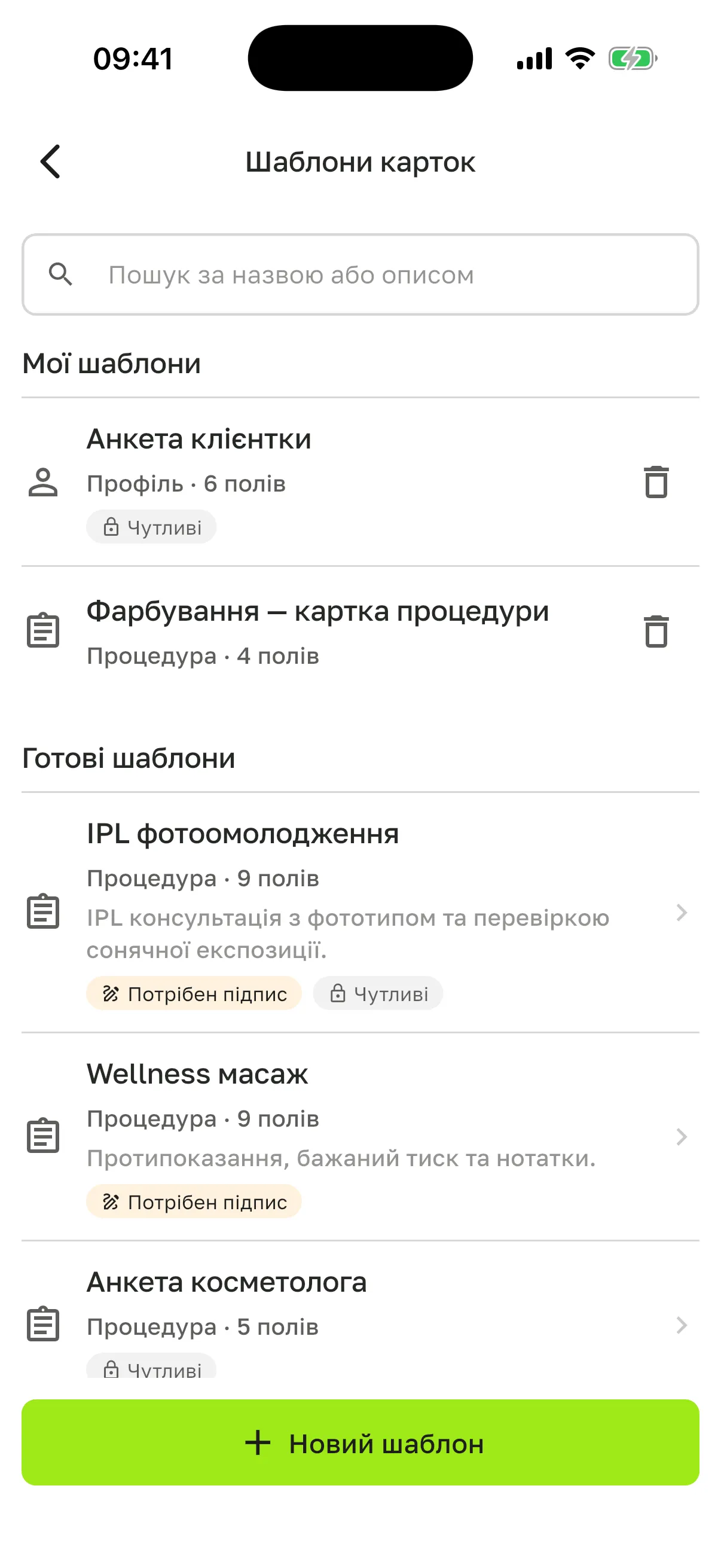
Відкрити шаблони можна й з картки клієнта: Картка → Нова картка → Шаблони.
Взяти готовий шаблон
Section titled “Взяти готовий шаблон”Terminka підготувала готові шаблони для косметології, брів і вій, нігтів, депіляції, макіяжу та інших процедур.
- Шаблони карток → Готові шаблони.
- Відкрийте шаблон і натисніть Створити на основі цього.
- За потреби змініть поля і натисніть Зберегти.
Сам готовий шаблон редагувати не можна, лише свою копію.
Створити свій шаблон
Section titled “Створити свій шаблон”- Шаблони карток → Новий шаблон.
- Заповніть:
- Назва шаблону;
- тип: Профіль (один раз на клієнта) або Процедура (до кожного візиту);
- Потребує підпису – анкету підписують після заповнення;
- Дані здоров’я (чутливі) – для медичних анкет. Кожне відкриття такої анкети записується в Журнал доступу клієнта, див. Приватність і видалення даних;
- Авто-підказка при записі – застосунок запропонує анкету під час запису на вибрані Послуги;
- Термін дії картки – Безстроково або 6, 12, 24, 36 міс. Після цього клієнту запропонують перепідтвердити анкету.
- У блоці Поля картки натисніть Додати поле: вкажіть Назва поля, Тип поля і, за бажанням, Підказка під полем. Позначте Обов’язкове, якщо без поля анкету не можна зберегти.
- Порядок полів змінюйте кнопками Вгору і Вниз. Як виглядатиме анкета, покаже Перегляд.
- Натисніть Зберегти.
Типи полів: Текст, Довгий текст, Число, Дата, Так / Ні, Один варіант, Декілька варіантів, Фото, Підпис. Для варіантів пишіть кожен з нового рядка.
Зміни в шаблоні не зачіпають уже заповнені анкети.
Видалити шаблон
Section titled “Видалити шаблон”У Мої шаблони натисніть значок кошика біля шаблону і підтвердьте. Шаблон буде деактивовано, а заповнені за ним картки залишаться.
Юридичні реквізити
Section titled “Юридичні реквізити”Це дані компанії, від імені якої салон працює з клієнтами. Клієнт бачить їх перед підписом документа, а в PDF вони друкуються як дані адміністратора персональних даних.
- Відкрийте Юридичні реквізити.
- Заповніть Юридична назва, адресу й податковий номер (NIP у Польщі, ЄДРПОУ / РНОКПП в Україні).
- У блоці Контакт для звернень щодо даних достатньо email або телефону. Якщо не вказати, клієнт побачить пошту або телефон першої локації салону.
- Натисніть Зберегти зміни.
Якщо реквізити підтягнулися з платіжних даних, ви побачите Взято з платіжних реквізитів — перевірте й збережіть.
Менеджер реквізитів не заповнює: замість кнопки Заповнити він бачить прохання звернутися до власника.
Запити на видалення
Section titled “Запити на видалення”Список усіх відкритих запитів клієнтів на видалення даних. Число на пункті Налаштування карток клієнтів показує, скільки запитів чекає. Як їх опрацювати, див. Приватність і видалення даних.
Питання
Section titled “Питання”Майстер не може створити шаблон. Шаблони створюють і змінюють лише власник і менеджер. Працівник може їх переглядати й заповнювати за ними анкети.
Не бачу «Налаштування карток клієнтів». Власник бачить розділ на будь-якому тарифі. Менеджер – лише на тарифі Solo або вищому, бо йому доступні тільки шаблони. Працівнику розділ недоступний.
Змінив шаблон. Що буде з анкетами, які вже заповнили? Нічого: вони залишаться такими, як їх заповнили. Нові поля з’являться лише в нових анкетах.
Клієнт бачить юридичні реквізити? Так, перед підписом анкети чи згоди і в PDF документа. Тому перевірте назву компанії й адресу перед збереженням.