

Розсилки
Розсилка – це повідомлення групі клієнтів: про нову послугу, вільні вікна, свято. Її можна надіслати один раз (Кампанії), налаштувати так, щоб вона йшла сама після певної події (Авто), або написати з Дашборду тим клієнтам, яким уже пора прийти знову.
Хто може
Section titled “Хто може”Розсилки створюють власник і менеджер. Вкладки Маркетинг у працівника немає.
Розсилки доступні з тарифу Solo. На Free пункту Розсилки немає, а на Дашборді немає кнопок «Написати».
Push і Пошта безкоштовні. SMS платні: вони списуються з SMS-балансу салону. Скільки коштуватиме розсилка, видно перед відправкою.
Відкрити розсилки
Section titled “Відкрити розсилки”Вкладка Маркетинг → Розсилки. Усередині три вкладки: Авто, Кампанії і Сегменти.
Обрати, хто отримає розсилку: сегменти
Section titled “Обрати, хто отримає розсилку: сегменти”Сегмент – це збережена група клієнтів. Створіть його на вкладці Сегменти → Створити сегмент. Тип сегмента:
| Тип | Хто входить |
|---|---|
| Усі клієнти | уся база |
| Ручний список | клієнти, яких ви обрали вручну |
| За тегами | клієнти з обраними тегами |
| За спеціалістом | клієнти обраного майстра |
| За послугою | ті, хто був на обраній послузі |
| Нові клієнти | клієнти, створені за обраний період |
| Клієнти без візитів | мали візити раніше, але не за обраний період |
| Місяць народження | народжені в обрані місяці |
| Без майбутніх записів | клієнти, у яких немає запису наперед |
Клієнта можна вручну Прибрати з сегмента й потім Повернути.
Надіслати кампанію
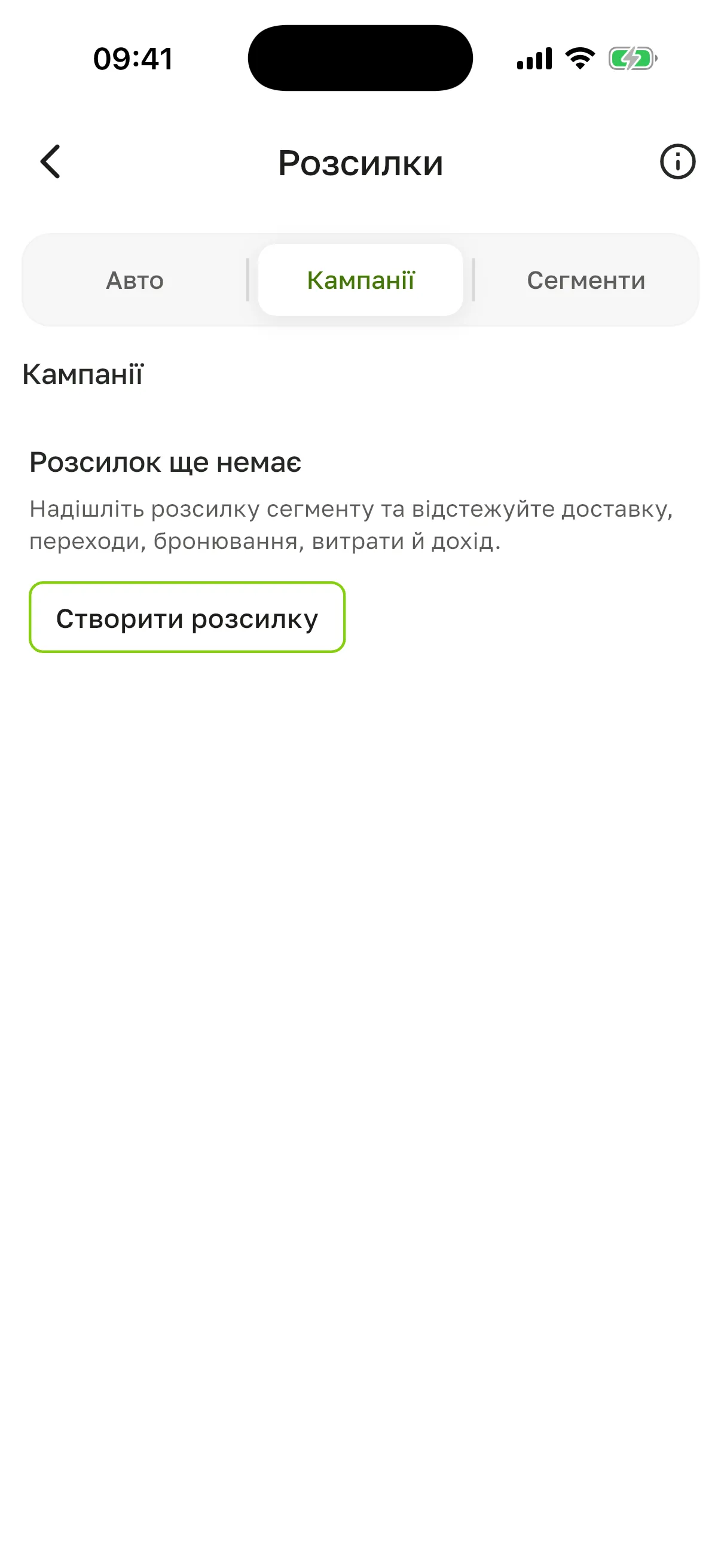
Section titled “Надіслати кампанію”Поки ви не надіслали жодної кампанії, на вкладці Кампанії написано Розсилок ще немає і є кнопка Створити розсилку.
-
Вкладка Кампанії → Створити розсилку.
-
Заповніть Назва розсилки й оберіть Сегмент. За замовчуванням обрано Усі клієнти.
-
Оберіть Канали сповіщень:
- Push – лише клієнтам із застосунком Terminka;
- Пошта – лише клієнтам з email;
- SMS – лише клієнтам з телефоном і акаунтом Terminka. Клієнтам без акаунта салон надсилає SMS лише із запрошенням і про візити, розсилки до них не йдуть. Кожен канал отримають лише ті, хто не вимкнув промо-сповіщення.
-
У блоці Повідомлення заповніть Тема / заголовок і текст: Текст SMS / push-сповіщення – для SMS і push, Вміст електронної пошти – для пошти. Натисніть Додати посилання, щоб вставити посилання на онлайн-запис у ваш салон: у тексті з’явиться
{{link}}, під полем – Посилання вставлено і кнопка Видалити посилання. Під час відправки воно заміниться на коротке. В одній розсилці може бути лише одне таке посилання. -
Оберіть Період зарахування результату: якщо клієнт запишеться протягом цього часу після розсилки, візит зарахується в її результат.
-
Перевірте Попередній перегляд: скільки клієнтів Всього, скільки Доступні, скільки Пропущено і скільки коштуватиме розсилка. Натисніть на показник, щоб побачити клієнтів.
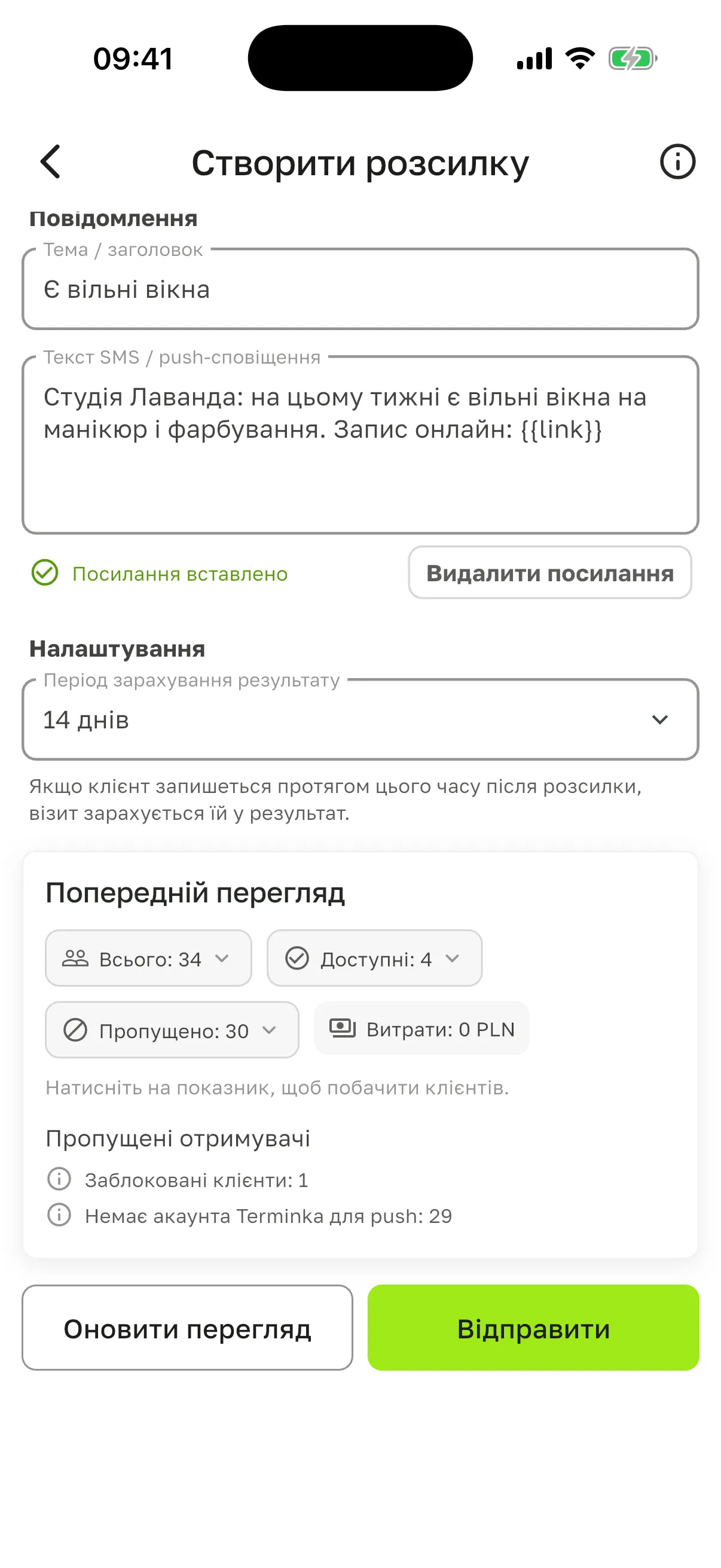
Push і пошта безкоштовні, тому без SMS у Витрати буде 0. Вартість SMS залежить від довжини тексту, і застосунок перераховує її сам, щойно ви перестанете друкувати: поки рахує, замість суми видно індикатор, а Відправити неактивна. Якщо обрано SMS, а текст порожній, замість суми написано Введіть текст SMS, щоб порахувати вартість. Якщо порахувати не вдалося, буде Витрати: не вдалося порахувати – натисніть Оновити перегляд: доки сума не порахується, розсилку не відправити. Оновити перегляд також заново рахує отримувачів.
-
Натисніть Відправити.
Розсилка йде одразу й з’являється на вкладці Кампанії, де згодом буде її звіт.
Якщо обрано SMS, на Android під переглядом є кнопка Поповнити баланс. На iPhone і iPad баланс у застосунку не поповнюється, див. Баланс SMS.
Тихі години
Section titled “Тихі години”Якщо в салоні налаштовано тихі години, SMS і push, надіслані в цей час, дійдуть до клієнтів після їх завершення. Під вибором каналів застосунок про це попередить. Див. Тихі години.
Написати клієнтам з Дашборду
Section titled “Написати клієнтам з Дашборду”Календар → круглий значок зі стовпчиками діаграми в шапці (Дашборд). У блоці Повернення клієнтів є готові групи, яким можна написати одразу, без сегмента:
- Пора на повтор → Переглянути й написати. Це клієнти, у яких минула їхня звичайна перерва між візитами, а наступного запису немає. Угорі – скільки таких клієнтів і на яку суму їхні візити; у рядку клієнта – категорія, «зазвичай кожні …» і скільки вже минуло. Чипи над списком (Усі N і категорії) звужують його до однієї категорії. Внизу кнопка Написати всім N. У рядку клієнта кругла кнопка зі значком повідомлення (Написати) – повідомлення лише йому, зі значком календаря (Записати) – запис на візит.
- Сплячі й втрачені → Написати їм – клієнти, які не були довше, ніж задано для «сплячих» (див. Групи клієнтів), і не мають запису наперед.
- У блоці Вільний час – Запропонувати N клієнтам, яким пора на повтор: те саме, що Написати всім N.
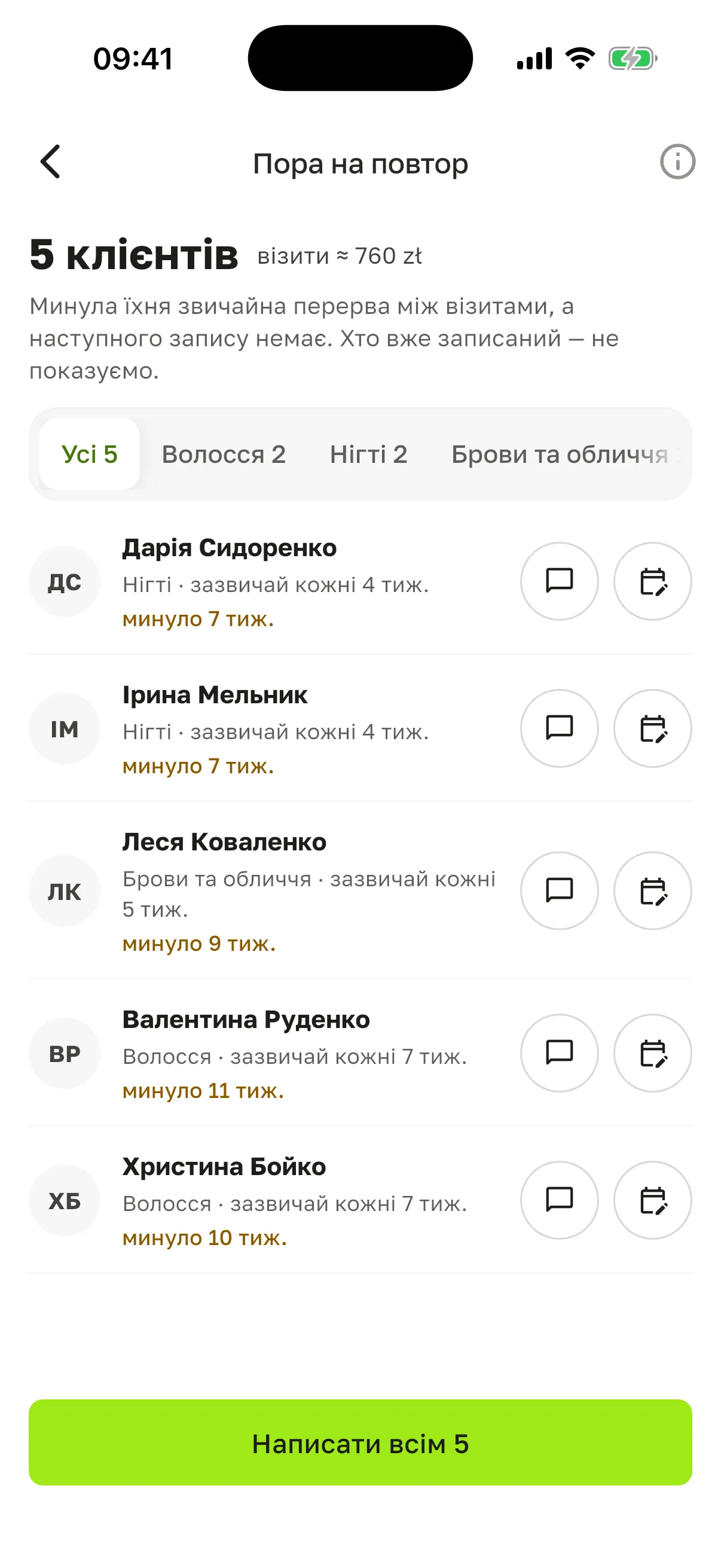
Кнопка відкриває звичайний екран нової розсилки, де в полі Сегмент уже обрано цю групу, наприклад Пора на повтор: Нігті. Далі все як у кроках вище: канали, текст, перегляд і Відправити. Нічого не йде, доки ви не натиснете Відправити. Хто встиг записатися до відправки, повідомлення не отримає.
Налаштувати автоматичні розсилки
Section titled “Налаштувати автоматичні розсилки”Вкладка Авто. Тут готові розсилки, згруповані за подіями: Перше враження, Повернення клієнтів, Свята та події, Власні повідомлення. На картці розсилки – статус Активна або Неактивна, подія, затримка (наприклад, «Через 1 годину після події») і канали.
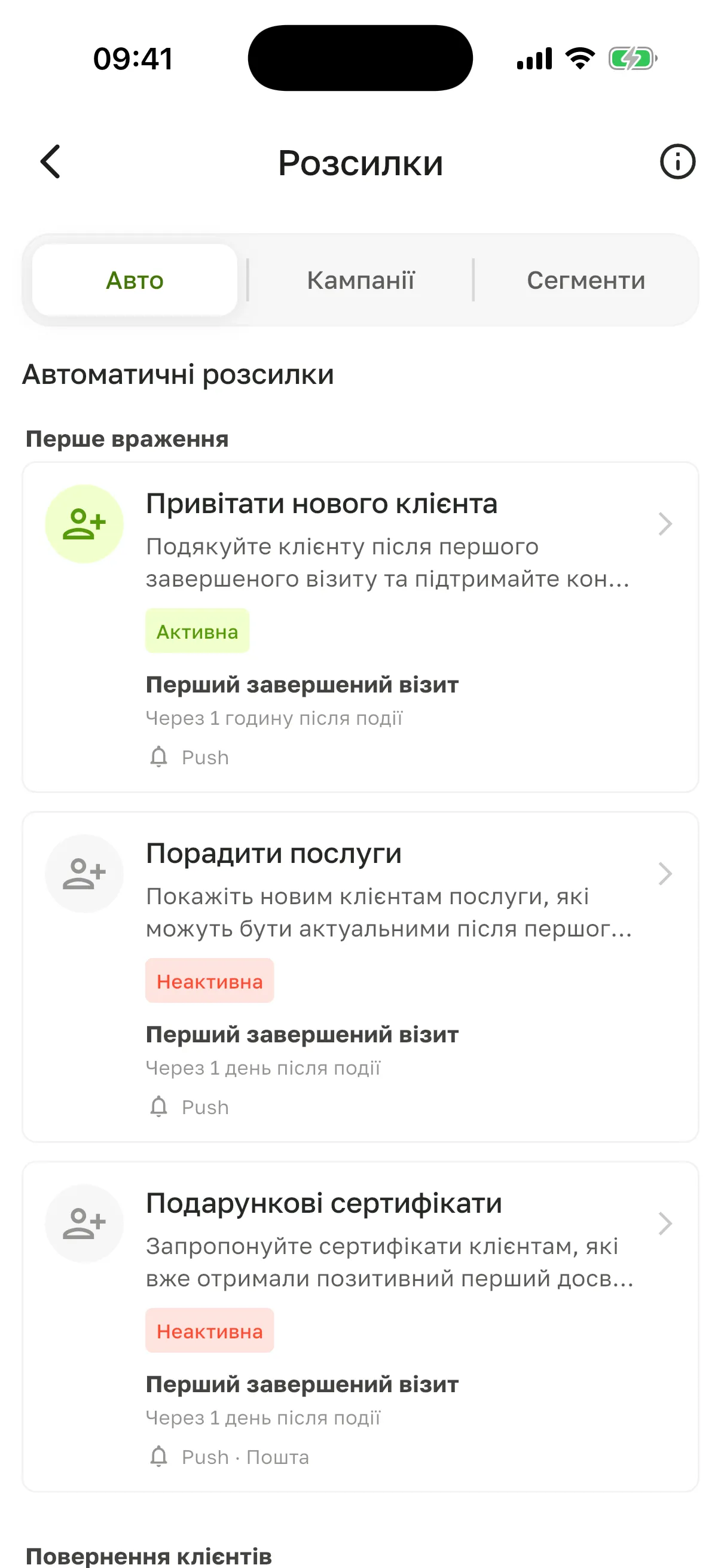
Натисніть на розсилку, щоб змінити текст, канали, Подія і Затримка. Там же її перемикають в Активно або Неактивно.
Під час першого відкриття розділу вже увімкнено три розсилки: Привітати нового клієнта, Запросити на наступний візит і Знижка до дня народження. Вони йдуть через push (остання – ще й поштою). Якщо вони вам не потрібні, вимкніть їх.
Розсилки Повернення клієнтів нагадують клієнту про себе, коли він давно не був і не має запису наперед. Проміжок між нагадуваннями дорівнює значенню Затримка (не менше доби). Для однієї перерви між візитами нагадувань буде не більше трьох: після цього клієнта не турбують, доки він не прийде на новий візит.
Подивитися результат
Section titled “Подивитися результат”Натисніть на розсилку на вкладці Кампанії, щоб відкрити Звіт розсилки:
- Надіслано, Доставлено, Пропущено, Помилки;
- Переходи за посиланням і Бронювання;
- Витрати, Прибуток і Окупність – скільки принесла кожна витрачена гривня чи злотий.
Пропущені отримувачі – клієнти, яким розсилку не надіслано, з причиною: немає email чи телефону, клієнт вимкнув канал, клієнт заблокований, бракує балансу SMS. Повторно надіслати пропущеним надішле тим, кому вже можна.
Питання
Section titled “Питання”Немає пункту «Розсилки» в «Маркетингу». Розсилки доступні з тарифу Solo. Працівник вкладки Маркетинг не має.
Чому «Доступні» менше, ніж «Всього»? Частина клієнтів не має потрібного контакту або вимкнула промо-сповіщення. Натисніть Пропущено, щоб побачити причини.
Клієнт скаржиться, що отримує розсилки. Як його прибрати? Відкрийте сегмент на вкладці Сегменти і натисніть Прибрати біля клієнта: він не отримуватиме розсилок цього сегмента. Клієнт із застосунком Terminka може й сам вимкнути сповіщення «Акції та пропозиції», тоді в розсилках він потрапить у Пропущено.
У звіті написано «Баланс SMS вичерпано.» Що робити? SMS цим клієнтам не пішли. Поповніть баланс (див. Баланс SMS) і натисніть Повторно надіслати пропущеним.
Як розповісти клієнтам про акцію? На екрані акції натисніть Розповісти клієнтам → Розіслати клієнтам – розсилка відкриється з готовим текстом. Див. Акції.