

Зарезервувати час
Зарезервувати час блокує проміжок у колонці майстра, щоб у цей час ніхто не записав клієнта: обідня перерва, навчання, особиста справа.
Для відпусток і вихідних днів є окремий розділ, див. Відпустки і вихідні.
Хто може
Section titled “Хто може”| Свій час | Час колег | |
|---|---|---|
| Власник, менеджер | так, одразу | так, одразу |
| Працівник | так, але як запит | ні |
Резерв, який створює працівник, є запитом. Його має схвалити власник або менеджер (див. Відпустки і вихідні). Рівень доступу Як адміністратор права резервувати час колегам не дає.
Зарезервувати
Section titled “Зарезервувати”Є два способи:
- З кнопки: відкрийте Календар і натисніть зелену кнопку + → Зарезервувати час. Застосунок запропонує годину з 9:00 обраного дня.
- Зі слота: натисніть і утримуйте вільне місце в колонці майстра, потім оберіть Зарезервувати час. Час і майстер підставляться самі.
На екрані Зарезервувати час:
- Спеціаліст: власник і менеджер можуть обрати будь-кого з команди. Працівник резервує тільки свій час.
- Дата початку, Час початку, Час закінчення. Початок має бути раніше за кінець.
- За потреби позначте Повторити (див. нижче).
- Опис, необов’язково, наприклад «Навчання». Клієнти опису не бачать: для них цей час просто зайнятий.
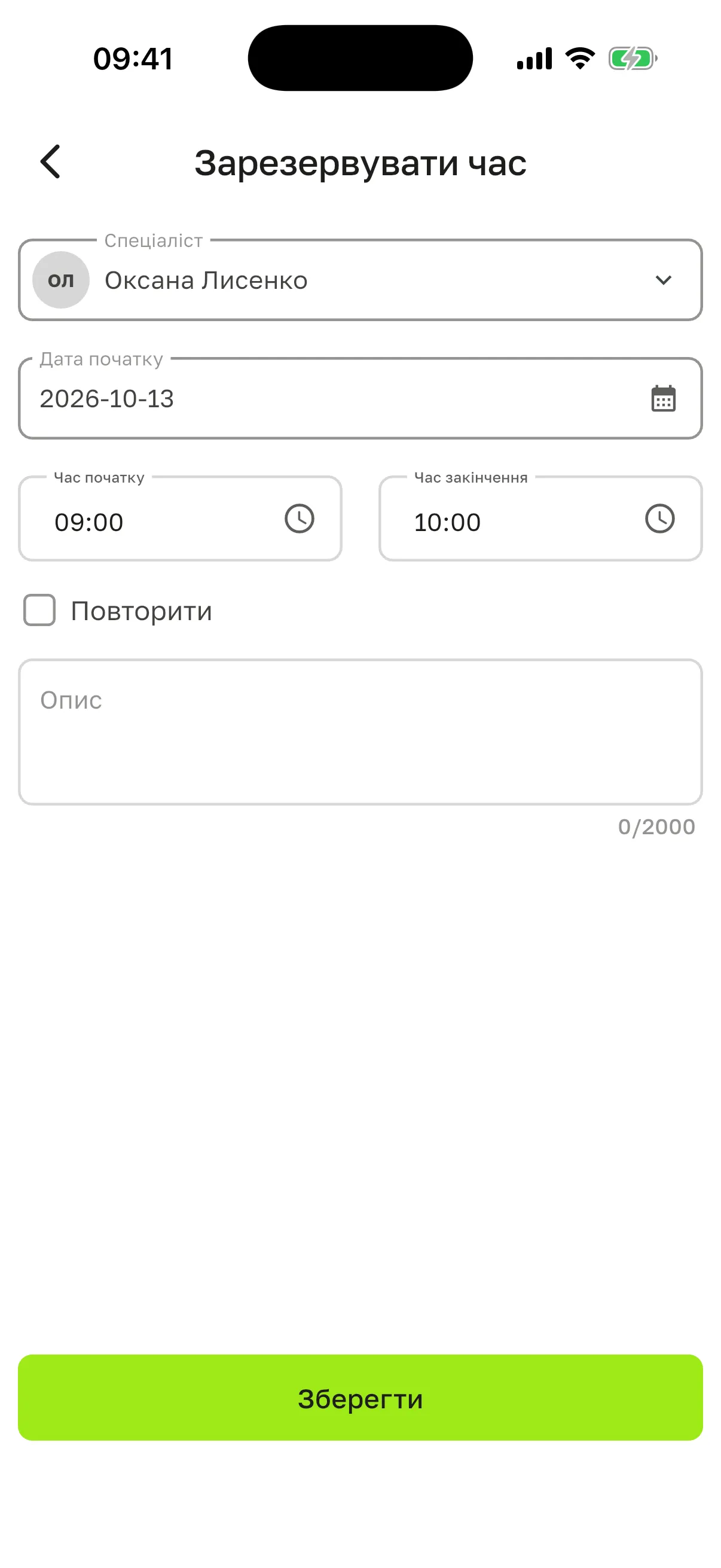
Натисніть Зберегти.
- Власник або менеджер: резерв одразу з’являється в колонці майстра, і клієнти не можуть записатися на цей час онлайн.
- Працівник: резерв стає запитом і діє лише після схвалення. Поки його не схвалили, у календарі його немає.
Повторити резерв
Section titled “Повторити резерв”Позначте Повторити й оберіть дні тижня в Повторювати в дні. Потім оберіть Завершення:
- У дату: вкажіть, до якого дня повторювати;
- Без дати завершення: резерв повторюватиметься, доки ви його не видалите.
Так зручно заблокувати, наприклад, щоденну перерву з 13:00 до 14:00.
Змінити або видалити
Section titled “Змінити або видалити”Натисніть на заблокований час у календарі. Відкриється той самий екран: змініть поля й натисніть Зберегти або натисніть Видалити.
Повторюваний резерв зберігається як один запис. Зміна чи видалення діє на всі повтори одразу: прибрати з повтору лише один день не можна. Якщо потрібно, видаліть резерв і створіть новий з іншими днями або датою завершення.
Обмеження
Section titled “Обмеження”- Резерв діє лише в межах одного дня: час початку й кінця задаються для кожного дня окремо. Щоб заблокувати кілька днів поспіль, використовуйте повтор.
- Працівник не може резервувати час колег, навіть з рівнем Як адміністратор.
Питання
Section titled “Питання”Чим резерв відрізняється від відпустки? Резерв ставиться з календаря на кілька годин, без вибору причини. Відпустку, лікарняний чи вихідний додають у картці співробітника з причиною, див. Відпустки і вихідні.
Я працівник, зарезервував час, але його не видно як підтверджений. Ваш резерв чекає на схвалення власника або менеджера.
Чи блокує несхвалений резерв онлайн-запис? Ні. Поки власник чи менеджер резерв не схвалить, він сили не має: клієнти можуть записатися на цей час онлайн, у сітці календаря його немає, а день не фарбується як зайнятий. Те саме стосується відпусток і вихідних, поданих працівником.
Чи можна записати клієнта на зарезервований час? Застосунок попередить, що час зайнятий. Попередження можна підтвердити й записати все одно, див. Перший візит.