

Анкети й картки процедур
Анкета – це форма, яку клієнт заповнює перед процедурою: здоров’я, алергії, протипоказання, побажання. Заповнена анкета зберігається в картці клієнта, а за потреби її підписують.
Анкети бувають двох типів:
- Профіль – заповнюється один раз на клієнта;
- Процедура – заповнюється до кожного візиту.
Шаблони анкет налаштовуються окремо: Шаблони карток.
Хто може
Section titled “Хто може”Заповнювати й надсилати анкети може кожен член команди, якому доступні картки цього клієнта (див. Ролі й доступ).
Потрібен тариф Solo або вищий. На Free розділ закритий, але вже надіслані форми можна відкликати.
Заповнити анкету на місці
Section titled “Заповнити анкету на місці”-
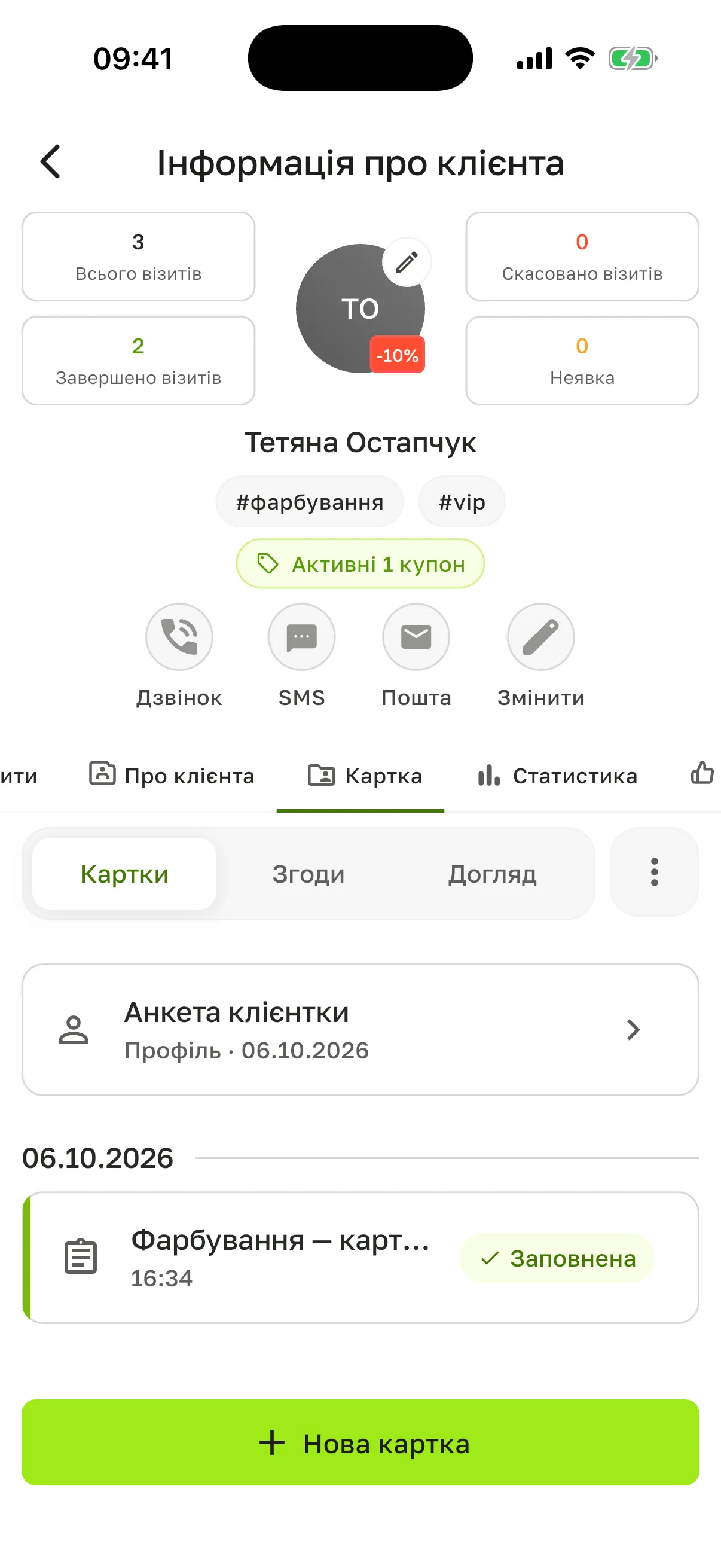
Клієнти → Список → натисніть на клієнта → вкладка Картка → Картки.
-
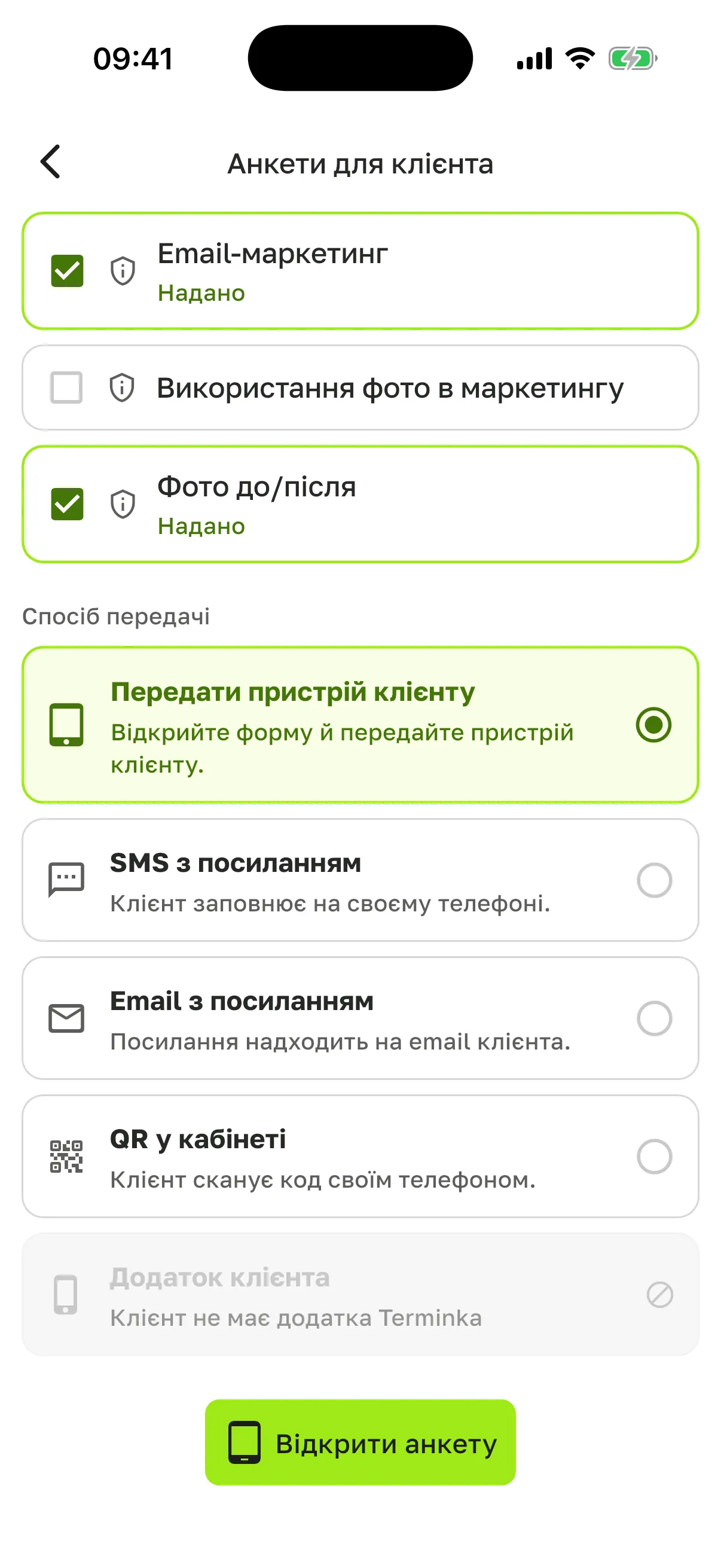
Натисніть Нова картка й оберіть шаблон. Відкриється Анкети для клієнта: обраний шаблон, згоди клієнта (обов’язкові, яких ще немає, уже відмічені) і Спосіб передачі.
-
Оберіть Передати пристрій клієнту – клієнт заповнює на вашому телефоні чи планшеті – і натисніть Відкрити анкету. Заповнити анкету самому (Заповнити зараз) можна з картки візиту: відкрийте візит клієнта, там той самий список способів.
-
Заповніть поля. Обов’язкові поля позначено, без них зберегти не вийде.
-
Натисніть Завершити й підписати, якщо шаблон потребує підпису, або Зберегти.
Анкета з’явиться в розділі Картки цього клієнта.
Перед тим як передати пристрій, застосунок попросить задати Код для повернення з 4 цифр. Поки анкета відкрита в клієнта, він не зможе вийти з неї в інші розділи застосунку. Закінчивши, клієнт побачить Дякуємо! і поверне вам телефон. Щоб розблокувати екран, введіть код. Якщо забули його, натисніть Забули код? і підтвердьте себе відбитком, обличчям або кодом блокування телефону.
Якщо в клієнта вже є картка за цим шаблоном, застосунок попередить: Картка за цим шаблоном уже є. Нова картка замінить попередню, а та стане архівною, тобто доступною лише для перегляду.
Надіслати анкету клієнту
Section titled “Надіслати анкету клієнту”Клієнт може заповнити анкету вдома, до візиту. Після вибору шаблону в тому самому списку способів оберіть один із цих:
| Спосіб | Коли підходить |
|---|---|
| SMS з посиланням | Є номер телефону. З SMS-балансу салону не списується |
| Email з посиланням | Є email |
| QR у кабінеті | Клієнт поруч і сканує код своїм телефоном |
| Додаток клієнта | Клієнт користується застосунком Terminka |
Якщо в клієнта немає телефону, email чи застосунку, відповідний спосіб буде сірим, а під ним написано чому.
Посилання діє 3 доби. Коли клієнт заповнить форму, екран оновиться сам, а анкета з’явиться в розділі Картки. Перевірити вручну можна кнопкою Перевірити статус. Якщо клієнт не встиг, надішліть Нове посилання з розділу Надіслані форми.
Кілька анкет одним пакетом
Section titled “Кілька анкет одним пакетом”Нова картка → Кілька форм: позначте кілька анкет і згод і надішліть їх разом.
Для нового клієнта є готовий набір Оформлення нового клієнта: профільна анкета й усі обов’язкові згоди вже позначені, лишається додати анкети процедур.
Підписати анкету
Section titled “Підписати анкету”Після Завершити й підписати оберіть Спосіб підпису:
- Підпис на екрані – клієнт підписує пальцем або стилусом;
- SMS-код – клієнт отримує одноразовий код на телефон, ви вводите його.
Якщо клієнт неповнолітній, у полі Підписує вкажіть ім’я опікуна.
Перед підписом клієнт бачить, хто обробляє його дані, і підтверджує, що ознайомився. Щоб клієнт підписав на своєму телефоні, натисніть Показати QR. Посилання одноразове й діє близько 30 хвилин.
Оновити підписану картку
Section titled “Оновити підписану картку”- Відкрийте картку → Нова версія → підтвердьте.
- Відкриється чернетка з відповідями з попередньої версії. Фото й підпис потрібно зробити заново.
- Заповніть і підпишіть.
Попередня версія діє, доки нову не підпишуть. Якщо передумали, натисніть Скасувати нову версію. Усі версії видно за кнопкою Історія.
Надіслані форми
Section titled “Надіслані форми”Меню (⋮) у вкладці Картка → Надіслані форми. Тут усі форми, надіслані клієнту, зі статусом і датою: Діє до …, Прострочено … або Заповнено …. Пункт з’являється в меню, коли клієнту вже щось надсилали. Для кожної форми можна:
- Надіслати ще раз – надіслати те саме посилання повторно;
- Нове посилання – надіслати нове, а старе перестане працювати;
- Скасувати форму – посилання перестане працювати, і клієнт не зможе її заповнити.
Анкети з візиту
Section titled “Анкети з візиту”На екрані візиту є блок Документи клієнта. Він показує, чи готові анкети, згоди й підписи до цього візиту: Готово, У процесі або Потрібна дія. Звідси ж анкету можна надіслати клієнту або передати йому пристрій.
Питання
Section titled “Питання”Над розділом з’явився банер про юридичні реквізити. Без реквізитів салону документи клієнтів неповні. Власник заповнює їх у Налаштуваннях карток клієнтів.
Спосіб «SMS з посиланням» неактивний. У клієнта немає номера телефону. Додайте його в картці або оберіть інший спосіб.
Клієнт каже, що посилання не відкривається. Можливо, минули 3 доби або форму скасували. Відкрийте Надіслані форми і натисніть Нове посилання.
Клієнт бачить заповнену анкету? Так, якщо в нього є застосунок Terminka: у профілі вашого салону він бачить свої анкети та їхні підписані PDF.
Немає шаблонів у списку «Нова картка». Шаблон потрібно створити або взяти готовий: Готові шаблони → Створити на основі цього. Це роблять власник або менеджер, див. Налаштування карток клієнтів.