

Звільнення
Звільніть співробітника, коли він більше не працює в салоні. Він втрачає доступ до салону й зникає з календаря та списку команди. Його минулі візити й історія лишаються.
Хто може
Section titled “Хто може”Звільнити співробітника може тільки власник. Працівник, менеджер чи співвласник може сам покинути бізнес (див. нижче).
Перед звільненням: перенесіть майбутні візити
Section titled “Перед звільненням: перенесіть майбутні візити”Звільнити людину, в якої є майбутні візити, не вийде. Майбутнім вважається кожен візит, який ще не закінчився й не скасований, зокрема сьогоднішній, що йде зараз.
- Знайдіть візити майстра: картка співробітника → Візити або колонка майстра в календарі.
- Відкрийте кожен візит і перенесіть його на іншого майстра або скасуйте. Клієнт отримає повідомлення про зміну чи скасування, якщо воно увімкнене (див. Повідомлення клієнтам).
Звільнити
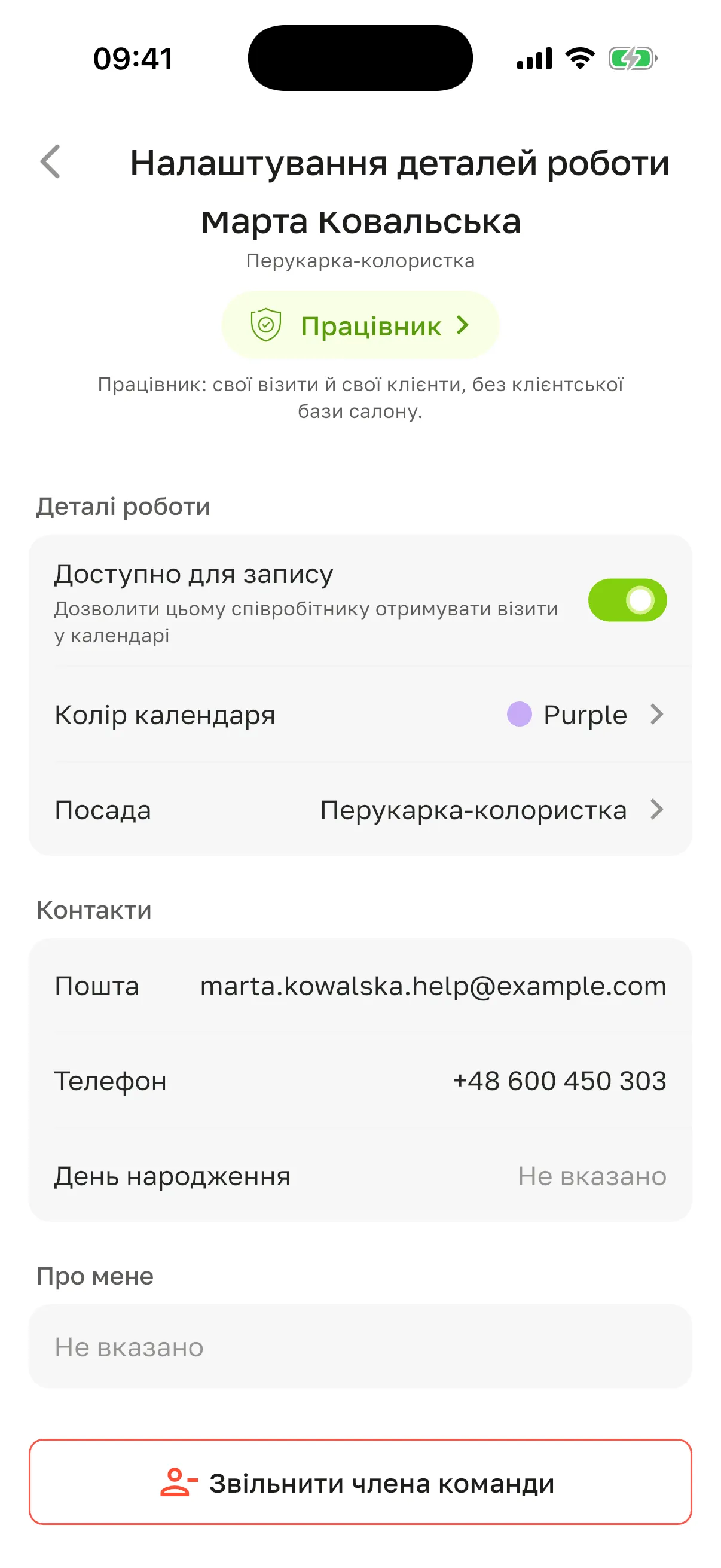
Section titled “Звільнити”- Профіль → меню (☰) → Налаштування бізнесу → Команда → співробітник → Деталі.
- Унизу натисніть Звільнити члена команди.
- У вікні Звільнення співробітника натисніть Звільнити.
Ви побачите Ви успішно звільнили співробітника. Людина зникне зі списку Команда і з календаря. Окремого повідомлення про звільнення Terminka їй не надсилає.
У тарифі вивільняється місце. Якщо салон був у режимі лише для читання, бо людей у команді більше, ніж місць у тарифі, режим знімається, щойно команда вміщується в ліміт.
Коли звільнити не вийде
Section titled “Коли звільнити не вийде”| Причина | Що зробити |
|---|---|
| У співробітника є майбутні візити | Перенесіть їх або скасуйте (див. вище) |
| Це основний власник – той, хто зареєстрував бізнес | Звільнити не можна |
| Це останній власник салону | Спершу зробіть власником когось іншого (див. Ролі й доступ) |
Кнопки Звільнити члена команди немає в картці основного й останнього власника.
Покинути бізнес самостійно
Section titled “Покинути бізнес самостійно”- Працівник: Профіль → меню (☰). Менеджер чи співвласник: Профіль → меню (☰) → Налаштування бізнесу → Перейти до налаштування особистого профілю.
- На екрані Налаштування профілю натисніть Покинути бізнес і підтвердьте Покинути.
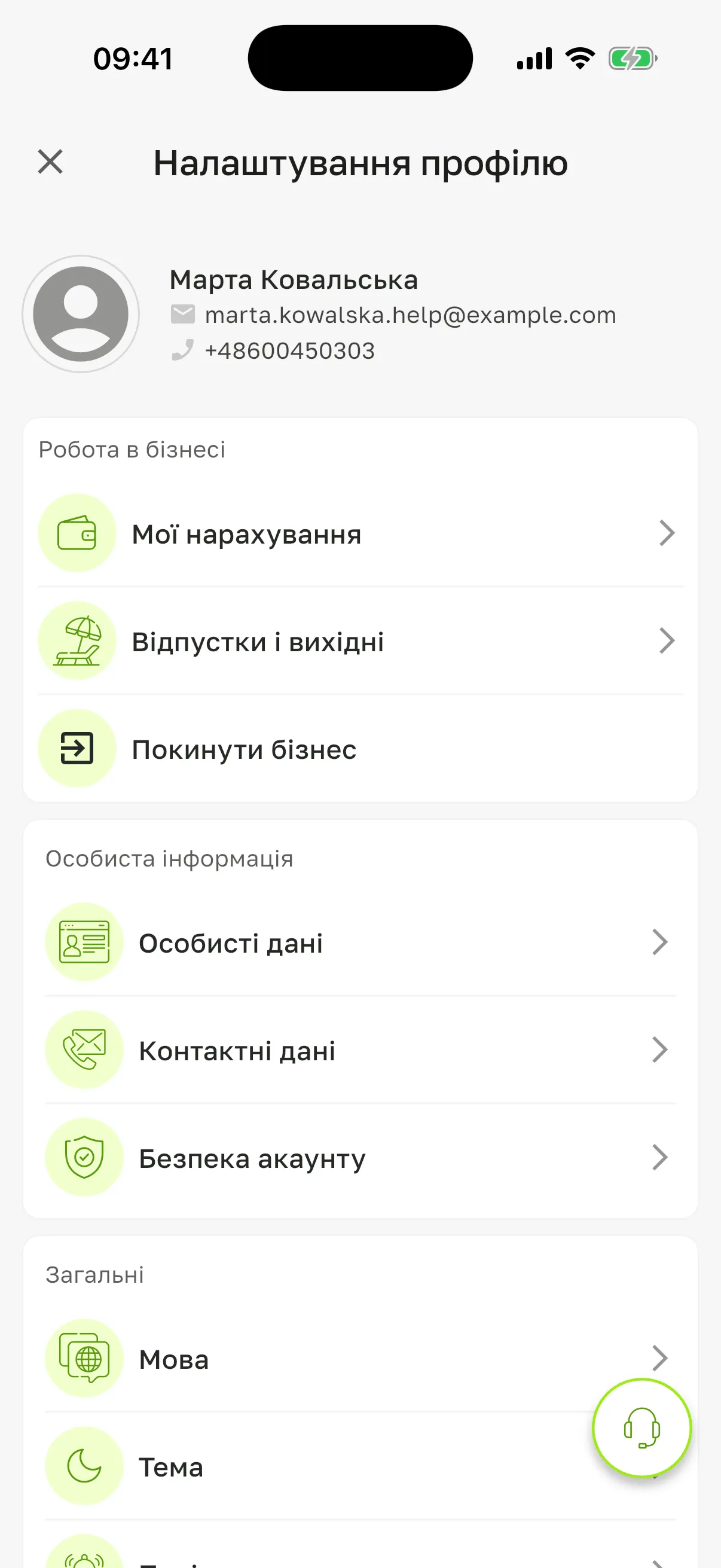
Ви втратите доступ до календаря, клієнтів і налаштувань цього бізнесу. Діють ті самі обмеження: з майбутніми візитами вийти не можна, а основний власник покинути бізнес не може.
Питання
Section titled “Питання”Пише, що в працівника є зарезервовані візити. Серед його візитів є ще не завершений. Перенесіть його на колегу або скасуйте, потім спробуйте ще раз.
Чи зникнуть візити звільненого майстра з історії? Ні. Минулі візити та їхня історія залишаються з ім’ям майстра.
Чи дізнаються клієнти, що майстер звільнився? Окремого повідомлення клієнтам немає. Вони отримають лише повідомлення про перенесення чи скасування своїх візитів, якщо такі повідомлення увімкнені.
Чи знайде «Пошук» звільненого співробітника, щоб найняти його знову? Так. Введіть його email чи телефон на вкладці Пошук (див. Додати співробітника): пошук знайде звільнену людину, якщо вона зараз не працює в жодному бізнесі. Якщо вона вже працює в іншому бізнесі, пошук її не покаже.
Як звільнити співвласника? Якщо він не основний і не останній власник, так само, через Звільнити члена команди.