

Послуги
Послуга – це те, на що клієнт записується: назва, ціна, тривалість і майстри, які її виконують. Без жодної послуги календар не прийме візит.
Хто може
Section titled “Хто може”Створювати, змінювати й видаляти послуги можуть власник і менеджер. Працівник бачить список послуг, але кнопки + у нього немає.
Кількість послуг не обмежена на жодному тарифі.
Де знайти
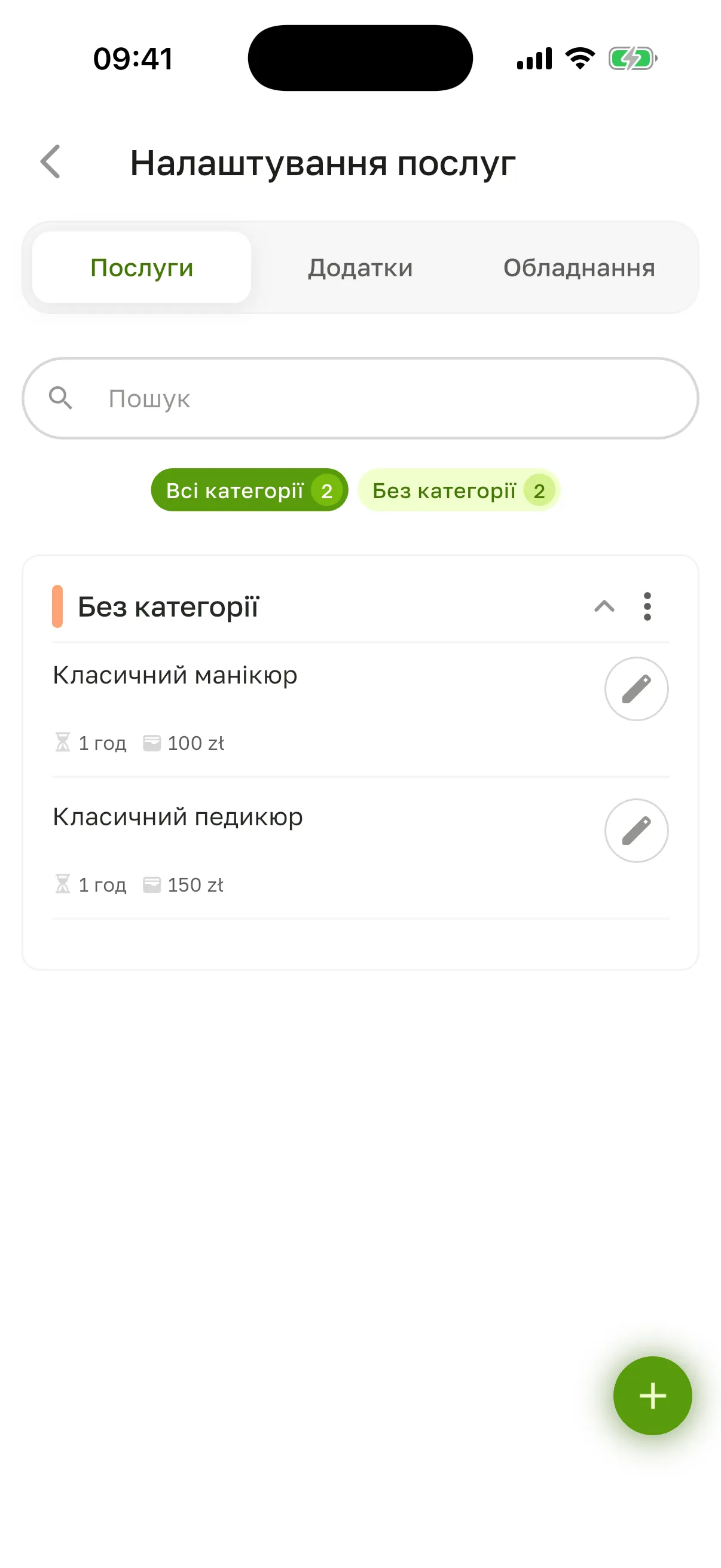
Section titled “Де знайти”Профіль → меню (☰) → Налаштування бізнесу → Послуги. Екран Налаштування послуг має вкладки Послуги, Додатки і Обладнання (остання – лише на тарифах зі складом, див. Обладнання).
Послуги згруповані за категоріями. Щоб швидко знайти послугу, скористайтеся полем Пошук над списком. Чипи під пошуком – Всі категорії, Без категорії і ваші категорії з кількістю послуг – залишають у списку одну категорію.
Додати послугу
Section titled “Додати послугу”-
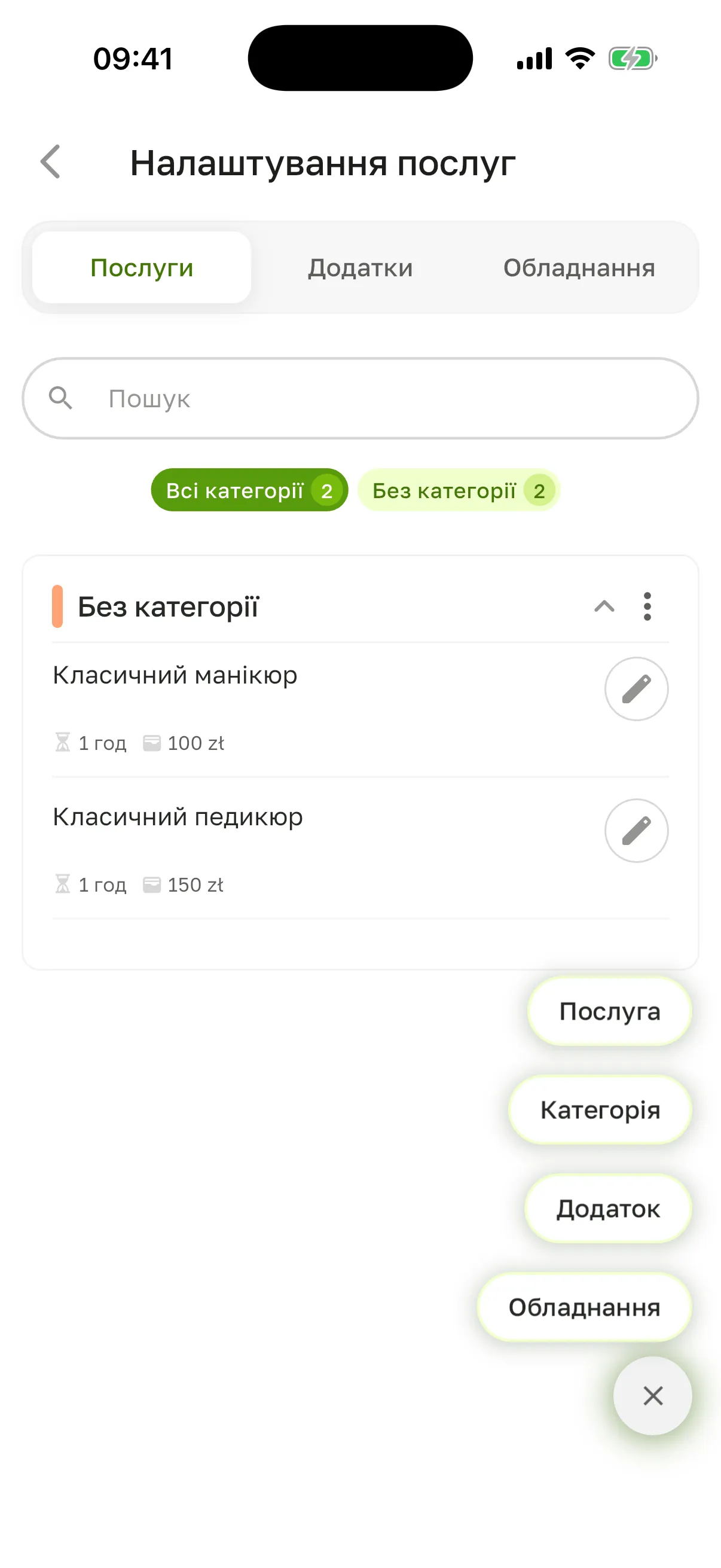
Натисніть зелену кнопку + → Послуга.
-
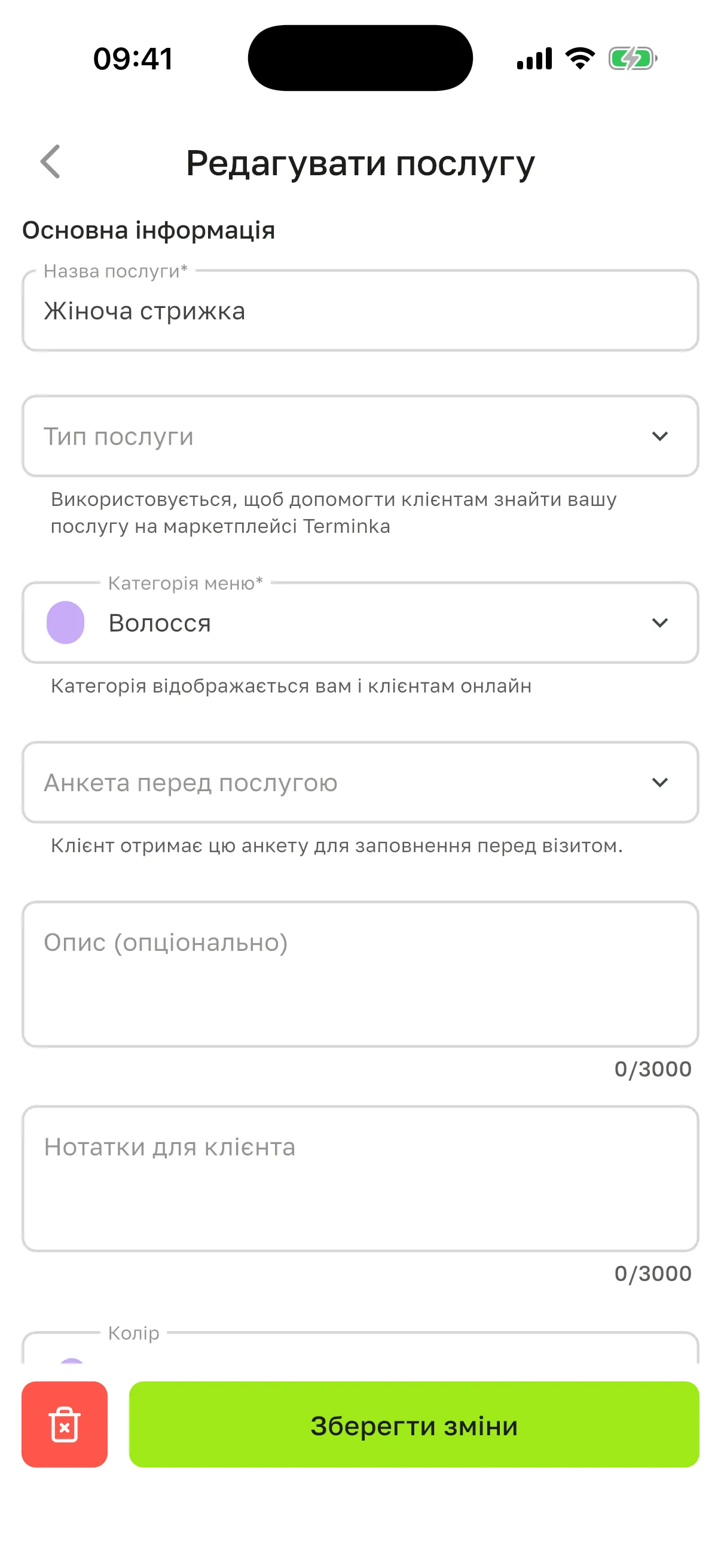
Заповніть Основна інформація:
- Назва послуги;
- Тип послуги – допомагає клієнтам знайти вас на маркетплейсі Terminka: клієнт, який шукає за назвою типу, знайде салон із такою послугою. Окремою категорією на сторінці салону тип не показується, там діє Категорія меню;
- Категорія меню – у якій категорії послуга буде в прайсі (див. Категорії);
- Анкета перед послугою – за бажанням: клієнт отримає цю анкету для заповнення перед візитом. Список береться з ваших шаблонів карток; вони доступні з тарифу Solo, тому на Free список порожній. Як працюють анкети, див. Анкети й картки процедур;
- за бажанням Опис (опціонально) і Нотатки для клієнта.
-
За потреби оберіть Колір і додайте Фото.
-
У блоках Локації і Учасники команди позначте, де і хто виконує послугу.
-
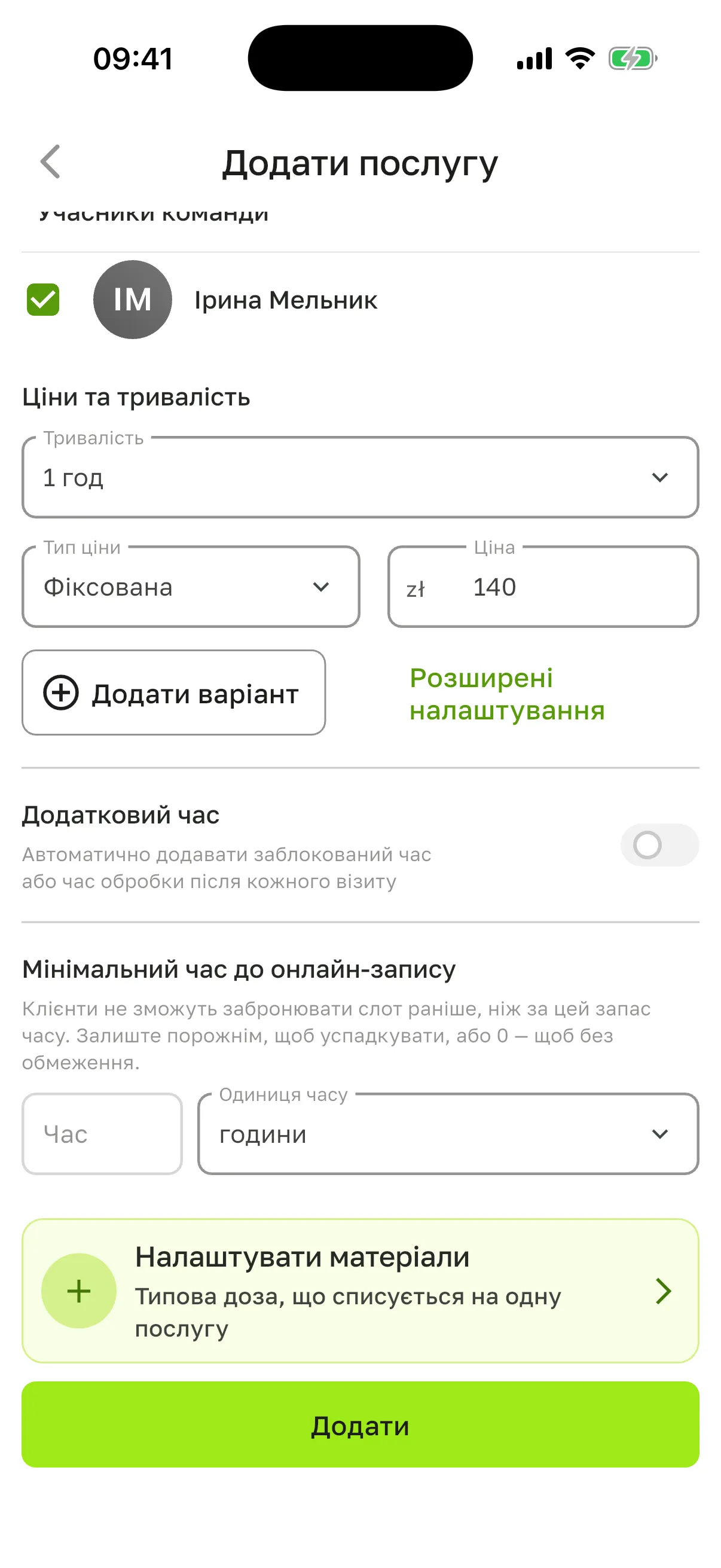
У блоці Ціни та тривалість вкажіть тривалість, Тип ціни і ціну. Наприклад, Манікюр гібрид: 1 год, Фіксована, 140 zł.
-
Натисніть Додати.
Послуга з’явиться в списку у своїй категорії, і на неї одразу можна записувати клієнтів.
Обов’язкові поля: назва, категорія меню, хоча б одна локація, хоча б один член команди і ціна, якщо тип ціни Фіксована або Від. Якщо чогось бракує, застосунок покаже Попередження зі списком.
Якщо у вас одна локація, вона підставиться сама.
Ціна і варіанти
Section titled “Ціна і варіанти”Тип ціни буває трьох видів:
| Тип | Як бачить клієнт |
|---|---|
| Фіксована | точна ціна |
| Від | «від» і мінімальна ціна |
| Безкоштовно | напис «Безкоштовно» |
Якщо послуга буває різною – наприклад, коротке й довге волосся, – натисніть Додати варіант. У кожного варіанта своя Назва варіанту, тривалість і ціна. У блоці Розширені налаштування варіанта можна звузити локації й членів команди.
Колір послуги
Section titled “Колір послуги”За замовчуванням послуга має колір своєї категорії – у полі Колір написано Як у категорії. Оберіть інший колір, щоб відрізняти послугу в календарі. Щоб повернути колір категорії, знову оберіть Як у категорії.
Новий колір отримають майбутні візити. Минулі візити й чеки залишаться з кольором, з яким були записані.
Додаткові налаштування
Section titled “Додаткові налаштування”- Додатковий час – автоматично блокує час до, після або до і після кожного візиту, наприклад на прибирання. Увімкніть перемикач і оберіть тип і тривалість.
- Мінімальний час до онлайн-запису – клієнти не зможуть записатися на цю послугу, якщо до її початку лишилося менше вказаного часу. Залиште поле порожнім, щоб діяло загальне налаштування салону, або вкажіть 0, щоб зняти обмеження.
- Обладнання – якщо послузі потрібне обладнання, оберіть його. Тоді до послуги можна додати лише тих працівників, які призначені на це обладнання.
- Матеріали до послуги – плитка Налаштувати матеріали внизу форми: типова доза матеріалів, яка списується зі складу за одну послугу. Плитку видно лише на тарифах зі складом, див. Матеріали до послуги.
Змінити або видалити
Section titled “Змінити або видалити”Натисніть на послугу в списку (або на олівець біля неї) – відкриється Редагувати послугу з тими самими полями, що й під час додавання. Внесіть зміни й натисніть Зберегти зміни.
Нова ціна, тривалість і назва діють для нових записів. Уже записані візити зберігають ціну, тривалість і назву, з якими їх записали.
Щоб видалити, відкрийте послугу й натисніть червону кнопку з кошиком → Видалити.
Питання
Section titled “Питання”Немає кнопки «+». Ви працівник: послуги, ціни, категорії, додатки й обладнання змінюють лише власник і менеджер. Див. Ролі й доступ.
Не можу додати майстра до послуги. Якщо в послуги обрано обладнання, у списку лишаються тільки працівники, призначені на це обладнання. Додайте майстра до обладнання на вкладці Обладнання.
Клієнти не бачать послугу. Перевірте, що послугу виконує хоча б один майстер, у якого увімкнено Доступно для запису, і що онлайн-запис у салоні увімкнено. Див. Початок роботи.
Я змінив ціну. У клієнтів, які вже записані, вона теж зміниться? Ні. Записаний візит зберігає ціну на момент запису. Щоб змінити ціну конкретного візиту, задайте Власна ціна у візиті або на касі, див. Знижки.
Як дати знижку на послугу, не змінюючи прайс? Для всіх клієнтів у певні години – Акції. Для окремих клієнтів – Купони або персональна знижка, див. Знижки.
Я обрав послуги під час першого налаштування салону. Де вони? У категорії Без категорії (див. Категорії). Вони вже доступні в усіх локаціях і в усіх майстрів, у яких увімкнено Доступно для запису, з ціною й тривалістю, які ви вказали. Відкрийте послугу, щоб перенести її у свою категорію, додати опис, фото чи варіанти.
Натискаю «+» → «Послуга», а відкривається екран про тариф. Салон у режимі лише для читання: користувачів або локацій більше, ніж дозволяє тариф. Див. Тарифи.